Содержание статьи
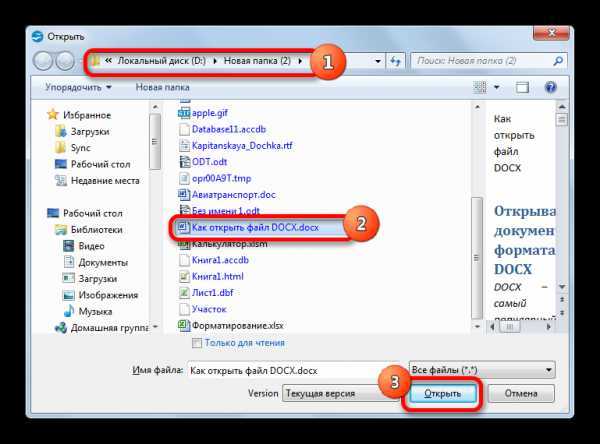
Сократить время на открытие документа в Word можно несколькими способами, которые зависят от источника файла и настроек системы. Стандартное открытие через меню «Файл» → «Открыть» позволяет сразу выбрать документ на локальном диске или в облаке, но этот метод можно ускорить за счет горячих клавиш и панели последних документов.
Если документ использовался недавно, Word сохраняет его в списке «Последние документы», доступ к которому осуществляется за 1–2 клика. Для постоянной работы с конкретными файлами имеет смысл закреплять их в панели быстрого доступа – это сокращает путь до документа до одного нажатия.
Документы, хранящиеся на компьютере, также можно открывать напрямую через проводник Windows. Двойной клик по файлу с расширением .docx мгновенно запускает Word, при этом важно убедиться, что для этого типа файлов установлено правильное приложение по умолчанию. Настройка открытия файлов по умолчанию и использование сочетаний клавиш позволяет объединить эти методы и получить доступ к нужному документу в течение нескольких секунд.
Открытие файла через меню «Файл» в Word

Для открытия документа через меню «Файл» в Word откройте вкладку «Файл» в левом верхнем углу программы и выберите пункт «Открыть». Здесь можно выбрать несколько источников: локальные папки, сетевые диски и подключенные облачные хранилища. Для ускорения поиска используйте строку поиска в верхней части окна, вводя имя файла или часть текста, содержащегося в документе.
Если вы часто открываете одни и те же документы, рекомендуется использовать функцию «Закрепленные документы». Она позволяет закрепить до 10 файлов, чтобы доступ к ним занимал одно нажатие.
Пример организации источников открытия файлов в Word:
| Источник | Описание | Рекомендация по использованию |
|---|---|---|
| Этот компьютер | Файлы на локальном диске и внешних носителях | Используйте быстрый поиск по имени файла для ускорения открытия |
| OneDrive | Документы в облаке Microsoft | Синхронизируйте нужные папки для мгновенного доступа |
| Недавние документы | Список файлов, открытых в последние 50 сессий | Закрепляйте часто используемые файлы для мгновенного запуска |
Использование меню «Файл» → «Открыть» удобно для точного поиска и работы с несколькими источниками, особенно если документ не используется регулярно. Комбинация поиска и закрепления файлов сокращает время открытия до нескольких секунд.
Использование сочетания клавиш для мгновенного открытия документа
Сочетания клавиш позволяют открыть документ в Word без навигации по меню, экономя до 5–10 секунд на каждом файле. Основные комбинации для Windows и macOS:
- Ctrl + O (Windows) или Command + O (Mac) – открывает окно выбора файла.
- Ctrl + Shift + O – открывает последний сохраненный документ (работает в некоторых версиях Word).
- Alt + F, затем стрелки и Enter – последовательное открытие меню «Файл» и переход к пункту «Открыть» без мыши.
Для ускорения поиска конкретного документа после вызова окна «Открыть» используйте:
- Строку поиска в верхней части окна, вводя точное имя файла или ключевые слова.
- Горячие клавиши Tab и Enter для быстрого выбора и подтверждения документа.
- Сочетание Ctrl + L для быстрого перехода в строку пути и вставки полного адреса файла.
Регулярное использование этих комбинаций сокращает среднее время открытия документа до 2–3 секунд, особенно при работе с большим количеством файлов в разных папках.
Открытие последних файлов через панель быстрого доступа

Панель быстрого доступа в Word позволяет мгновенно открывать недавно использованные документы без перехода в меню «Файл». По умолчанию она отображается в верхней части окна и может содержать до 20 последних файлов.
Для добавления документа в панель быстрого доступа выполните следующие действия:
- Откройте вкладку «Файл» → «Открыть».
- Выберите документ из списка последних файлов.
- Нажмите значок скрепки рядом с названием файла для закрепления в панели.
Использование закрепленных файлов сокращает время открытия до одного клика, даже если документ хранится в глубоко вложенной папке. Для максимальной эффективности рекомендуется закреплять документы, которые используются ежедневно или еженедельно, а остальные оставлять в стандартном списке последних файлов.
Панель быстрого доступа также поддерживает работу с горячими клавишами: Alt + номер позиции открывает закрепленный файл без мыши. Это ускоряет доступ к документам при работе с большим количеством проектов одновременно.
Поиск и открытие документа через проводник Windows
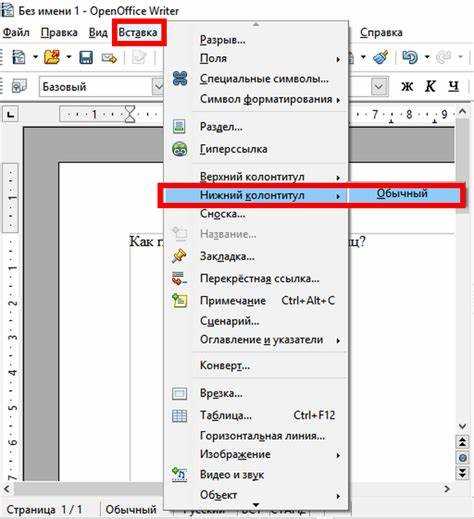
Проводник Windows позволяет быстро находить документы Word на локальном диске и внешних носителях без открытия самой программы. Для этого откройте Проводник и перейдите в нужную папку или диск.
Для ускорения поиска используйте встроенную строку поиска в правом верхнем углу окна. Можно вводить:
- Точное имя файла или его часть.
- Расширение .docx или .doc, чтобы фильтровать только документы Word.
- Ключевые слова из содержимого документа, если включен индекс поиска Windows.
Дополнительные рекомендации:
- Сортируйте файлы по дате изменения, чтобы быстрее найти недавно созданные или редактированные документы.
- Используйте правый клик → «Открыть» или двойной клик по файлу для мгновенного запуска в Word.
- Создавайте ярлыки часто используемых папок на рабочем столе или в панели быстрого доступа проводника для ускоренного доступа.
Правильная организация папок и использование поиска по имени или расширению сокращает время открытия документа до нескольких секунд, даже при большом объеме файлов на диске.
Открытие файлов Word двойным кликом на рабочем столе

Двойной клик по файлу с расширением .docx или .doc на рабочем столе мгновенно открывает его в Word, если для этих типов файлов установлено правильное приложение по умолчанию. Это позволяет избежать лишних шагов через меню «Файл» или проводник.
Чтобы ускорить доступ к часто используемым документам:
- Создавайте ярлыки на рабочем столе для файлов, расположенных в глубоких папках.
- Группируйте документы в отдельные папки по проектам и закрепляйте их на панели задач для быстрого доступа.
- Проверяйте, что Word установлен как программа по умолчанию для открытия документов, иначе двойной клик может вызвать другое приложение.
Для мгновенного открытия нескольких документов одновременно выделите их на рабочем столе и нажмите Enter или выполните двойной клик по каждому файлу. Этот метод особенно полезен при подготовке отчетов или проверке нескольких проектов подряд.
Комбинация ярлыков и правильной настройки открытия файлов позволяет запускать нужный документ в Word в течение 1–2 секунд, минимизируя переключения между папками и программами.
Настройка файлов по умолчанию для быстрого запуска в Word

Для мгновенного открытия документов Word важно настроить правильное приложение по умолчанию для файлов .docx и .doc. В Windows это делается через Параметры → Приложения → Программы по умолчанию → Выбор стандартных приложений по типу файла, где Word должен быть назначен для всех соответствующих расширений.
Дополнительно ускоряет работу использование шаблонов и расположения файлов:
- Установите папку по умолчанию для сохранения и открытия документов через Файл → Параметры → Сохранение. Word будет сразу предлагать нужное расположение при открытии или создании файлов.
- Используйте закрепленные документы и ярлыки, чтобы открывать часто используемые файлы в один клик.
- Для сетевых или облачных дисков настройте синхронизацию с Word, чтобы документы открывались без дополнительного поиска и загрузки.
Эти настройки позволяют запускать нужные файлы напрямую в Word, снижая количество шагов до открытия документа до одного или двух кликов, что особенно важно при работе с большим количеством проектов или повторяющихся задач.
Вопрос-ответ:
Как открыть недавно использованный документ в Word без поиска через меню?
Можно использовать панель быстрого доступа в верхней части окна Word. В ней отображаются последние открытые файлы, и закрепив нужный документ, вы сможете открывать его одним кликом. Альтернативно, сочетание клавиш Ctrl + O откроет окно выбора файла, где доступен список последних документов.
Можно ли открывать несколько документов Word одновременно прямо с рабочего стола?
Да, для этого выделите несколько файлов с расширением .docx или .doc на рабочем столе и нажмите Enter или выполните двойной клик по каждому файлу. Word откроет все выбранные документы в отдельных окнах, что удобно при сравнении текстов или подготовке отчётов.
Как быстрее находить документы Word через проводник Windows?
Для ускоренного поиска откройте проводник и используйте строку поиска. Можно вводить точное имя файла, часть названия или ключевые слова из текста, если включен индекс поиска. Фильтруйте результаты по расширению .docx или .doc, а также сортируйте по дате изменения, чтобы быстро находить недавно созданные или редактированные файлы.
Какая настройка по умолчанию помогает открывать документы Word быстрее?
Назначение Word как приложения по умолчанию для файлов .docx и .doc позволяет открывать их двойным кликом без лишних шагов. Также ускоряет работу установка папки по умолчанию для сохранения и открытия документов через Файл → Параметры → Сохранение, чтобы программа сразу предлагала нужное расположение.

 Загрузка...