Содержание статьи
Планировщик заданий в Windows 10 позволяет автоматически запускать программы, скрипты и уведомления в строго определённое время или по событиям системы. Это полезно для резервного копирования, запуска утилит обслуживания или автоматизации повторяющихся задач. Программа встроена в систему и не требует дополнительной установки.
Доступ к планировщику возможен несколькими способами, включая стандартное меню «Пуск», окно «Выполнить», Панель управления, поиск Windows, командную строку и PowerShell. Каждый метод имеет свои преимущества: например, через окно «Выполнить» можно быстро открыть инструмент, если вы знаете точное имя приложения, а создание ярлыка позволяет запускать планировщик одним кликом.
Для работы с планировщиком важно понимать, что он поддерживает задачи с разными триггерами и условиями. Триггеры могут быть основаны на времени, запуске системы, входе пользователя или событии в журнале. Условия включают состояние сети, питание устройства и активность пользователя. Правильный выбор метода запуска упрощает доступ к этим функциям и ускоряет настройку задач.
В этой статье подробно рассмотрены шесть практических способов открытия планировщика заданий в Windows 10 с конкретными инструкциями, чтобы каждый пользователь мог выбрать удобный для себя вариант и начать автоматизацию задач без лишних шагов.
Открытие через меню «Пуск»
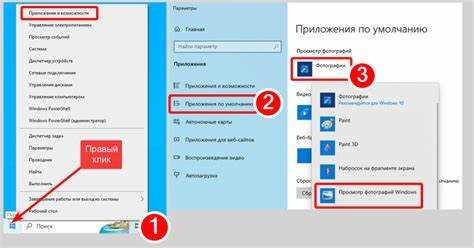
Для быстрого доступа к планировщику заданий откройте меню «Пуск» и введите в строку поиска «Планировщик заданий» или «Task Scheduler», если система использует английский интерфейс. В результатах поиска появится соответствующее приложение с иконкой календаря и часов.
Щёлкните по найденному приложению один раз левой кнопкой мыши. Планировщик откроется с деревом консоли слева, где отображаются Библиотека планировщика и все существующие задачи. Этот способ особенно удобен для пользователей, которые запускают инструмент эпизодически и не нуждаются в постоянном ярлыке на рабочем столе.
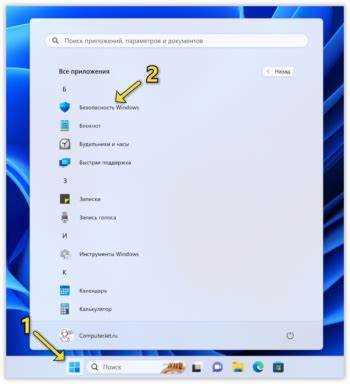
Если меню «Пуск» не отображает приложение в поиске, убедитесь, что индексирование поиска включено в Параметрах Windows → Поиск. Также можно вручную пролистать список приложений в «Пуск», открыть Служебные – Windows и найти планировщик в этом разделе.
Этот метод не требует ввода команд и подходит для всех версий Windows 10 с графическим интерфейсом, обеспечивая быстрый визуальный доступ к основным функциям планировщика.
Использование окна «Выполнить»
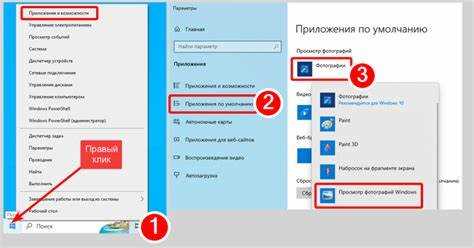
Окно «Выполнить» позволяет открыть планировщик заданий напрямую, без поиска в меню «Пуск». Это удобно, если нужно быстро запустить инструмент с минимальным количеством кликов.
Чтобы открыть планировщик через «Выполнить», выполните следующие шаги:
- Нажмите Win + R на клавиатуре, чтобы открыть окно «Выполнить».
- Введите команду taskschd.msc и нажмите Enter или кнопку OK.
- Планировщик откроется с уже загруженной консолью, где слева отображается Библиотека планировщика и доступ к системным и пользовательским задачам.
Этот метод особенно полезен для администраторов и пользователей, которые работают с Windows регулярно и предпочитают запускать системные инструменты без перехода по меню. Он одинаково работает при локальной и удалённой работе через RDP.
Для ускорения повторного запуска можно создать ярлык на рабочем столе с командой taskschd.msc, чтобы не вводить её вручную каждый раз.
Запуск через Панель управления
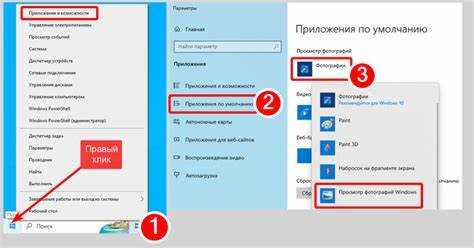
Планировщик заданий можно открыть через Панель управления, что удобно для пользователей, предпочитающих работать с классическим интерфейсом Windows. Этот метод обеспечивает доступ ко всем встроенным системным инструментам без использования поиска.
Чтобы открыть планировщик через Панель управления, выполните следующие шаги:
1. Нажмите Win + X и выберите Панель управления или откройте её через меню «Пуск».
2. Перейдите в раздел Система и безопасность.
3. В блоке Администрирование найдите и щёлкните Планировщик заданий. Программа откроется с деревом консоли слева, где можно просматривать и настраивать задачи.
Этот способ подходит для компьютеров, где поиск Windows работает нестабильно, или для пользователей, которые уже ориентируются в структуре Панели управления. Он также позволяет сразу получить доступ к другим административным инструментам рядом с планировщиком.
Доступ через поиск Windows
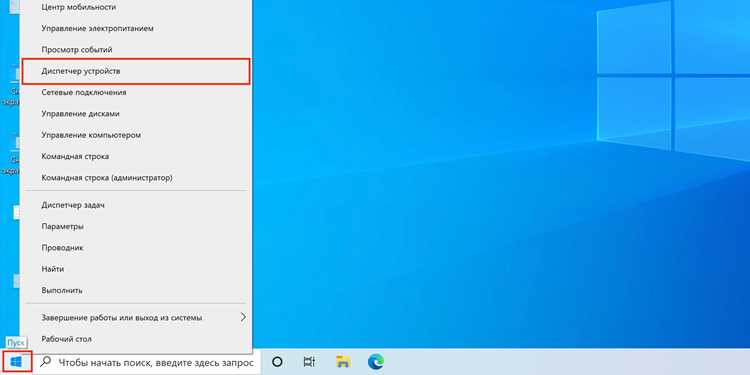
Поиск Windows предоставляет быстрый способ открыть планировщик заданий без навигации по меню и Панели управления. Он использует индексирование приложений и позволяет запускать инструмент буквально за несколько секунд.
Для открытия планировщика через поиск выполните следующие шаги:
| Действие | Описание |
|---|---|
| Открыть поиск | Нажмите Win + S или кликните по значку лупы на панели задач. |
| Ввести запрос | Введите «Планировщик заданий» или «Task Scheduler» для английской версии системы. |
| Выбрать приложение | В результатах поиска щёлкните по иконке планировщика, чтобы открыть консоль с деревом задач слева. |
| Проверка индексирования | Если приложение не отображается, убедитесь, что индексирование включено через Параметры → Поиск → Windows Search. |
Этот метод удобен для пользователей, которые часто запускают системные инструменты и хотят минимизировать количество кликов, а также для быстрого доступа к планировщику на устройствах с большим количеством установленных приложений.
Создание ярлыка для быстрого запуска
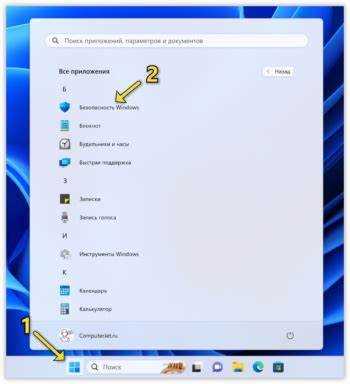
Создание ярлыка на рабочем столе позволяет запускать планировщик заданий одним кликом без поиска или навигации по меню. Это удобно для регулярного использования и ускоряет доступ к инструменту.
Для создания ярлыка выполните следующие действия:
1. Щёлкните правой кнопкой мыши на рабочем столе и выберите Создать → Ярлык.
2. В поле «Укажите расположение объекта» введите taskschd.msc и нажмите Далее.
3. Присвойте ярлыку понятное имя, например Планировщик заданий, и завершите создание.
После этого ярлык откроет планировщик с полной консолью, включая Библиотеку планировщика и все системные задачи. Для ускорения запуска можно закрепить ярлык на панели задач или в меню «Пуск».
Запуск с помощью командной строки или PowerShell
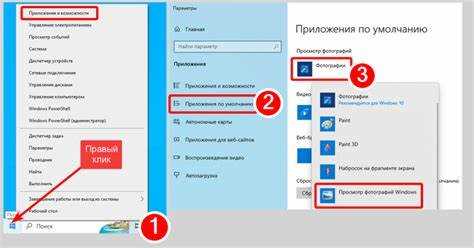
Планировщик заданий можно открыть через Командную строку или PowerShell, что удобно для администраторов и опытных пользователей, работающих с системными инструментами без графического интерфейса.
Чтобы открыть планировщик через командную строку:
1. Нажмите Win + R, введите cmd и нажмите Enter.
2. В открывшемся окне командной строки введите taskschd.msc и нажмите Enter. Планировщик откроется с полной консолью задач.
Для PowerShell алгоритм аналогичен:
1. Нажмите Win + X и выберите Windows PowerShell.
2. Введите команду taskschd.msc и нажмите Enter. Инструмент откроется с теми же функциями, что и при запуске через меню «Пуск» или окно «Выполнить».
Этот метод позволяет интегрировать запуск планировщика в скрипты автоматизации, создавать быстрые команды и использовать удалённое управление через PowerShell на других устройствах сети.
Вопрос-ответ:
Почему планировщик заданий не открывается через поиск Windows?
Если планировщик не отображается в поиске, это может быть связано с индексированием. Проверьте в Параметры → Поиск → Windows Search, включено ли индексирование приложений. Также убедитесь, что системная папка с планировщиком не исключена из индексации. В качестве альтернативы можно запустить его через окно «Выполнить» командой taskschd.msc или через Панель управления.
Можно ли создать ярлык планировщика на рабочем столе для нескольких пользователей?
Да, ярлык можно сделать доступным для всех пользователей. Для этого создайте ярлык с командой taskschd.msc в папке C:\Пользователи\Общие\Рабочий стол. После этого любой пользователь, вошедший в систему, увидит ярлык на рабочем столе и сможет запускать планировщик без необходимости создавать свой собственный.
В чем разница между запуском планировщика через «Выполнить» и через PowerShell?
Основное отличие в способе доступа: окно «Выполнить» позволяет открыть планировщик одной командой без дополнительных действий, тогда как PowerShell или командная строка подходят для автоматизации и интеграции в скрипты. С помощью PowerShell можно запускать планировщик на удалённом компьютере в сети или создавать команды для быстрого вызова нескольких инструментов системного администрирования.
Как найти определённую задачу в планировщике после его открытия?
После запуска планировщика используйте Библиотеку планировщика слева для перехода к категориям задач. Для поиска конкретной задачи нажмите на действие «Найти» в правой панели и введите имя или часть имени задачи. Это позволит быстро определить нужную запись без просмотра всех элементов вручную.
Можно ли запустить планировщик, если не работает меню «Пуск»?
Да, даже при проблемах с меню «Пуск» можно использовать окно «Выполнить» (Win + R и команда taskschd.msc) или командную строку/PowerShell. Оба метода обходят графический поиск и обеспечивают прямой доступ к консоли планировщика с деревом задач и всеми функциями настройки.
Как открыть планировщик заданий, если меню «Пуск» не реагирует на нажатие?
В такой ситуации можно использовать окно «Выполнить». Нажмите Win + R, введите taskschd.msc и нажмите Enter. Планировщик откроется напрямую с полной консолью задач. Альтернативно можно запустить его через командную строку или PowerShell, введя ту же команду. Этот способ не зависит от работы меню «Пуск» и позволяет сразу перейти к настройке задач.
Можно ли сделать так, чтобы планировщик открывался быстрее без поиска и Панели управления?
Да, для быстрого доступа можно создать ярлык на рабочем столе или закрепить его на панели задач. Для этого создайте новый ярлык с командой taskschd.msc. После этого планировщик будет запускаться одним щелчком мыши. Такой ярлык работает для всех пользователей, если разместить его в общей папке рабочего стола C:\Пользователи\Общие\Рабочий стол, и подходит для регулярного использования без дополнительных действий.

 Загрузка...