Содержание статьи
Microsoft Edge позволяет управлять большинством функций браузера через панель настроек, доступ к которой открывается через кнопку с тремя точками в правом верхнем углу окна. Здесь можно менять домашнюю страницу, управлять паролями, включать блокировку трекеров и настраивать визуальные элементы интерфейса.
Для установки стартовой страницы рекомендуется использовать адреса сайтов, которые вы посещаете ежедневно, чтобы ускорить работу и сократить количество лишних вкладок при запуске. Настройки Edge позволяют сохранять несколько стартовых вкладок одновременно, а их порядок можно менять простым перетаскиванием.
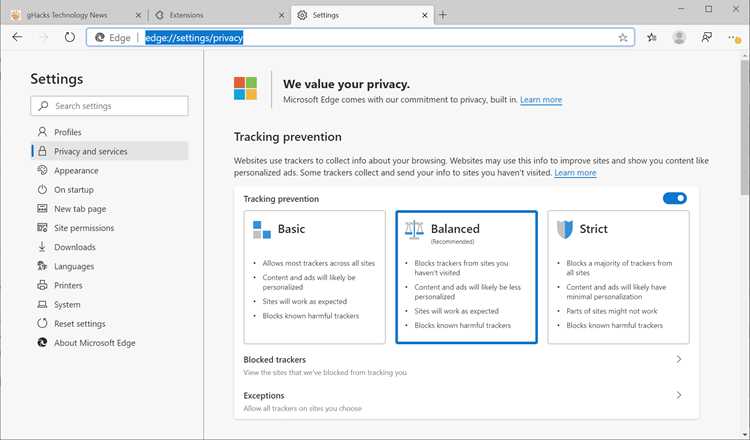
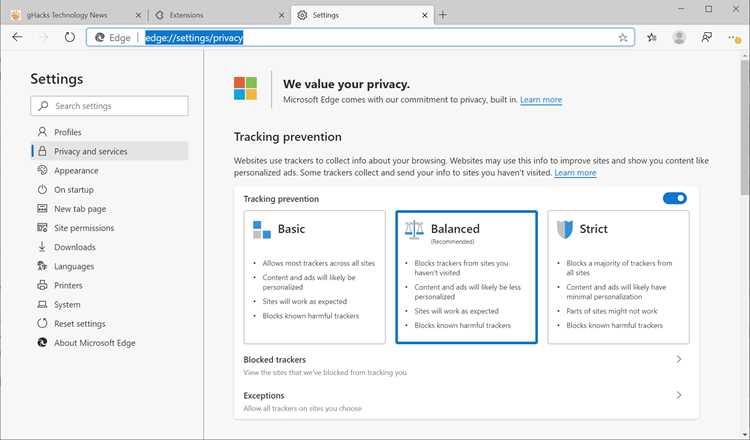
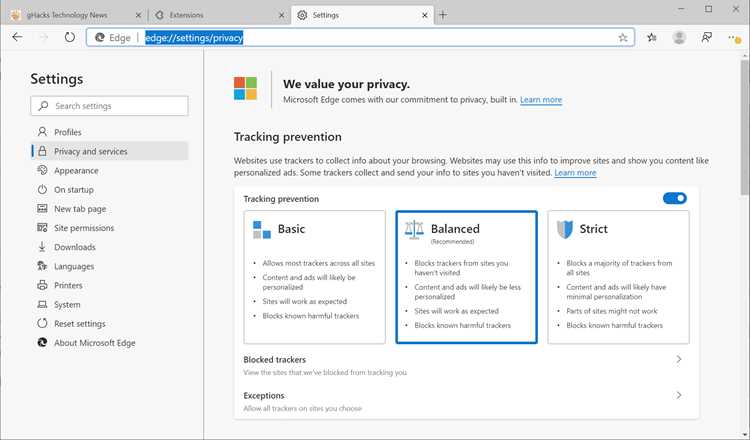
В разделе Конфиденциальность, поиск и службы можно включить автоматическое блокирование сторонних трекеров, отключить сохранение истории посещений и управлять разрешениями для сайтов. Для защиты учетных записей и ускорения авторизации стоит включить синхронизацию паролей через учетную запись Microsoft и настроить автозаполнение форм.
Визуальные настройки Edge включают выбор темы интерфейса, размера шрифтов и масштаб страницы. Для повышения удобства работы можно настроить панель избранного и скрывать ненужные элементы интерфейса. Управление расширениями позволяет ограничивать их права и ускорять работу браузера, отключая лишние дополнения.
 и скрывать ненужные элементы интерфейса. Управление расширениями позволяет ограничивать их права и ускорять работу браузера, отключая лишние дополнения.»>
Как открыть настройки Microsoft Edge через меню браузера
Чтобы открыть настройки Microsoft Edge, нажмите на кнопку с тремя точками в правом верхнем углу окна браузера. В открывшемся меню выберите пункт Настройки. Это действие откроет основной интерфейс управления свойствами браузера, где сгруппированы разделы конфиденциальности, паролей, внешнего вида и расширений.
Для быстрого доступа к конкретным настройкам можно использовать адрес edge://settings/ в адресной строке. Каждый раздел настроек имеет уникальный URL, что позволяет открывать нужный параметр напрямую.
| Раздел настроек | Прямой URL | Основная функция |
|---|---|---|
| Профили | edge://settings/profiles | Управление учетными записями, синхронизация данных и паролей |
| Конфиденциальность, поиск и службы | edge://settings/privacy | Настройка трекеров, истории посещений и служб поиска |
| Внешний вид | edge://settings/appearance | Выбор темы, размера шрифтов и панели избранного |
| Расширения | edge://settings/extensions | Управление установленными дополнениями и их разрешениями |
| Пароли и автозаполнение | edge://settings/passwords | Хранение паролей и автоматическое заполнение форм |
Использование меню и прямых ссылок позволяет быстро переходить к нужным параметрам без поиска в нескольких уровнях интерфейса.
Изменение домашней страницы и стартовых вкладок
В Microsoft Edge домашняя страница определяется в разделе Настройки → Внешний вид. Здесь можно выбрать между пустой страницей, страницей с быстрым доступом или конкретным веб-адресом. Для установки конкретного сайта введите его URL в поле Показать домашнюю страницу и нажмите Сохранить.
Стартовые вкладки настраиваются в разделе Настройки → При запуске. Доступны три варианта: Открыть новую вкладку, Продолжить с того места, где остановились и Открыть определенные страницы. Для второго варианта браузер автоматически восстанавливает все вкладки, открытые при последнем закрытии Edge.
Для открытия нескольких сайтов при запуске выберите Открыть определенные страницы и нажмите Добавить новую страницу. Введите URL и подтвердите. Порядок страниц можно изменить перетаскиванием строк, а лишние вкладки удаляются кнопкой Удалить рядом с адресом.
Рекомендуется включать быстрый доступ к часто используемым сервисам и почтовым клиентам, чтобы сократить время на поиск нужных сайтов. Использование комбинации стартовых вкладок и домашней страницы позволяет одновременно сохранять привычную рабочую среду и ускорять запуск браузера.
Настройка конфиденциальности и безопасности
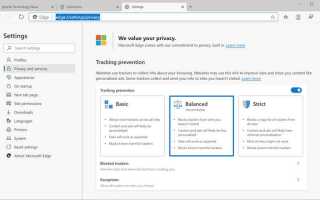
В Microsoft Edge управление конфиденциальностью и безопасностью сосредоточено в разделе Настройки → Конфиденциальность, поиск и службы. Здесь можно включить Блокировку трекеров на уровне Базовый, Сбалансированный или Строгий, что ограничивает отслеживание ваших действий сторонними сайтами.
Для защиты учетных записей включите Предупреждение о скомпрометированных паролях, которое автоматически проверяет сохраненные пароли на утечки и предупреждает о необходимости смены. В разделе Очистить данные браузера можно настроить автоматическое удаление истории, кэшированных файлов и куки при закрытии браузера.
Раздел Разрешения для сайтов позволяет контролировать доступ сайтов к камере, микрофону, местоположению и уведомлениям. Рекомендуется отключать доступ по умолчанию и предоставлять разрешения только доверенным ресурсам.
Для безопасного поиска включите Службы защиты от фишинга и вредоносного ПО, что позволяет Edge предупреждать о подозрительных сайтах и блокировать загрузку потенциально опасных файлов. Эти настройки снижают риск утечки данных и обеспечивают безопасное серфингование без дополнительного ПО.
Управление паролями и автозаполнением форм
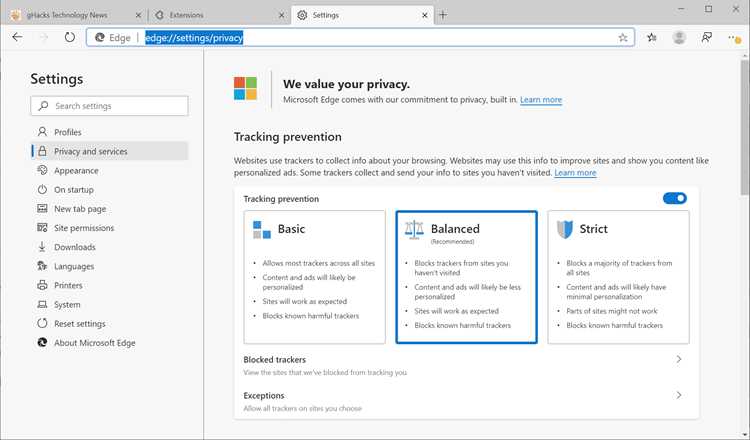
В Microsoft Edge функции сохранения паролей и автозаполнения форм находятся в разделе Настройки → Профили → Пароли. Здесь можно включить или отключить автоматическое сохранение данных для входа на сайты и управления ими.
Рекомендуется использовать следующие настройки для безопасности и удобства:
- Сохранение паролей: включите, чтобы браузер предлагал запомнить новые пароли при входе на сайты.
- Автозаполнение форм: храните адреса, телефоны и данные карт для быстрого заполнения регистрационных форм.
- Предупреждение о скомпрометированных паролях: активируйте для автоматической проверки сохраненных паролей на утечки.
- Синхронизация паролей через учетную запись Microsoft: позволяет использовать сохраненные данные на всех устройствах с Edge.
Для ручного управления сохраненными паролями используйте таблицу паролей в разделе Сохраненные пароли. Здесь можно:
- Просматривать сайты и логины, для которых сохранены пароли.
- Редактировать или удалять устаревшие данные.
- Экспортировать пароли в защищенный файл для резервного хранения.
Правильная настройка автозаполнения и управления паролями ускоряет работу с сайтами, минимизирует риск ошибок при вводе данных и повышает безопасность учетных записей.
Настройка внешнего вида и темы браузера
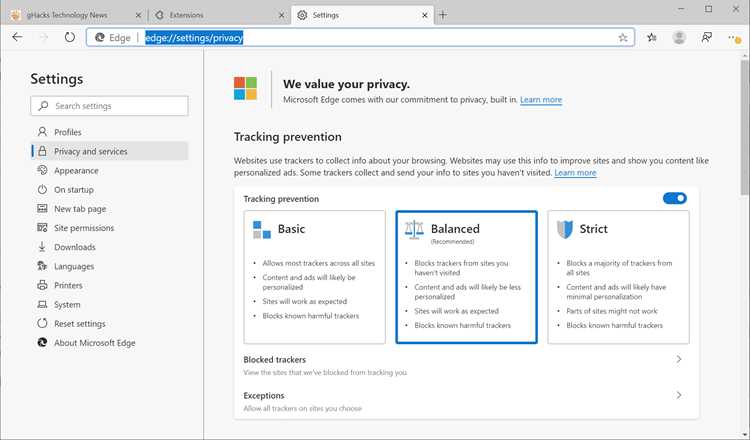
В Microsoft Edge изменение внешнего вида доступно в разделе Настройки → Внешний вид. Здесь можно выбрать тему интерфейса: Светлая, Тёмная или Системная, которая синхронизируется с настройками Windows, обеспечивая единый визуальный стиль.
Для повышения удобства работы с браузером можно настроить следующие элементы:
- Панель избранного: включите или отключите отображение, чтобы быстро переходить к часто посещаемым сайтам.
- Размер шрифта и масштаб страницы: установите индивидуальные параметры для комфортного чтения без необходимости масштабировать каждую вкладку.
- Кнопки и панели инструментов: включайте или скрывайте элементы, которые не используете, чтобы минимизировать визуальный шум и ускорить навигацию.
- Фон новой вкладки: выбирайте стандартный, изображение из галереи Edge или пользовательское изображение для создания индивидуальной рабочей среды.
Дополнительно можно настроить отображение кнопки домашней страницы и панели поиска, что сокращает количество кликов при переходе к основным функциям. Оптимизация внешнего вида повышает скорость работы и делает интерфейс более удобным для длительной работы.
Управление расширениями и их разрешениями
Все расширения в Microsoft Edge находятся в разделе Настройки → Расширения. Здесь отображаются установленные дополнения с возможностью включения, отключения или удаления каждого из них.
Для повышения безопасности и контроля над браузером рекомендуется:
- Отключать неиспользуемые расширения, чтобы снизить нагрузку на память и уменьшить риск утечки данных.
- Проверять разрешения каждого расширения, включая доступ к сайтам, вкладкам, камере, микрофону и местоположению. Доступ предоставляется только доверенным дополнениям.
- Использовать режим работы в приватном окне, если необходимо тестировать расширения без сохранения истории или данных на устройствах.
- Обновлять расширения через магазин Microsoft Edge, чтобы исключить уязвимости в старых версиях.
Для удаления расширения нажмите Удалить рядом с его названием. Включение и отключение расширений осуществляется переключателем. Контроль разрешений и регулярное удаление лишних дополнений помогает поддерживать стабильность работы браузера и защищает личные данные.
Вопрос-ответ:
Как в Microsoft Edge изменить стартовые вкладки при запуске браузера?
Для изменения стартовых вкладок откройте Настройки → При запуске. Выберите вариант Открыть определенные страницы и нажмите Добавить новую страницу. Введите адрес сайта и сохраните. Порядок вкладок можно менять перетаскиванием, а ненужные удаляются кнопкой Удалить рядом с адресом. Так браузер при запуске будет открывать только нужные сайты.
Можно ли запретить сайтам использовать камеру и микрофон в Edge?
Да, доступ к устройствам регулируется в разделе Настройки → Конфиденциальность, поиск и службы → Разрешения для сайтов. Там можно отключить доступ к камере, микрофону, местоположению и уведомлениям по умолчанию, а разрешения выдавать только доверенным сайтам. Эти настройки сохраняются для каждого сайта отдельно, и при следующем обращении браузер запросит подтверждение.
Как управлять сохраненными паролями и автозаполнением форм в Edge?
Откройте Настройки → Профили → Пароли. Здесь можно включить сохранение новых паролей, автозаполнение форм с адресами и данными карт. В разделе Сохраненные пароли можно просматривать логины, редактировать их, удалять или экспортировать для резервного хранения. Рекомендуется включать проверку на утечки, чтобы браузер уведомлял о скомпрометированных паролях.
Какие параметры внешнего вида Edge можно настроить для удобного интерфейса?
В разделе Настройки → Внешний вид можно выбрать тему интерфейса: Светлая, Тёмная или Системная. Настраиваются размер шрифта и масштаб страниц, включение панели избранного, кнопки домашней страницы и панели поиска. Можно также выбрать фон для новой вкладки из галереи или загрузить собственное изображение. Эти параметры помогают адаптировать браузер под личные предпочтения и ускоряют работу с часто используемыми функциями.

 Загрузка...