
Содержание статьи
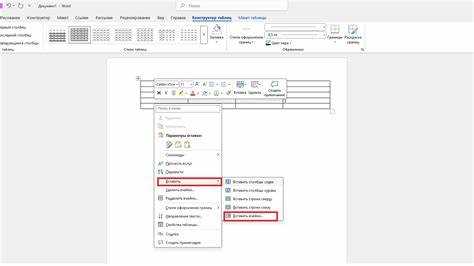
Вставка таблицы в письмо в Outlook позволяет организовать данные в удобном для восприятия виде, что особенно полезно при работе с отчетами, списками или планами. Для пользователей, которые часто используют Outlook для деловой переписки, способность вставлять таблицы прямо в тело письма делает взаимодействие с данными более эффективным и наглядным. В этой статье рассмотрим несколько способов вставки таблиц в редактор Outlook, а также оптимальные методы их редактирования и настройки.
Основной способ вставки таблицы – через панель инструментов редактора Outlook. Этот метод позволяет быстро создать таблицу с нужными размерами, не покидая окна письма. С помощью панели инструментов можно добавить таблицу с любым количеством строк и столбцов, а затем отредактировать ее содержимое. Такая таблица может быть полезной для простых списков или сравнений, где не требуется сложных операций.
Для более сложных таблиц, например, тех, что включают вычисления или форматирование, можно использовать копирование данных из Excel. При этом форматирование таблицы сохраняется, что экономит время и усилия. Вставка таблицы из Excel также удобна для пользователей, которым нужно передавать данные в привычном для них формате, с уже настроенными шрифтами и ячейками.
Кроме того, важно помнить о управлении стилем таблицы в Outlook. Каждый элемент таблицы можно настроить по отдельности: изменить толщину и цвет границ, задать фоновый цвет для ячеек, изменить выравнивание текста внутри ячеек. Эти опции делают таблицы более привлекательными и функциональными, а также помогают улучшить их восприятие получателем.
Как вставить таблицу в письмо Outlook с помощью панели инструментов
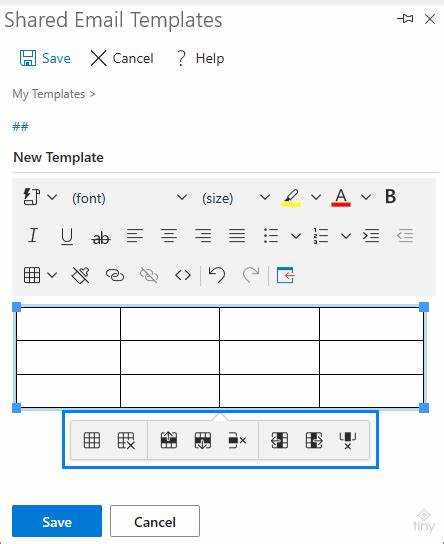
Для вставки таблицы в письмо Outlook через панель инструментов достаточно выполнить несколько простых шагов. Этот метод удобен для быстрого создания таблицы без необходимости переключаться в другие приложения или использовать сложные команды.
1. Откройте новое письмо в Outlook и в редакторе письма выберите вкладку Вставка на верхней панели инструментов.
2. В группе Таблица нажмите на иконку Таблица. Появится выпадающее меню с сеткой. Используйте курсор для выбора нужного количества строк и столбцов. Например, если вам нужна таблица из 3 строк и 4 столбцов, просто выделите соответствующую часть сетки и кликните по ней.
3. После этого таблица будет вставлена в письмо, и вы сможете сразу начинать редактировать ее содержимое. В таблице уже будут ячейки для текста, который вы можете ввести прямо в редакторе. Чтобы добавить строки или столбцы после вставки, щелкните правой кнопкой мыши на ячейке и выберите необходимую опцию в контекстном меню.
4. Для изменения размера строк и столбцов на панели инструментов доступны функции редактирования. Например, можно перетащить границу строки или столбца, чтобы изменить их размеры, или использовать настройки Ширина столбца и Высота строки в меню для точных изменений.
5. После того как таблица вставлена, вы можете настроить форматирование с помощью стандартных инструментов для шрифтов, выравнивания текста и цветовых схем. Это удобно, если вы хотите сделать таблицу более читаемой или выделить важные данные.
| Шаг | Действие |
| 1 | Откройте вкладку «Вставка» и выберите «Таблица». |
| 2 | Выберите количество строк и столбцов, щелкнув по сетке. |
| 3 | Начните вводить данные в ячейки таблицы. |
| 4 | Используйте параметры для изменения размеров строк и столбцов. |
| 5 | Отредактируйте таблицу с помощью доступных инструментов форматирования. |
Этот способ позволяет быстро и эффективно вставлять таблицы в письма, при этом не требуется дополнительных знаний о сложных командах или внешних программах.
Использование контекстного меню для добавления таблицы в редактор
Контекстное меню в Outlook предоставляет альтернативный способ вставки таблицы в письмо, который может быть удобен, если вам нужно быстро добавить таблицу без использования панели инструментов. Этот метод особенно полезен для пользователей, которые предпочитают работать с мышью и не хотят отвлекаться на поиск инструментов в верхней панели.
Для добавления таблицы с помощью контекстного меню выполните следующие шаги:
1. Откройте письмо, в которое нужно вставить таблицу, и щелкните правой кнопкой мыши в том месте письма, где хотите разместить таблицу.
2. В открывшемся контекстном меню выберите опцию Вставить таблицу. В зависимости от версии Outlook может появиться подменю с сеткой, где можно выбрать количество строк и столбцов, или же сразу откроется диалоговое окно для ввода размеров таблицы.
3. После выбора нужных параметров таблица будет вставлена в письмо, и вы сможете начать редактирование содержимого ячеек. Этот метод позволяет вставить таблицу точно в нужное место письма без лишних кликов.
4. Если вы хотите изменить количество строк или столбцов после вставки таблицы, снова щелкните правой кнопкой на ячейке таблицы и выберите соответствующие параметры из контекстного меню, например, Добавить строку или Удалить столбец.
5. Важно помнить, что для редактирования форматирования (например, изменение шрифта или выравнивания текста) контекстное меню предлагает только базовые инструменты. Для более сложных настроек следует использовать панель инструментов.
Настройка структуры таблицы в Outlook: строки, столбцы и ячейки

После вставки таблицы в письмо Outlook, настройка ее структуры становится важным шагом для упорядочивания данных. В редакторе Outlook есть несколько инструментов для изменения количества строк и столбцов, а также для работы с ячейками таблицы.
Изменение количества строк и столбцов осуществляется с помощью контекстного меню или панели инструментов. Для добавления или удаления строк и столбцов, кликните правой кнопкой мыши на таблице и выберите нужное действие из меню. Вы можете добавить строки сверху или снизу, столбцы слева или справа, а также удалить их при необходимости.
Изменение размеров строк и столбцов также доступно через перетаскивание границ. Просто наведите курсор на границу строки или столбца до появления курсора изменения размера, затем перетащите границу в нужную сторону. Это позволяет точно настроить размеры ячеек, чтобы таблица соответствовала содержимому.
Редактирование содержимого ячеек происходит напрямую в таблице. Для ввода текста в ячейку достаточно кликнуть по ней и начать печатать. Вы можете изменить шрифт, размер и стиль текста, используя стандартные инструменты редактирования. Также можно выравнивать текст по центру, по левому или правому краю в каждой ячейке.
Объединение и разделение ячеек – еще один важный элемент настройки таблицы. Для объединения нескольких ячеек в одну выделите их и воспользуйтесь функцией объединения, которая доступна через контекстное меню. Разделить ячейки можно аналогичным способом, если необходимо получить больше пространства для данных в отдельной ячейке.
Эти настройки позволяют гибко подстраивать таблицу под конкретные требования, улучшая визуальное восприятие и удобство работы с данными в письмах Outlook.
Редактирование данных в таблице Outlook: изменение текста и форматов
После того как таблица вставлена в письмо Outlook, важно уметь редактировать содержимое ячеек, чтобы сделать данные более читабельными и соответствующими требованиям письма. Outlook предоставляет несколько инструментов для изменения текста и форматов внутри таблиц.
Изменение текста в ячейке производится напрямую. Для этого нужно просто щелкнуть по нужной ячейке и начать вводить текст. В процессе редактирования можно использовать стандартные инструменты форматирования:
- Шрифт: измените стиль, размер и цвет шрифта.
- Выравнивание текста: выравнивайте текст по центру, слева или справа, используя кнопки выравнивания на панели инструментов.
- Жирный/курсив/подчеркнутый текст: применяйте форматирование для выделения ключевой информации.
Изменение формата чисел и дат в ячейках доступно через ручной ввод. Для более точного отображения данных можно использовать стандартные символы, такие как запятые для тысячных или точки для десятичных значений. Это особенно полезно при работе с финансовыми отчетами или календарями.
Цвет фона и текста в ячейках позволяет выделить важные данные. Чтобы изменить фон ячейки, щелкните правой кнопкой мыши по ячейке и выберите «Цвет фона», затем выберите подходящий оттенок. Также можно изменить цвет текста в ячейке, выбрав нужный цвет из палитры.
Работа с границами ячеек позволяет изменить внешний вид таблицы. Для этого выберите ячейку или диапазон ячеек, затем используйте меню для изменения толщины и стиля границ. Границы можно делать сплошными, пунктирными или точечными, чтобы выделить отдельные участки таблицы.
Работа с текстом в нескольких строках также важна при редактировании таблиц. Чтобы текст не выходил за пределы ячейки, используйте функцию «Перенос текста», которая автоматически переносит длинный текст на несколько строк внутри ячейки.
Эти инструменты позволяют легко редактировать таблицу в Outlook, улучшая восприятие данных и повышая функциональность письма.
Как вставить таблицу из Excel в Outlook письмо
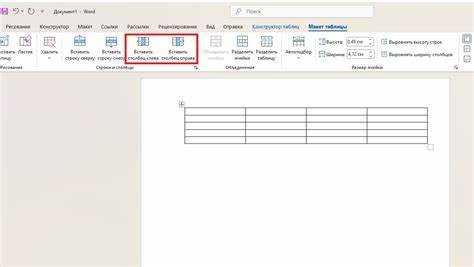
Вставка таблицы из Excel в письмо Outlook позволяет передавать данные с сохранением форматирования, что делает таблицы более удобными для восприятия получателем. Этот процесс можно выполнить несколькими способами в зависимости от предпочтений пользователя.
Способ 1: Копирование и вставка
- Откройте файл Excel и выберите диапазон ячеек, который нужно вставить в письмо.
- Нажмите Ctrl + C или правой кнопкой мыши выберите Копировать.
- Перейдите в окно письма Outlook, где хотите вставить таблицу.
- В редакторе письма нажмите Ctrl + V или правой кнопкой мыши выберите Вставить.
- Таблица будет вставлена с сохранением всех форматов, включая шрифт, границы ячеек и выравнивание.
Способ 2: Вставка через буфер обмена с сохранением исходного формата
- Скопируйте таблицу из Excel, как описано выше.
- В редакторе письма Outlook щелкните правой кнопкой мыши в том месте, куда хотите вставить таблицу.
- Выберите опцию Специальная вставка, затем выберите Вставить как изображение или Вставить как Microsoft Excel Worksheet Object для сохранения формата таблицы и данных.
Способ 3: Вставка таблицы как вложения
- Если вам нужно отправить таблицу без вставки ее в текст письма, можно прикрепить файл Excel.
- Перейдите в раздел Вставка в Outlook и выберите Прикрепить файл.
- Выберите нужный файл Excel и нажмите Открыть. Таблица будет отправлена как отдельное вложение.
Этот способ подходит, если таблица слишком большая для вставки в тело письма или если требуется передать файл с возможностью редактирования.
Все перечисленные способы позволяют вставить таблицу из Excel в письмо Outlook с минимальными усилиями и сохранить необходимое форматирование и структуру данных.
Управление стилем таблицы: настройка границ и фона
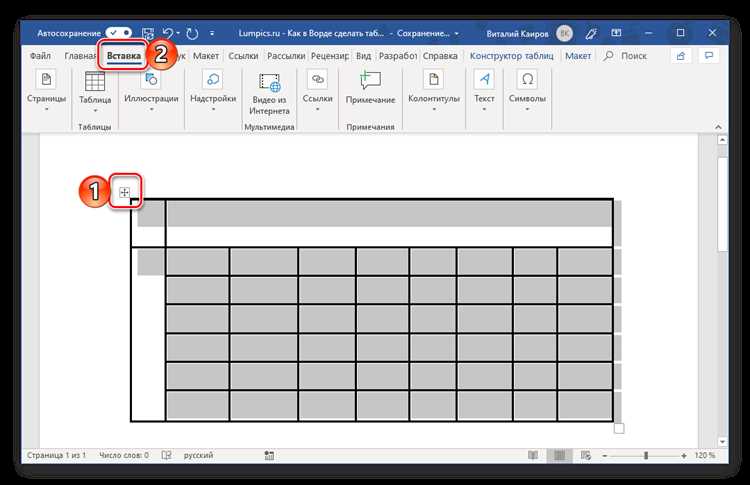
Настройка границ таблицы позволяет выделить или отделить разные участки таблицы. Для этого:
- Щелкните правой кнопкой мыши на таблице и выберите Свойства таблицы.
- В открывшемся окне перейдите на вкладку Границы и заливка.
- Здесь можно выбрать стиль границ для всей таблицы или для отдельных ячеек, а также определить их толщину и цвет.
Вы можете применить различные стили границ, такие как сплошные, пунктирные или точечные линии. Это полезно, если нужно выделить важные строки или столбцы или сделать таблицу более структурированной.
Настройка фона ячеек помогает визуально разделить данные и выделить важную информацию. Чтобы изменить фон ячейки:
- Выделите ячейки, которые хотите изменить.
- Щелкните правой кнопкой мыши и выберите Свойства ячейки.
- На вкладке Заливка выберите цвет фона. Вы можете выбрать из стандартной палитры или настроить свой цвет, используя функцию Другие цвета.
Также можно настроить фон для всех ячеек таблицы или только для отдельных строк и столбцов, чтобы выделить ключевые данные.
Применение эффектов к ячейкам в Outlook также возможно с помощью различных типов заливки. Например, для создания акцентов можно использовать градиенты или текстуры, что поможет улучшить визуальное восприятие таблицы.
Таким образом, правильная настройка границ и фона помогает сделать таблицы в Outlook не только более привлекательными, но и более удобными для работы с данными.
Советы по улучшению читабельности таблицы в письмах Outlook
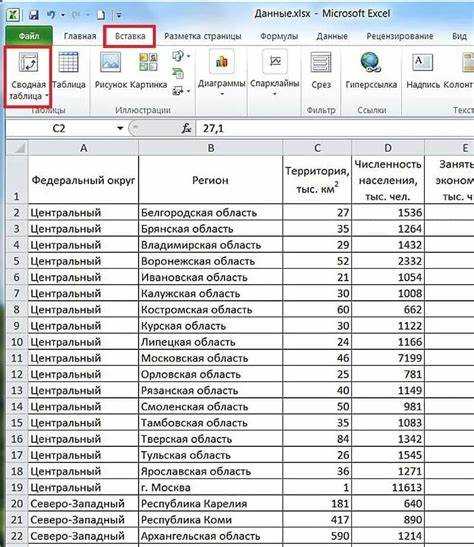
Для повышения удобства восприятия данных в таблицах, вставленных в письма Outlook, важно правильно настроить визуальные элементы и структуру. Вот несколько практических советов для улучшения читабельности таблиц.
1. Использование четких границ и разделений
Границы ячеек помогают четко разграничить данные. Используйте тонкие или пунктирные границы для таблиц с большим объемом данных, чтобы не перегружать восприятие. Для таблиц с ключевой информацией можно применить толстые границы вокруг внешних ячеек или заголовков.
2. Выделение заголовков
Заголовки таблиц должны быть выделены, чтобы их было легко различить среди данных. Используйте жирный шрифт, изменение цвета текста или фона для строк с заголовками. Это поможет читателю сразу понять структуру таблицы и быстро ориентироваться.
3. Контрастные цвета фона и текста
Применяйте светлый фон для ячеек с текстом, чтобы повысить контрастность и облегчить чтение. Например, используйте белый фон с темным текстом для данных, а для выделенных строк используйте мягкие оттенки серого или голубого для фона.
4. Выравнивание текста
Правильное выравнивание текста в ячейках повышает аккуратность таблицы. Выравнивайте текст по левому краю для строк с текстовыми данными, по правому для числовых значений, и по центру для заголовков и дат. Это помогает улучшить структуру и делает данные более доступными для восприятия.
5. Использование белых промежутков и отступов
Не перегружайте таблицу большим количеством текста в одной ячейке. Оставляйте достаточные промежутки между строками и столбцами, чтобы таблица не казалась слишком плотной. Также можно использовать отступы внутри ячеек для улучшения читабельности и придания таблице более организованного вида.
6. Разделение данных по категориям
Если таблица содержит различные группы данных, используйте сегментацию – выделяйте отдельные группы цветом или жирным шрифтом. Это помогает читателю быстрее найти нужную информацию и избежать путаницы между различными категориями данных.
7. Ограничение ширины столбцов
Избыточная ширина столбцов делает таблицу трудной для восприятия. Настройте ширину столбцов так, чтобы текст помещался в ячейки, но не выходил за пределы таблицы. Это обеспечит компактность и улучшит внешний вид таблицы.
Соблюдая эти рекомендации, вы сможете сделать таблицы в письмах Outlook более четкими, понятными и удобными для восприятия получателями.
Вопрос-ответ:
Как вставить таблицу в письмо в Outlook?
Для вставки таблицы в письмо Outlook откройте окно нового письма и выберите вкладку «Вставка» в верхней панели. В группе «Таблица» нажмите на иконку таблицы и выберите нужное количество строк и столбцов из сетки. После этого таблица будет вставлена в письмо, и вы сможете редактировать ее содержимое.
Как вставить таблицу из Excel в Outlook письмо?
Чтобы вставить таблицу из Excel, откройте файл Excel и скопируйте нужный диапазон ячеек. Перейдите в письмо Outlook и вставьте таблицу с помощью комбинации клавиш Ctrl+V. Таблица будет вставлена с сохранением формата. Если вы хотите сохранить таблицу как объект Excel, используйте «Специальная вставка» и выберите опцию «Вставить как объект Excel».
Можно ли отредактировать таблицу в Outlook после вставки?
Да, таблицу можно отредактировать после вставки. Для этого нужно просто щелкнуть по ячейке и ввести текст. Также можно изменить количество строк и столбцов, изменять размеры ячеек с помощью перетаскивания границ или использовать панель инструментов для изменения стиля, цвета текста и фона.
Как настроить границы и фон таблицы в письме Outlook?
Для настройки границ таблицы щелкните правой кнопкой мыши на таблице и выберите «Свойства таблицы». В открывшемся окне перейдите на вкладку «Границы и заливка», где можно настроить стиль, толщину и цвет границ. Для изменения фона ячеек выделите нужные ячейки, щелкните правой кнопкой и выберите «Свойства ячейки», затем перейдите на вкладку «Заливка» и выберите цвет фона.
Как улучшить читабельность таблицы в письмах Outlook?
Для улучшения читабельности таблицы используйте контрастные цвета фона и текста. Выделите заголовки таблицы с помощью жирного шрифта и используйте границы для разделения данных. Также полезно выравнивать текст в ячейках по левому, правому или центру в зависимости от типа данных. Для плотных таблиц применяйте мягкие оттенки фона для выделения строк или столбцов.

 Загрузка...



