Содержание статьи
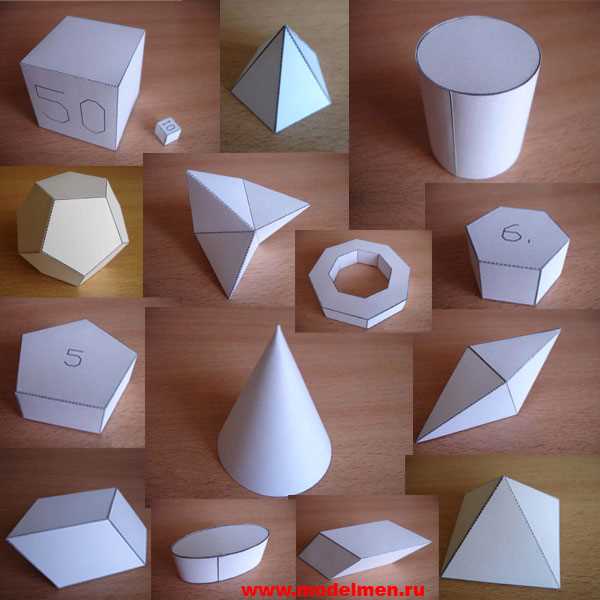
Добавление фигур в документы помогает структурировать информацию и визуально выделять ключевые элементы. В современных текстовых редакторах доступны прямоугольники, круги, стрелки и произвольные фигуры, которые можно изменять по размеру, цвету и расположению на странице.
Чтобы фигура выглядела объемной, необходимо использовать встроенные инструменты трехмерного оформления. Это позволяет задать глубину, наклон и перспективу объекта, делая его более заметным и информативным для читателя. Трехмерный эффект особенно полезен для схем, презентаций и отчетов, где важна наглядность структуры.
При создании объемной фигуры важно учитывать комбинацию заливки, контура и теней. Правильное сочетание цвета и градиента усиливает визуальное восприятие, а настройка угла наклона и источника света помогает создать эффект реальной глубины. Даже простая форма при грамотной настройке выглядит профессионально и привлекает внимание.
В статье представлены пошаговые рекомендации по вставке фигуры в документ, изменению ее размера и положению, а также по применению объемных эффектов. Каждое действие сопровождается практическими советами, которые позволяют быстро получить визуально выразительный результат без использования сторонних программ.
Выбор типа фигуры для вставки
В текстовых редакторах доступны стандартные фигуры: прямоугольники, эллипсы, треугольники, стрелки и линии. Для схем лучше использовать прямоугольники и стрелки, так как они четко обозначают блоки и связи. Эллипсы подходят для выделения информации или создания диаграмм. Треугольники и стрелки помогают визуализировать направление или последовательность действий.
Если требуется нестандартная форма, можно выбрать произвольный контур или соединительные линии. Эти фигуры легко адаптируются под размеры документа и позволяют создавать сложные схемы без дополнительного редактирования. При выборе формы учитывайте конечную цель: для отчетов и презентаций лучше использовать простые геометрические фигуры, для наглядных схем и инфографики – сложные или комбинированные объекты.
Также стоит учитывать возможности трехмерного эффекта: некоторые фигуры, например прямоугольники и эллипсы, легче преобразовать в объемные объекты, чем сложные контуры с множеством узлов. Правильный выбор формы упрощает дальнейшую настройку глубины, наклона и освещения, снижая время на доработку визуального эффекта.
Вставка фигуры через меню документа
Для добавления фигуры в документ откройте вкладку Вставка и выберите пункт Фигуры. В открывшейся панели представлены все доступные формы, включая прямоугольники, эллипсы, стрелки и произвольные контуры. Выберите нужную фигуру и кликните по месту документа, где она должна появиться.
После выбора фигуры можно задать начальный размер: удерживайте левую кнопку мыши и растягивайте объект до нужных пропорций. Для точного позиционирования используйте параметры координат или направляющие, которые отображаются при перемещении объекта. Это особенно важно для схем и презентаций, где требуется выравнивание элементов.
Для вставки нескольких одинаковых фигур удобно использовать функцию Копировать и вставить или сочетания клавиш Ctrl+C и Ctrl+V. Это сохраняет выбранные размеры и стиль, ускоряя процесс оформления документа. Вставленные фигуры сразу готовы к изменению заливки, контура и трехмерных эффектов.
Изменение размера и положения фигуры
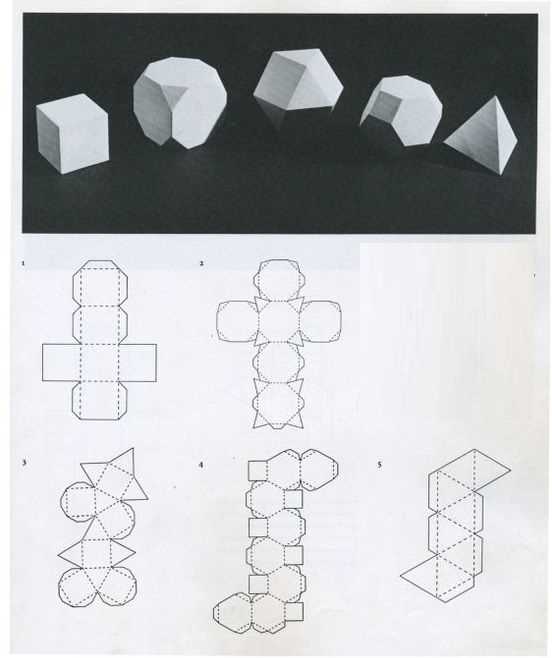
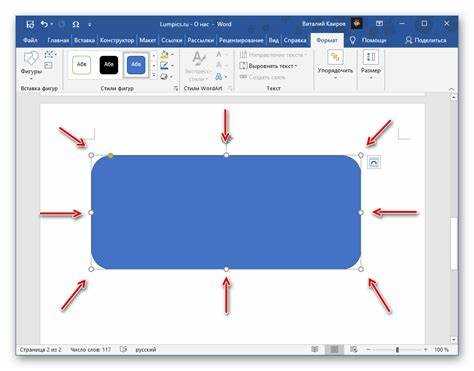
Для изменения размера фигуры используйте маркеры на углах и сторонах объекта. Перетаскивая угловые маркеры, сохраняется пропорция фигуры, а боковые маркеры позволяют растягивать объект по одной оси. Для точного задания размеров воспользуйтесь параметрами Ширина и Высота в панели инструментов.
Положение фигуры корректируется с помощью перетаскивания мышью или задания координат X и Y в свойствах объекта. Для выравнивания нескольких фигур применяйте направляющие, сетку или функции Выровнять по левому краю, Выровнять по центру и Выровнять по нижнему краю. Это обеспечивает точное расположение элементов на странице.
При работе с объемными эффектами важно соблюдать пропорции и симметрию, чтобы трехмерное отображение выглядело естественно. Для сохранения исходного соотношения сторон при масштабировании удерживайте клавишу Shift, что предотвращает деформацию фигуры при изменении размера.
Применение заливки и цвета к фигуре
Цвет и заливка влияют на восприятие фигуры и позволяют выделять важные элементы документа. В текстовых редакторах доступны следующие варианты оформления:
- Сплошная заливка – применяется единый цвет для всей фигуры. Используется для выделения блоков и акцентирования внимания.
- Градиентная заливка – плавный переход между двумя или более цветами. Позволяет создавать эффект глубины и объема без включения трехмерного режима.
- Текстурная или узорная заливка – используется для визуального различия элементов, особенно в схемах и диаграммах.
- Прозрачность – регулирует уровень прозрачности, что полезно при наложении фигур друг на друга или на фон.
Для применения цвета откройте меню Заливка фигуры и выберите подходящий вариант. Цвет контура можно настроить отдельно, указав толщину линии и оттенок, что усиливает контраст и делает фигуру более заметной. При работе с объемными эффектами комбинируйте градиент и цвет контура для усиления визуальной глубины.
Добавление контура и его настройка
Контур фигуры задает ее границы и усиливает визуальное восприятие. Настройка контура включает цвет, толщину и стиль линии:
- Цвет контура – выбирается из палитры или задается вручную. Контрастный цвет делает фигуру более заметной на фоне документа.
- Толщина линии – регулируется в пунктах; для небольших объектов достаточно 1–2 пт, для крупных схем рекомендуются 3–5 пт.
- Стиль линии – сплошная, пунктирная или штриховая. Пунктир и штрих помогают обозначать связи или вспомогательные элементы схем.
- Концевые элементы – для стрелок и линий можно добавить наконечники, что важно при создании схем с указанием направления движения.
Для корректного применения контура выберите фигуру и откройте меню Контур фигуры. Совмещение контуров с градиентной заливкой или трехмерным эффектом усиливает объем и делает фигуру более выразительной. В документах с несколькими фигурами единообразие контура повышает читаемость и упрощает восприятие схем.
Применение трехмерного эффекта к фигуре
Трехмерный эффект добавляет глубину фигурам и усиливает визуальное восприятие документа. Для применения откройте меню Формат фигуры и выберите раздел 3D-эффекты. Здесь можно настроить глубину, угол наклона и направление источника света.
Основные параметры трехмерного эффекта удобно структурировать в таблице:
| Параметр | Описание | Рекомендации |
|---|---|---|
| Глубина | Задает толщину фигуры по оси Z | Для небольших объектов достаточно 5–10 пт, для крупных – 15–20 пт |
| Угол наклона | Определяет направление и видимость объемной стороны | Используйте углы 30–45° для естественного эффекта |
| Источник света | Определяет расположение и интенсивность освещения | Свет слева или сверху создаёт реалистичный объем без искажения цветов |
| Контур и тень | Дополняют трехмерный эффект | Тонкий контур и легкая тень усиливают глубину |
После настройки 3D-эффекта фигуру можно дополнительно комбинировать с градиентной заливкой и прозрачностью контура для получения более естественного объема. Применение этих параметров позволяет быстро превратить простую форму в выразительный визуальный элемент документа.
Настройка угла наклона и перспективы фигуры
Угол наклона и перспектива влияют на восприятие объема фигуры. В редакторе откройте меню 3D-поворот и выберите тип наклона: вперед, назад, влево или вправо. Для точного позиционирования используйте числовые значения углов по осям X, Y и Z.
Малые углы наклона (10–20°) подходят для простых схем, где объем должен быть едва заметен. Большие углы (30–45°) создают выраженный трехмерный эффект, но могут искажать форму, поэтому важно проверять результат визуально.
Перспектива задается с помощью параметра Отдаление/приближение, который влияет на видимость передней и задней грани фигуры. Для документов с несколькими фигурами рекомендуется применять одинаковую перспективу, чтобы сохранить единство визуального стиля и облегчить восприятие схем.
Комбинируя наклон и перспективу с градиентной заливкой и тенью, можно добиться естественного объема, выделяя ключевые элементы без искажения основных пропорций фигуры.
Сохранение и копирование объемной фигуры
Для сохранения фигуры с примененными трехмерными эффектами выберите объект и используйте функцию Сохранить как изображение или сохраните документ в формате, поддерживающем 3D-объекты, например .docx. Это сохраняет заливку, контур, угол наклона и перспективу.
Копирование фигуры выполняется через Ctrl+C и Ctrl+V или через контекстное меню Копировать/Вставить. При копировании сохраняются все настройки объема, заливки и контура, что ускоряет оформление схем с повторяющимися элементами.
Для вставки фигуры в другой документ рекомендуется использовать опцию Вставить как рисунок, если нужно зафиксировать внешний вид без изменений при открытии на другом устройстве или версии редактора. Это предотвращает искажения трехмерного эффекта и сохраняет точное расположение всех визуальных параметров.
Вопрос-ответ:
Как добавить фигуру в документ Word?
Чтобы вставить фигуру в Word, откройте вкладку «Вставка» и выберите «Фигуры». В появившемся списке выберите нужную форму и кликните по ней. После этого на рабочем поле документа появится фигура, которую можно перемещать и изменять размеры.
Какие способы есть для создания объемного эффекта у фигуры?
Объемный эффект можно добавить с помощью инструментов «Формат фигуры». В разделе «Эффекты фигуры» можно применить тень, рельеф, отражение или трехмерное вращение. Эти инструменты позволяют задать глубину, угол освещения и наклон, создавая ощущение трехмерности.
Можно ли изменить цвет и прозрачность 3D-фигуры?
Да, после превращения фигуры в 3D можно использовать параметры «Заливка» и «Контур» для изменения цвета, а с помощью ползунка «Прозрачность» отрегулировать степень прозрачности. Это позволяет сделать фигуру более выразительной и гармонично встроить ее в документ.
Как повернуть фигуру в трехмерном пространстве?
Для трехмерного поворота выберите фигуру, откройте «Формат фигуры» и найдите раздел «3D-поворот». Здесь можно изменить угол наклона по осям X, Y и Z вручную или выбрать готовый вариант. Это помогает увидеть фигуру под разными ракурсами и создать реалистичный объем.

 Загрузка...