Содержание статьи
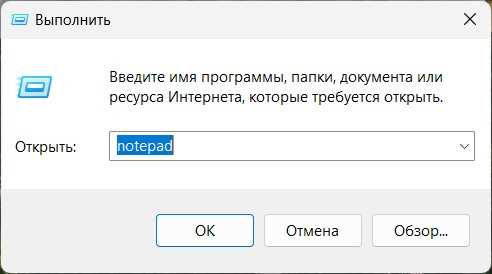
Python можно запускать без сложных IDE, используя стандартный блокнот Windows. Для этого достаточно установить последнюю версию Python с официального сайта python.org и убедиться, что при установке выбран пункт добавления интерпретатора в системную переменную PATH. Это позволит запускать скрипты из командной строки напрямую.
Создание скрипта в блокноте требует только базовых шагов: открыть блокнот, написать код на Python и сохранить файл с расширением .py. Важно при сохранении выбрать кодировку UTF-8, чтобы избежать ошибок при использовании кириллицы или специальных символов в коде.
Для запуска файла достаточно открыть командную строку, перейти в папку с сохранённым скриптом и ввести команду python имя_файла.py. Если Python не добавлен в PATH, нужно указывать полный путь к интерпретатору, например C:\Python311\python.exe. Такой способ полезен для быстрого тестирования небольших программ или учебных примеров без установки дополнительных инструментов.
Проверка установки Python на Windows
Для проверки установки Python откройте командную строку через Win + R, введите cmd и нажмите Enter. Введите команду python —version или python -V. Если Python установлен корректно, появится номер версии, например Python 3.11.2. Отсутствие ответа или сообщение об ошибке указывает на то, что Python не добавлен в системную переменную PATH или не установлен.
Проверить расположение интерпретатора можно командой where python. Она покажет полный путь к исполняемому файлу, например C:\Python311\python.exe. Этот путь пригодится для запуска скриптов из блокнота, если автоматическое определение Python в командной строке не работает.
Если Python не установлен, скачайте последнюю стабильную версию с официального сайта python.org и выберите опцию Add Python to PATH во время установки. После завершения установки повторите проверку через python —version, чтобы убедиться, что интерпретатор готов к использованию.
Создание простого Python-скрипта в блокноте
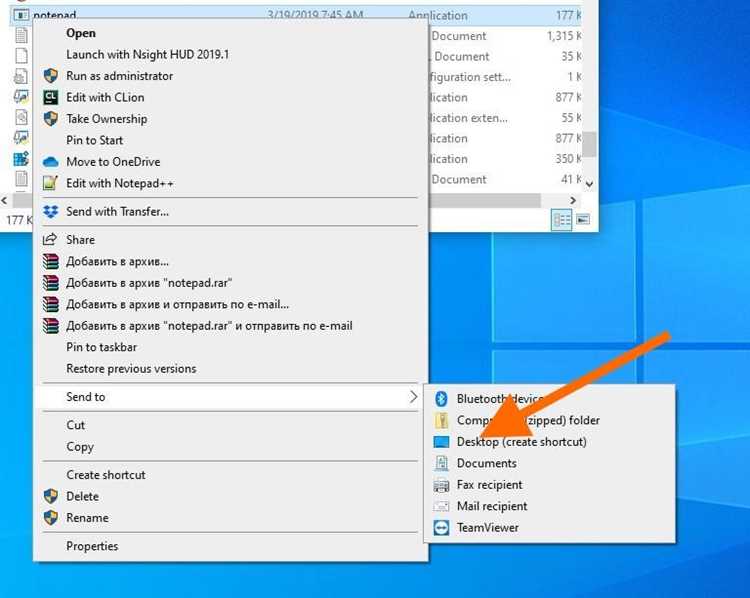
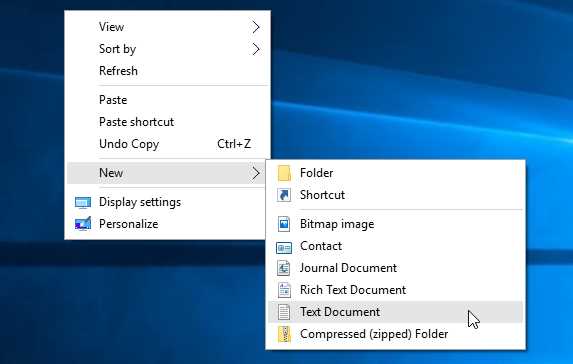
Для написания Python-скрипта в блокноте выполните следующие шаги:
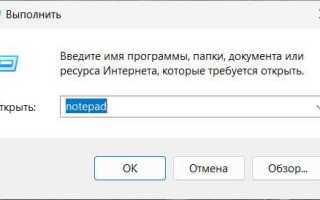
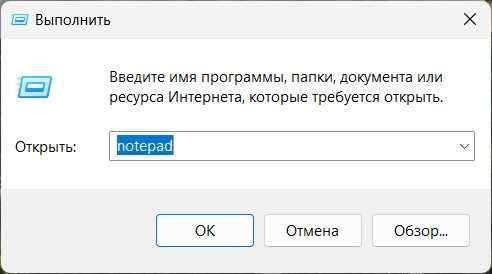
- Откройте стандартный блокнот Windows через меню Пуск или комбинацию Win + R → notepad.
- print(«Привет, Python!»)
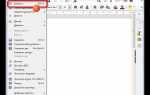
- Выберите Файл → Сохранить как.
- В поле Имя файла укажите название с расширением .py, например hello.py.
- В поле Кодировка обязательно выберите UTF-8, чтобы корректно отображались русские символы.
- Выберите папку для сохранения, желательно без пробелов в пути, например C:\PythonScripts, чтобы избежать ошибок при запуске через командную строку.
Сохранение файла с расширением.py
При создании скрипта в блокноте важно правильно сохранить файл, чтобы Python мог его распознать. В меню блокнота выберите Файл → Сохранить как. В поле Имя файла укажите название с расширением .py, например script.py. Использование других расширений, таких как .txt, не позволит интерпретатору выполнить код.
В поле Кодировка обязательно выберите UTF-8. Это предотвращает ошибки при работе с кириллицей и специальными символами. Если скрипт будет использовать пути к файлам с русскими именами, неправильная кодировка может вызвать UnicodeError.
Для удобства запуска лучше сохранять файлы в папках с простыми путями без пробелов и специальных символов, например C:\PythonScripts или D:\Projects\Python. Это сокращает вероятность ошибок при указании пути в командной строке и при использовании функций типа open().
Запуск скрипта через командную строку
Для запуска Python-скрипта откройте командную строку через Win + R → cmd и нажмите Enter. Перейдите в папку с файлом командой cd путь_к_папке, например cd C:\PythonScripts. Это важно, чтобы интерпретатор корректно нашёл файл.
Запуск осуществляется командой python имя_файла.py, например python hello.py. Если Python добавлен в PATH, команда выполнится без указания полного пути к интерпретатору. В противном случае используйте полный путь, например C:\Python311\python.exe hello.py.
Для быстрого повторного запуска можно использовать стрелку вверх в командной строке, чтобы выбрать последнюю введённую команду. Это ускоряет тестирование небольших скриптов, созданных в блокноте.
Использование полного пути к интерпретатору Python
Если Python не добавлен в системную переменную PATH, запуск скриптов через командную строку потребует указания полного пути к интерпретатору. Например, если Python установлен в папку C:\Python311, команда для запуска скрипта будет выглядеть так: C:\Python311\python.exe C:\PythonScripts\script.py.
Использование полного пути гарантирует, что будет использован именно тот интерпретатор, который установлен на компьютере. Это особенно важно при наличии нескольких версий Python или при работе с виртуальными окружениями.
Для упрощения повторного запуска можно создать ярлык командной строки с заранее указанным полным путем:
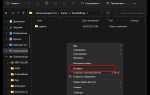
- Щёлкните правой кнопкой на рабочем столе → Создать → Ярлык.
- В поле расположения укажите C:\Python311\python.exe C:\PythonScripts\script.py.
- Дайте понятное имя ярлыку и сохраняйте.
При двойном щелчке скрипт запускается без необходимости открывать командную строку и вводить команды вручную.
Для проверки корректности пути используйте команду where python. Она покажет точное расположение интерпретатора, которое можно вставлять в команды и ярлыки.
Обработка ошибок при запуске из блокнота

Наиболее распространённые ошибки и способы их исправления:
- SyntaxError – неверный синтаксис. Проверьте скобки, двоеточия и отступы. Python чувствителен к пробелам, особенно внутри блоков if, for, def.
- UnicodeDecodeError – проблемы с кодировкой. Убедитесь, что файл сохранён в UTF-8 и блокнот не добавил BOM.
- FileNotFoundError – неправильный путь к файлу. Используйте полный путь или относительный путь от текущей рабочей директории.
- ImportError – модуль не найден. Проверьте правильность имени и установку необходимых библиотек через pip install имя_библиотеки.
Для упрощения отладки можно добавить строки print() для отслеживания значений переменных и последовательности выполнения кода. Это помогает быстро выявлять, на каком этапе возникает ошибка и исправлять её без дополнительных инструментов.
Если ошибки повторяются при запуске из блокнота, попробуйте открыть скрипт в другом текстовом редакторе, поддерживающем Python, чтобы проверить наличие скрытых символов или неправильных отступов.
Добавление Python в системную переменную PATH
Чтобы запускать Python из любой директории через командную строку, необходимо добавить путь к интерпретатору в системную переменную PATH. Для этого откройте Панель управления → Система и безопасность → Система → Дополнительные параметры системы → Переменные среды.
В разделе Системные переменные найдите переменную Path и нажмите Изменить. Добавьте полный путь к папке с Python, например C:\Python311\, и при необходимости путь к скриптам C:\Python311\Scripts\. Нажмите ОК, чтобы сохранить изменения.
Использование PATH особенно важно при работе с несколькими версиями Python или пакетами, установленными через pip, так как команды будут корректно определять активный интерпретатор и соответствующие библиотеки.
Автоматизация запуска скриптов через ярлык
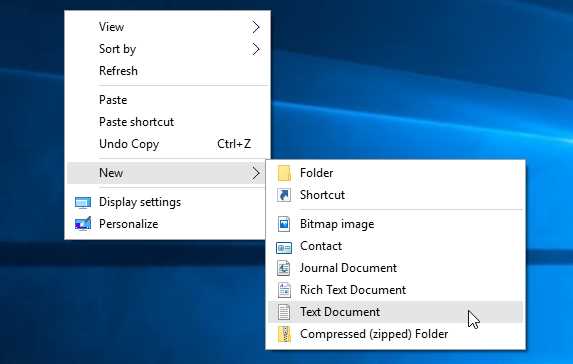
Для ускоренного запуска Python-скриптов из блокнота можно создать ярлык на рабочем столе. Ярлык позволяет запускать скрипт двойным щелчком без открытия командной строки и ввода команд вручную.
Создание ярлыка выполняется следующим образом:
- Щёлкните правой кнопкой мыши на рабочем столе → Создать → Ярлык.
- В поле Укажите расположение объекта впишите полный путь к интерпретатору Python с указанием скрипта, например:
Пример C:\Python311\python.exe C:\PythonScripts\script.py - Нажмите Далее, укажите название ярлыка и сохраните его.
- При необходимости установите свойства ярлыка: Окно → Свернутое, чтобы командная строка не открывалась полноэкранно.
Ярлыки удобны для регулярного запуска скриптов, таких как резервное копирование файлов или автоматические отчёты. Использование полного пути к интерпретатору гарантирует, что будет использована нужная версия Python, особенно если на компьютере установлено несколько версий.
Для изменения скрипта достаточно обновить файл .py в папке, на которую указывает ярлык. Настройка ярлыка сохраняется, а запуск остаётся мгновенным.
Вопрос-ответ:
Почему при запуске скрипта через блокнот выводятся ошибки Unicode?
Это происходит из-за неправильной кодировки файла. Блокнот по умолчанию может сохранять текст в ANSI, что не поддерживает кириллицу и специальные символы. Решение — при сохранении скрипта выбрать кодировку UTF-8. Также стоит проверить, что строковые данные в коде явно закодированы в UTF-8, если используются функции чтения и записи файлов.
Можно ли запускать несколько скриптов Python через один ярлык на рабочем столе?
Да, можно. В поле ярлыка укажите полный путь к интерпретатору Python, а затем перечислите через пробел все скрипты, которые нужно выполнить. Например: C:\Python311\python.exe C:\PythonScripts\script1.py C:\PythonScripts\script2.py. Скрипты будут запускаться последовательно, а ошибки каждого скрипта будут отображаться в командной строке.
Почему команда python —version не показывает установленную версию Python?
Скорее всего, Python не добавлен в системную переменную PATH. В этом случае командная строка не знает, где находится интерпретатор. Нужно добавить путь к папке с python.exe в PATH через Панель управления → Система → Дополнительные параметры → Переменные среды или указать полный путь к интерпретатору при запуске скрипта.
Как проверить, что скрипт, созданный в блокноте, действительно сохраняется как Python-файл?
Проверьте расширение файла: оно должно быть .py. Иногда блокнот добавляет .txt автоматически, даже если указано script.py. Также убедитесь, что выбранная кодировка — UTF-8. После сохранения откройте командную строку, перейдите в папку с файлом и выполните python имя_файла.py. Если код выполняется без ошибок, файл корректен.
Можно ли использовать блокнот для запуска скриптов с внешними библиотеками Python?
Да, можно, но нужно убедиться, что нужные библиотеки установлены через pip в той же версии Python, которую вы используете для запуска. В блокноте вы создаёте скрипт обычным образом, сохраняете его с расширением .py, а затем запускаете через командную строку. Если библиотека не установлена, интерпретатор выдаст ModuleNotFoundError, и её нужно установить с помощью pip install имя_библиотеки.
Почему при запуске скрипта из блокнота командная строка не распознаёт команду python?
Скорее всего, путь к интерпретатору Python не добавлен в системную переменную PATH. В этом случае командная строка не знает, где искать python.exe. Решение — открыть Панель управления → Система → Дополнительные параметры → Переменные среды и добавить путь к папке с Python, например C:\Python311\, а также к папке с установленными скриптами C:\Python311\Scripts\. После этого откройте новую командную строку и введите python —version, чтобы убедиться, что интерпретатор доступен.
Можно ли запускать скрипты с кириллицей и русскими путями через блокнот?
Да, но нужно учитывать кодировку файла и корректность путей. Файл следует сохранять с расширением .py и кодировкой UTF-8, иначе Python выдаст UnicodeDecodeError. При работе с файлами используйте либо абсолютные пути с латиницей, либо относительные пути внутри той же папки, где находится скрипт. Также полезно проверять пути через функцию os.path.exists(), чтобы убедиться, что Python корректно видит файлы с русскими символами.

 Загрузка...