Содержание статьи
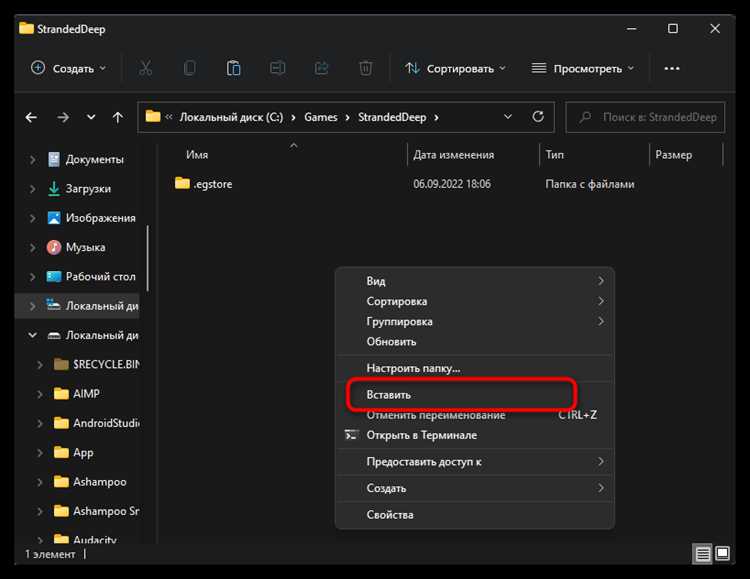
Игровые файлы на ПК редко ограничиваются одним форматом. В папке установленной игры можно встретить .exe, .dll, архивы .pak, .bin, .dat, а также отдельные файлы сохранений, конфигураций и ресурсов. Каждый из этих типов предназначен для своей задачи и требует определённого подхода при открытии, иначе пользователь рискует получить ошибку или повредить данные.
Частая причина интереса к игровым файлам – замена текстур, перенос сохранений, настройка графики вручную или анализ содержимого скачанной сборки. Например, файлы настроек обычно хранятся в форматах .ini, .cfg или .json и открываются обычным текстовым редактором, тогда как ресурсы игры могут быть упакованы в собственные контейнеры движка и не распознаваться стандартными средствами Windows.
Перед тем как открывать любой файл, важно определить его расширение и понять назначение. Исполняемые файлы требуют проверки источника, архивы – подходящего распаковщика, а ресурсы – специализированных утилит, разработанных под конкретные игровые движки. Такой подход позволяет работать с файлами игры осознанно и избегать потери данных или проблем с запуском.
Как определить тип и расширение игровых файлов
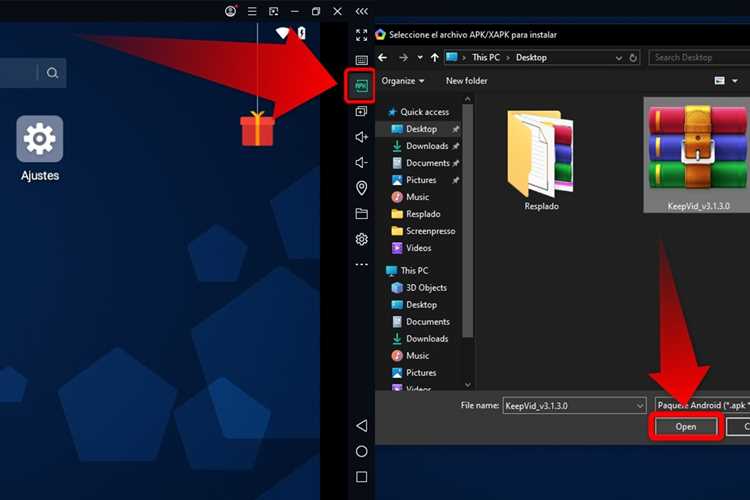
Определение типа игрового файла начинается с проверки его расширения, так как именно оно указывает, какой программой файл открывается и какую роль выполняет. По умолчанию Windows может скрывать расширения, поэтому сначала нужно включить их отображение в проводнике через пункт «Расширения имён файлов».
После отображения расширений можно классифицировать файлы по назначению. В игровых папках чаще всего встречаются следующие категории:
- .exe – основной файл запуска игры или лаунчера
- .dll – библиотеки, используемые движком и модулями игры
- .ini, .cfg, .json – настройки графики, управления и параметров запуска
- .sav, .dat – сохранения прогресса
- .pak, .vpk, .arc – архивы ресурсов игры
Если расширение отсутствует или выглядит нестандартно, тип файла можно определить по его сигнатуре. Для этого используются утилиты, показывающие структуру файла:
- Открыть файл в шестнадцатеричном редакторе и проверить первые байты
- Сравнить сигнатуру с известными форматами игровых архивов
- Сопоставить имя файла с движком игры (Unity, Unreal Engine, Source)
Дополнительную информацию даёт расположение файла. Исполняемые файлы обычно лежат в корневой папке игры, конфигурации – в каталоге Config или в папке пользователя Documents, а ресурсы – в подпапках Data, Paks или Content. Анализ расширения и расположения позволяет точно понять, с каким типом игрового файла предстоит работать.
Какие программы подходят для открытия игровых архивов
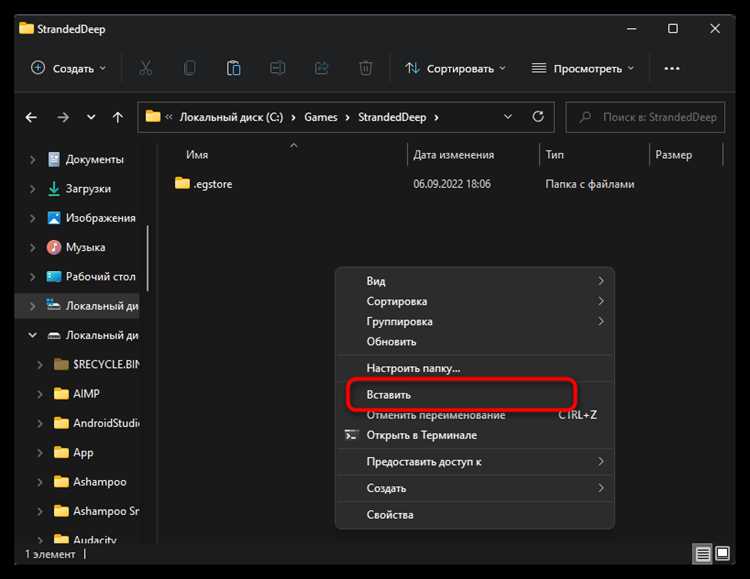
Игровые архивы используются для хранения текстур, моделей, звуков и сценариев в сжатом или упакованном виде. Универсальные архиваторы подходят только для стандартных форматов, поэтому выбор программы зависит от расширения файла и движка игры.
Для архивов с расширениями .zip, .rar, .7z применяются классические архиваторы. Они позволяют просматривать структуру файлов, извлекать содержимое и заменять отдельные элементы без запуска игры.
Архивы с нестандартными расширениями требуют специализированных инструментов:
.pak – часто используется в играх на Unreal Engine. Для работы подходят утилиты UnrealPak и сторонние распаковщики, поддерживающие конкретную версию движка.
.vpk – формат игр на Source Engine. Открывается через официальные инструменты Valve или файловые менеджеры с поддержкой VPK.
.arc, .dat, .bin – контейнеры, применяемые в разных проектах. Для них используются универсальные обозреватели игровых ресурсов или программы, ориентированные на конкретную игру.
При выборе программы важно учитывать версию игры и дату её выхода. Даже одинаковое расширение может иметь разную структуру в зависимости от обновлений. Перед изменением содержимого архива рекомендуется создать копию файла, так как некорректная упаковка может привести к сбоям запуска или повреждению сохранений.
Как открыть файлы сохранений и настроек игры
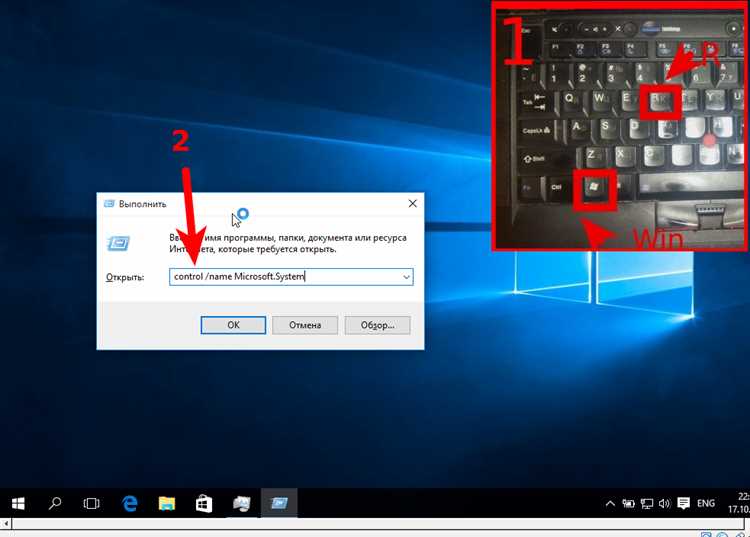
Файлы сохранений и настроек обычно хранятся вне основной папки игры, чтобы данные не удалялись при переустановке. Чаще всего они находятся в каталогах профиля пользователя Windows или в папке Documents.
Для поиска нужных файлов используются стандартные пути:
- C:\Users\Имя_пользователя\Documents\Имя_игры
- C:\Users\Имя_пользователя\AppData\Local
- C:\Users\Имя_пользователя\AppData\Roaming
Файлы настроек обычно имеют текстовый формат и открываются без дополнительных инструментов:
- .ini – параметры графики, звука и управления
- .cfg – конфигурации запуска и пользовательские команды
- .json, .xml – структурированные данные современных игр
Для их редактирования подходит любой текстовый редактор с поддержкой кодировки UTF-8. Перед изменением параметров рекомендуется сохранить копию файла, так как ошибка в структуре может привести к сбросу настроек.
Сохранения игры представлены бинарными файлами и не предназначены для ручного редактирования. Их расширения зависят от проекта:
- .sav – индивидуальные сохранения
- .dat – данные прогресса и профиля
- .bin – зашифрованные игровые состояния
Для просмотра или изменения таких файлов применяются редакторы сохранений, разработанные под конкретные игры. Универсальные программы позволяют только копировать и переносить сохранения между системами или учетными записями.
Как работать с ресурсами игры: текстуры, модели, звуки
Ресурсы игры хранятся в отдельных файлах или внутри архивов и используются движком при загрузке уровней. Для работы с ними необходимо понимать формат данных и назначение каждого типа ресурса, так как универсального редактора для всех игр не существует.
Текстуры отвечают за внешний вид объектов и окружения. Чаще всего они представлены в сжатых форматах, оптимизированных под видеокарты. Модели содержат геометрию объектов, а звуковые файлы – эффекты и музыку, часто с дополнительным сжатием.
| Тип ресурса | Распространённые форматы | Особенности открытия |
|---|---|---|
| Текстуры | .dds, .tga, .png | Требуют просмотрщиков с поддержкой альфа-каналов и mip-уровней |
| 3D-модели | .fbx, .obj, .mdl | Могут содержать скелетную анимацию и привязку текстур |
| Звуки | .wav, .ogg, .wem | Часть форматов использует собственные кодеки игровых движков |
Для доступа к ресурсам их сначала извлекают из игровых архивов, после чего открывают в профильных программах. Текстуры просматриваются и редактируются графическими редакторами с поддержкой игровых форматов, модели – в 3D-редакторах, а звуки – в аудиоредакторах или конвертерах.
При замене ресурсов важно сохранять исходное разрешение, формат и структуру имени файла. Несоответствие параметров приводит к ошибкам загрузки или отсутствию объектов в игре. Перед любыми изменениями рекомендуется сохранять оригинальные файлы, чтобы быстро восстановить работоспособность проекта.
Как открыть исполняемые файлы игры и проверить их безопасность
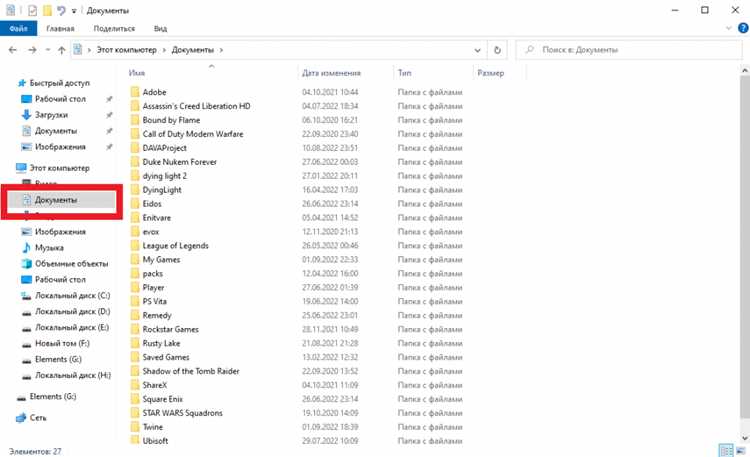
Исполняемые файлы игры имеют расширение .exe и запускают основной процесс или лаунчер. Обычно они находятся в корневой папке установленной игры или в подкаталогах Bin, Binaries, Win64. Открытие такого файла происходит двойным щелчком, однако перед запуском важно убедиться в его происхождении.
Если файл получен не через официальный магазин, сначала проверяется его цифровая подпись. Для этого открываются свойства файла и вкладка с информацией о разработчике. Отсутствие подписи или несоответствие имени издателя заявленной игре является поводом для дополнительной проверки.
Перед запуском рекомендуется выполнить базовые действия:
Сканирование встроенным антивирусом Windows – проверка выполняется через контекстное меню файла и позволяет выявить известные угрозы.
Проверка размера и даты изменения – оригинальные исполняемые файлы обычно имеют стабильный размер и не меняются без обновлений игры.
Сравнение с официальной версией – при наличии лицензии можно сверить имя файла и структуру папок с оригинальной установкой.
Для анализа поведения исполняемого файла без риска запуска используется просмотр зависимостей и информации о библиотеке, к которой он относится. Такие данные помогают определить, является ли файл частью игры или сторонним приложением. Запуск исполняемых файлов из неизвестных источников без предварительной проверки может привести к заражению системы или нестабильной работе ПК.
Что делать, если файлы игры не открываются или повреждены
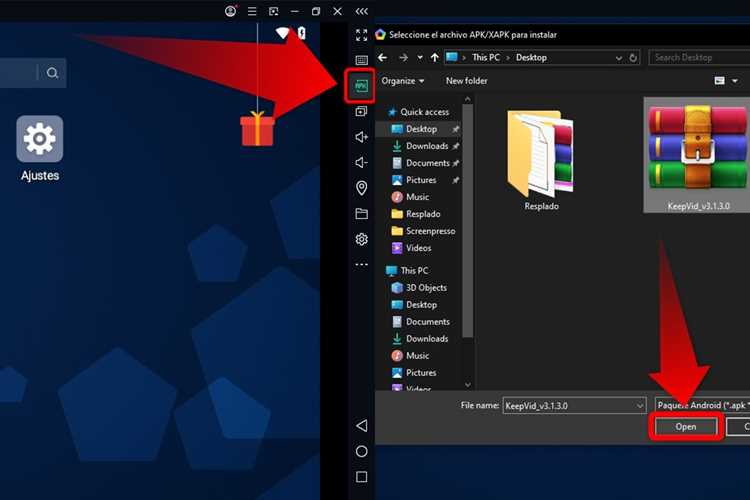
Если файлы игры не открываются, сначала необходимо проверить их целостность. Для игр из официальных платформ, таких как Steam или Epic Games, используется встроенная функция «Проверка целостности файлов». Она сравнивает локальные файлы с оригинальными и автоматически восстанавливает поврежденные или отсутствующие.
Для архивов и ресурсов, которые не распознаются, рекомендуется использовать специализированные распаковщики и утилиты для анализа структуры файлов. Некорректная попытка открыть архив стандартным архиватором может вызвать ошибки или создать поврежденные копии.
При работе с сохранениями и конфигурациями создавайте резервные копии, чтобы избежать потери прогресса. Если файл сохранения не открывается, часто помогает конвертация формата с помощью редакторов, предназначенных для конкретной игры.
Если исполняемый файл .exe не запускается, проверяйте цифровую подпись, размер файла и отсутствие модификаций. Иногда проблема вызвана отсутствием необходимых библиотек, таких как DirectX, Visual C++ Redistributable или .NET Framework.
В случаях, когда стандартные методы не помогают, рекомендуется переустановить игру полностью, соблюдая порядок установки всех компонентов и патчей. Дополнительно можно обратиться к официальным форумам или базе знаний разработчика для загрузки исправленных файлов или инструкций по восстановлению.
Вопрос-ответ:
Можно ли открыть .pak файлы игры без специальных программ?
Файлы с расширением .pak обычно упакованы движком Unreal Engine и стандартными архиваторами не распознаются. Для просмотра содержимого требуется утилита UnrealPak или сторонние распаковщики, которые поддерживают версию движка игры. Простое переименование или попытка открыть архиватором, например, 7-Zip, часто приводит к ошибке или пустой структуре.
Как безопасно изменить настройки графики в файлах игры?
Настройки хранятся в текстовых файлах с расширениями .ini, .cfg или .json. Их можно открыть любым текстовым редактором с поддержкой UTF-8. Перед внесением изменений рекомендуется создать копию файла. Для корректной работы нужно сохранять формат чисел и разделителей, а после изменения перезапустить игру, чтобы новые параметры применились.
Файл сохранения не открывается. Можно ли восстановить прогресс?
Сохранения обычно имеют бинарный формат, например, .sav или .dat. Их ручное редактирование без специализированных инструментов приведет к повреждению. Для восстановления прогресса можно использовать официальные редакторы сохранений, если они доступны для игры, или восстановить резервную копию. В некоторых случаях помогает перенос сохранений в оригинальный каталог профиля пользователя.
Как проверить, что .exe файл игры безопасен для запуска?
Для проверки файла .exe нужно открыть свойства и проверить цифровую подпись издателя. Отсутствие подписи или несоответствие названия разработчика сигнализирует о возможной угрозе. Дополнительно полезно сканирование антивирусом и проверка размера файла: оригинальные исполняемые файлы имеют стабильный размер и дату изменения, совпадающую с версией игры.
Что делать, если архив с ресурсами игры поврежден и не открывается?
Если архив, например .pak или .vpk, не открывается, сначала проверьте его целостность с помощью официального лаунчера или утилиты проверки файлов. Если проблема сохраняется, можно попытаться извлечь содержимое специализированным распаковщиком, поддерживающим данный формат. В случае полной невозможности открытия восстановить файлы можно только путём повторной загрузки или переустановки игры.
Можно ли открыть файлы моделей игры для просмотра в 3D-редакторе?
Файлы моделей часто имеют расширения .fbx, .obj или .mdl. Чтобы открыть их, нужен 3D-редактор, поддерживающий эти форматы, например Blender или 3ds Max. Важно учитывать, что некоторые модели могут содержать скелетные анимации или привязки текстур, которые требуют дополнительного импорта материалов. Перед редактированием стоит создать копию исходного файла, чтобы не потерять данные.
Почему стандартный архиватор не открывает .vpk или .pak файлы?
Файлы с расширениями .vpk и .pak используют собственный формат упаковки игровых движков. Стандартные программы типа WinRAR или 7-Zip не распознают структуру таких архивов полностью. Для работы с ними необходимы специализированные утилиты: UnrealPak для Unreal Engine или VPK Tool для Source Engine. Они позволяют извлекать ресурсы без повреждения данных.

 Загрузка...