Содержание статьи
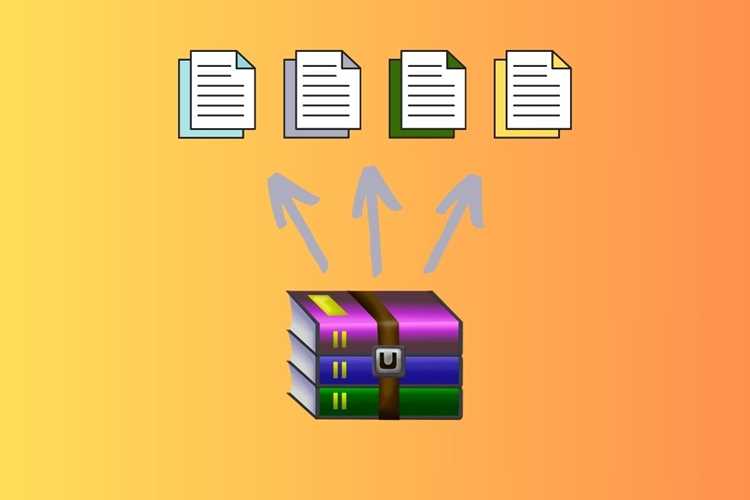
Файлы формата RAR часто используются для сжатия больших объёмов данных, но стандартная утилита macOS не поддерживает их распаковку. На Макбуке открыть RAR можно с помощью специализированных программ, каждая из которых отличается скоростью работы и набором функций.
The Unarchiver – бесплатное приложение, доступное в Mac App Store. Оно распознаёт все популярные архивные форматы, включая RAR5, поддерживает пакетную обработку и позволяет извлекать файлы прямо в указанную папку без лишних шагов. Установка занимает менее минуты, интерфейс минималистичен, что ускоряет процесс.
Keka – альтернатива с открытым исходным кодом, которая не только извлекает RAR, но и создаёт архивы в форматах 7Z и ZIP. Поддержка многотомных архивов и шифрование делают её удобной для работы с большими проектами. Приложение работает через drag-and-drop, что экономит время при распаковке нескольких архивов одновременно.
Командная строка через Homebrew подходит для пользователей, предпочитающих минимальный софт. После установки пакета unar или unrar команды распаковки занимают буквально секунды и позволяют автоматизировать процесс через скрипты, что особенно полезно при регулярной работе с архивами.
Выбор метода зависит от частоты работы с RAR и объёма архивов. Для разовой распаковки достаточно The Unarchiver, для постоянной работы с большими файлами – Keka или командная строка обеспечат наибольшую скорость и контроль.
Использование встроенного архиватора macOS для распаковки RAR
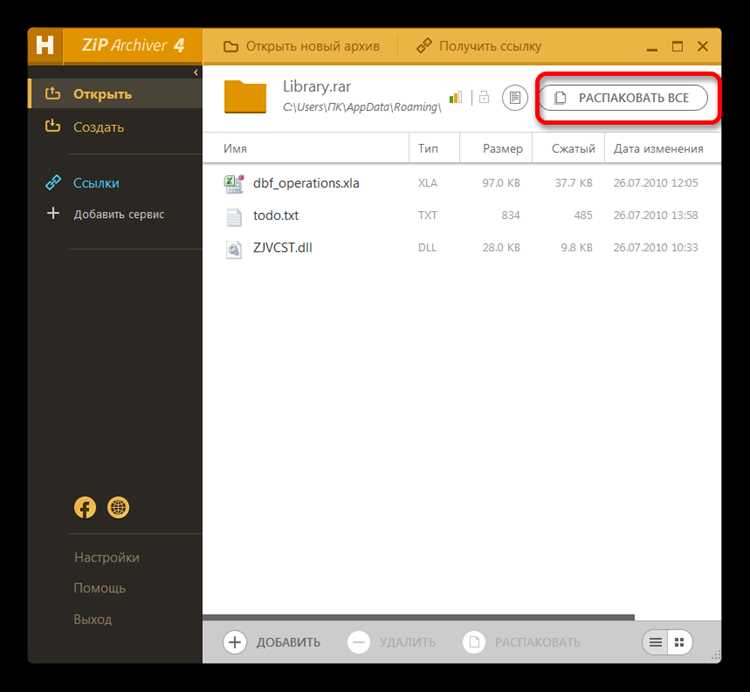
Стандартный архиватор macOS, Finder, напрямую не поддерживает формат RAR. Для работы с RAR через встроенные средства требуется установка командной утилиты `The Unarchiver` или использование `Terminal` с пакетом `unrar`, который можно добавить через Homebrew. После установки `The Unarchiver` его интеграция с Finder позволяет распаковывать RAR файлы двойным кликом: в настройках приложения можно указать автоматическую распаковку всех архивов в той же папке.
Если предпочтителен вариант через Terminal, необходимо установить Homebrew командой `/bin/bash -c «$(curl -fsSL https://raw.githubusercontent.com/Homebrew/install/HEAD/install.sh)»`, затем выполнить `brew install unrar`. Распаковка осуществляется командой `unrar x путь_к_архиву путь_к_папке`, где `x` обеспечивает сохранение структуры каталогов.
После распаковки через встроенные инструменты рекомендуется проверить целостность файлов командой `unrar t путь_к_архиву`. Finder и `The Unarchiver` позволяют быстро интегрировать работу с RAR без сторонних коммерческих программ, а Terminal дает полный контроль над процессом и поддерживает автоматизацию скриптами.
Открытие RAR через бесплатное приложение The Unarchiver
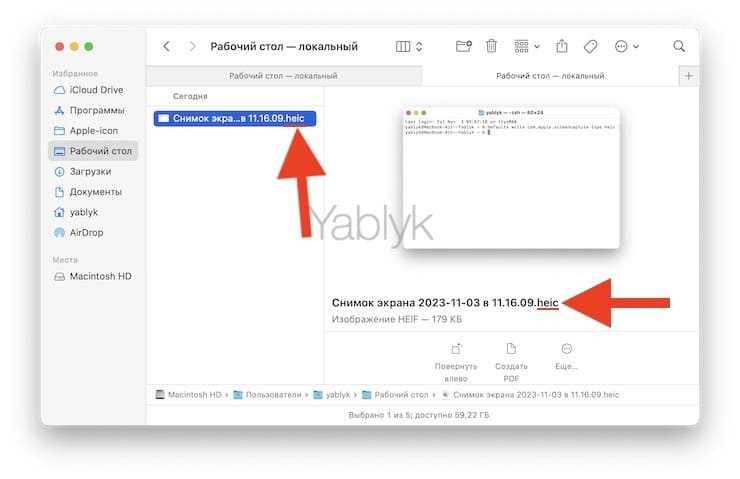
Для распаковки RAR-файла достаточно кликнуть по архиву правой кнопкой мыши, выбрать «Открыть с помощью» и указать The Unarchiver. По умолчанию приложение предложит сохранить содержимое архива в ту же папку, где находится RAR, но путь можно изменить в настройках.
The Unarchiver поддерживает работу с паролями: при попытке открыть защищённый архив появится поле для ввода пароля, после чего распаковка произойдёт автоматически. Приложение обрабатывает архивы любых размеров, включая многотомные, и сохраняет структуру папок, что удобно при работе с большими проектами.
Для ускорения процесса рекомендуется включить опцию «Разархивировать в отдельную папку», чтобы файлы автоматически сортировались по архивам. The Unarchiver работает стабильно на всех актуальных версиях macOS и не требует дополнительных плагинов или лицензий.
Работа с RAR в Keka: быстрый метод для больших архивов

Keka поддерживает многопоточную распаковку RAR, что ускоряет работу с архивами размером более 10 ГБ. Для больших файлов рекомендуется выставить максимальное число потоков, равное количеству ядер процессора, через меню Preferences → Extraction → Threads.
Чтобы распаковать RAR, перетащите архив в окно Keka или используйте сочетание Command + O для выбора файла. Для защиты от ошибок при работе с большими архивами включите опцию “Verify after extraction” – Keka проверит целостность данных после распаковки.
Для архивов, разделённых на части (.part1.rar, .part2.rar и т.д.), Keka автоматически объединяет их при распаковке, если все файлы находятся в одной папке. В противном случае программа выдаст предупреждение о недостающих частях.
| Параметр | Рекомендация |
|---|---|
| Threads (потоки) | Установить равным числу ядер CPU для максимальной скорости |
| Verify after extraction | Включить для проверки целостности больших архивов |
| Split archives | Сохранять все части в одной папке перед распаковкой |
| Temporary folder | Выбирать диск с достаточным свободным местом, минимум на 30% больше размера архива |
Для архивов с паролем используйте поле “Password” в окне извлечения. Keka поддерживает Unicode-пароли, что особенно важно для архивов с кириллическими символами. При больших архивах рекомендуется отключить одновременное открытие других приложений, чтобы выделить процессу максимум ресурсов.
Если распаковка прерывается, Keka сохраняет лог ошибок в /Users/ИмяПользователя/Library/Logs/Keka.log, что позволяет быстро выявить проблемную часть архива.
Использование командной строки Terminal для распаковки RAR
На macOS стандартная система не поддерживает формат RAR, поэтому необходимо установить утилиту unrar. Самый простой способ – через Homebrew: выполните команду brew install unrar в Terminal. После установки утилиты можно распаковывать архивы напрямую из командной строки.
Для распаковки RAR-файла используйте команду: unrar x /путь/к/архиву.rar /путь/к/папке/назначения/. Параметр x сохраняет структуру папок внутри архива. Если нужно извлечь файлы в текущую директорию, укажите . вместо пути назначения.
Для просмотра содержимого архива без распаковки применяется команда: unrar l /путь/к/архиву.rar. Это позволяет заранее проверить файлы и размеры, чтобы избежать переполнения диска.
Для частичной распаковки конкретных файлов укажите их имена после команды: unrar x /путь/к/архиву.rar имя_файла. Поддерживаются маски, например *.jpg, чтобы извлечь все изображения сразу.
Если архив защищен паролем, добавьте параметр -pпароль: unrar x -pсекрет /путь/к/архиву.rar. Без указания пароля Terminal запросит его интерактивно.
Для автоматизации распаковки нескольких архивов в одной папке используйте цикл: for f in *.rar; do unrar x «$f»; done. Это распакует все RAR-файлы в текущем каталоге без ручного ввода каждого имени.
Онлайн-сервисы для открытия RAR без установки программ
Для пользователей Mac, которые хотят открыть RAR-файлы без установки дополнительных программ, существует несколько надежных онлайн-сервисов. Они позволяют быстро разархивировать файлы прямо в браузере, поддерживают работу с зашифрованными архивами и не требуют регистрации.
- Unzip-Online.com – поддерживает RAR до 200 МБ, простой интерфейс: загружаете архив, скачиваете разархивированные файлы. Поддерживает несколько файлов одновременно.
- Extract.me – совместим с RAR, ZIP, 7z и другими форматами. Ограничение на размер файла до 200 МБ, возможность загрузки с Google Drive и Dropbox.
- ezyZip.com – работает полностью в браузере без загрузки на сервер, обеспечивает безопасность конфиденциальных данных. Поддерживает распаковку RAR, создание ZIP и конвертацию форматов.
- B1 Online Archiver – позволяет распаковывать RAR и B1 форматы, сохраняет структуру папок, поддерживает файлы до 300 МБ.
- Archive Extractor Online – обрабатывает более 70 форматов архивов, включая RAR, RAR5, позволяет предварительно просмотреть содержимое архива перед скачиванием.
Для максимального удобства рекомендуется использовать сервисы, которые поддерживают работу с облачными хранилищами и позволяют просматривать содержимое перед скачиванием. Это экономит место на диске и ускоряет процесс извлечения нужных файлов.
Советы по выбору безопасных приложений для работы с RAR
При выборе программы для открытия RAR на Mac обратите внимание на репутацию разработчика. Предпочтение стоит отдавать приложениям с подтвержденным присутствием в Mac App Store или официальных сайтах, таких как The Unarchiver или Keka.
Проверяйте наличие цифровой подписи и сертификатов безопасности. Программы без подписи могут содержать вредоносный код и нарушать работу системы.
Читайте отзывы пользователей и экспертные оценки. Обращайте внимание на стабильность работы, скорость распаковки и совместимость с последними версиями macOS.
Избегайте приложений, которые требуют чрезмерные права доступа, например, к контактам или сетевым ресурсам, если это не связано с функционалом архивации.
Регулярные обновления важны для безопасности. Выбирайте приложения с поддержкой новых форматов архивов и исправлениями уязвимостей.
Если планируете открывать зашифрованные архивы, убедитесь, что программа поддерживает AES-шифрование и надежную работу с паролями без сохранения их в открытом виде.
Проверяйте наличие встроенной антивирусной проверки при распаковке файлов. Некоторые безопасные приложения предлагают автоматическое сканирование вложений RAR перед извлечением.
Вопрос-ответ:
Можно ли открыть RAR-файл на Макбуке без установки дополнительного ПО?
На стандартной системе macOS встроенной возможности для работы с RAR-файлами нет. Для просмотра содержимого архива или его распаковки потребуется сторонняя программа. Среди простых решений можно использовать бесплатные утилиты, которые поддерживают работу с RAR, без сложной настройки.
Какие приложения для macOS лучше всего подходят для распаковки RAR?
Среди популярных вариантов есть несколько удобных программ. Например, The Unarchiver — легкая утилита, которая умеет распаковывать разные форматы архивов, включая RAR. Еще один вариант — Keka, которая также поддерживает создание архивов и распаковку. Обе программы просты в установке и не требуют сложной конфигурации, а их интерфейс понятен даже начинающим пользователям.
Можно ли открыть RAR-файл через онлайн-сервисы на Макбуке?
Да, есть веб-сайты, позволяющие распаковать архив без установки программ. Пользователю нужно загрузить RAR-файл на сайт, и через несколько секунд он сможет скачать отдельные файлы. Такой способ удобен для единичных архивов, но не рекомендуется использовать для больших файлов или конфиденциальных данных из-за возможных рисков безопасности.
Как распаковать RAR с паролем на Макбуке?
Если архив защищен паролем, большинство утилит, например, The Unarchiver или Keka, предложат ввести пароль при открытии. Важно точно знать пароль, иначе извлечь содержимое не получится. Также следует убедиться, что используемая программа поддерживает работу с защищенными архивами, иначе система может выдавать ошибку при попытке распаковки.
Есть ли способ просмотреть содержимое RAR-файла без распаковки на Макбуке?
Некоторые программы позволяют предварительно просмотреть файлы внутри архива без полного извлечения. Например, The Unarchiver показывает список файлов, что помогает определить, нужно ли извлекать весь архив. Это удобно для оценки содержимого, особенно если архив большой и полностью распаковывать его неудобно.
Как открыть RAR файл на Макбуке без установки сложного ПО?
На Макбуке RAR архивы можно открыть с помощью бесплатных утилит, которые легко найти в App Store. Например, программы «The Unarchiver» или «Keka» позволяют распаковать файлы всего за несколько кликов. После установки достаточно щёлкнуть по архиву правой кнопкой мыши и выбрать «Открыть с помощью» → нужная программа. Файлы будут извлечены в указанную папку, и вы сможете работать с ними как с обычными документами или медиафайлами.
Можно ли открыть RAR архив без установки сторонних приложений?
Да, на Макбуке есть способ извлечь содержимое RAR без дополнительных программ, но он требует использования встроенного терминала. Для этого нужно установить пакет «Homebrew», затем через него добавить утилиту «unrar». После этого достаточно ввести команду с указанием пути к архиву, и файлы будут распакованы. Такой метод удобен для тех, кто знаком с командной строкой, однако для большинства пользователей проще использовать графические утилиты с привычным интерфейсом.

 Загрузка...