Содержание статьи
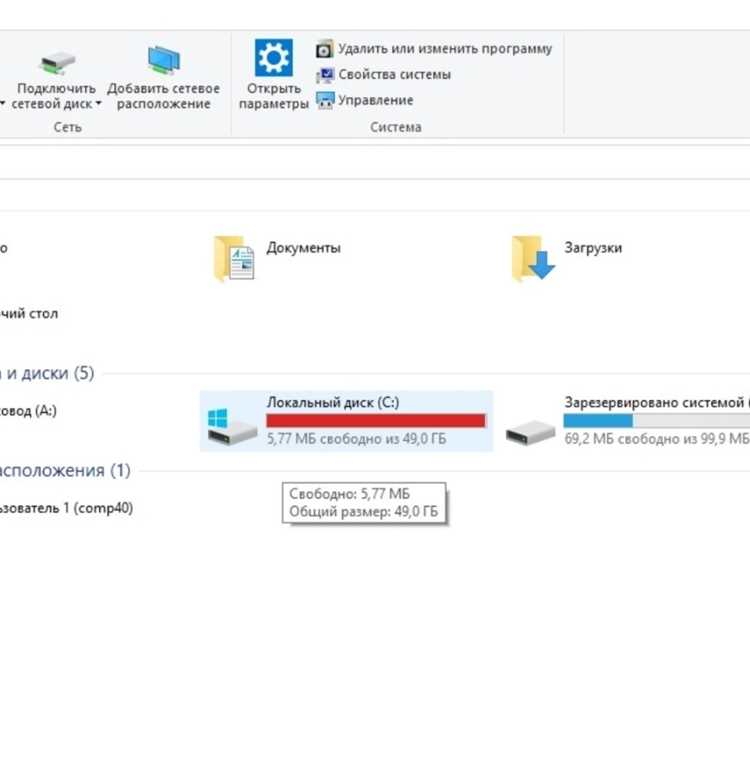
USB-флешка определяется компьютером как внешний накопитель, но способ доступа к ней зависит от операционной системы и текущих настроек. На компьютерах с Windows чаще всего используется проводник: после подключения устройства к USB-порту накопитель появляется в разделе «Этот компьютер» с присвоенной буквой диска. Если автоматическое окно не открылось, переход к флешке выполняется вручную через проводник или сочетание клавиш Win + E.
На macOS флеш-накопитель отображается на рабочем столе или в боковой панели Finder. Если значок не появился, стоит проверить настройки Finder в разделе отображения внешних дисков. Для Linux-систем характерно автоматическое монтирование флешки в каталог /media или /run/media, однако в ряде дистрибутивов доступ возможен только после ручного подтверждения подключения.
При отсутствии флешки в списке устройств рекомендуется проверить физическое соединение: использовать задние USB-порты системного блока, заменить кабель или подключить накопитель к другому компьютеру. В Windows полезно открыть «Управление дисками» и убедиться, что носителю назначена буква диска. Если файловая система не распознаётся, доступ к данным возможен только через специализированные утилиты восстановления.
Для безопасного просмотра файлов не открывайте исполняемые элементы с незнакомыми именами и сразу выполняйте проверку антивирусом. Особенно это актуально для флешек, использовавшихся на публичных или рабочих компьютерах. Соблюдение этих шагов позволяет быстро получить доступ к данным и избежать типичных проблем с подключением и отображением файлов.
Как правильно подключить флешку к USB-порту компьютера
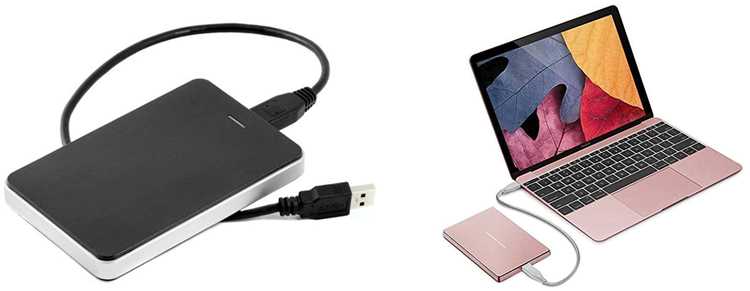
Перед подключением осмотрите флешку и USB-порт: контакты должны быть чистыми, без пыли и механических повреждений. Если корпус флешки деформирован или порт шатается, используйте другой разъём.
Определите тип разъёма флешки и порта:
- USB-A – прямоугольный разъём, чаще всего используется на настольных ПК и ноутбуках.
- USB-C – симметричный разъём, встречается на современных ноутбуках и моноблоках.
- micro-USB/Lightning – подключаются через адаптеры.
Подключайте флешку строго по ориентации разъёма. Для USB-A ориентируйтесь на пластиковую перемычку внутри порта: она должна совпадать с выемкой на флешке. Не прикладывайте силу – сопротивление указывает на неверную ориентацию.
Выбирайте порт, напрямую подключённый к материнской плате:
- на системном блоке – задние USB-порты;
- на ноутбуке – любой штатный порт без переходников.
Избегайте подключения через USB-хабы и удлинители при первом использовании – они могут не обеспечивать стабильное питание, особенно для флешек объёмом 128 ГБ и выше.
После подключения дождитесь реакции системы:
- в Windows – звуковой сигнал и уведомление в трее;
- в macOS – появление значка диска на рабочем столе или в Finder;
- в Linux – автоматическое монтирование или уведомление системы.
Если реакции нет, выполните последовательную проверку:
- Извлеките флешку и подключите её к другому USB-порту.
- Перезапустите компьютер и повторите подключение.
- Проверьте флешку на другом компьютере для исключения аппаратной неисправности.
Не извлекайте флешку сразу после подключения или во время индикации активности (мигающий светодиод). Дождитесь завершения инициализации, чтобы избежать ошибок чтения и повреждения файловой системы.
Где найти флешку в Проводнике Windows после подключения
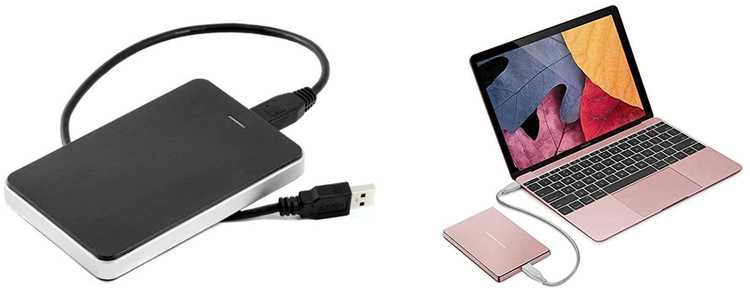
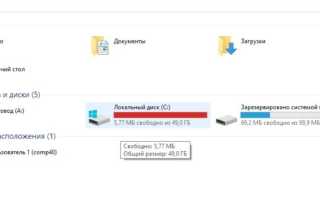
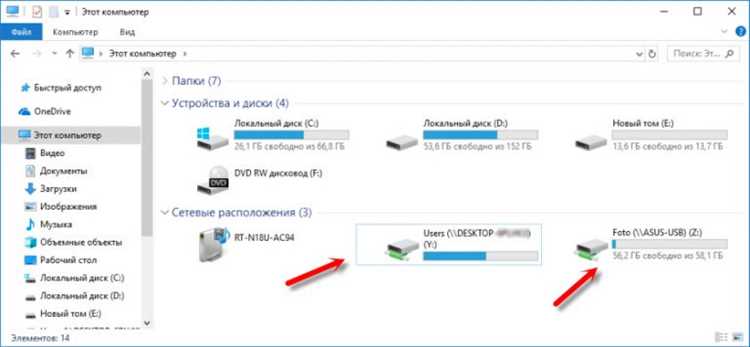
После подключения USB-накопителя откройте Проводник сочетанием клавиш Win+E. В левой панели выберите раздел «Этот компьютер» – здесь отображаются все доступные диски, включая съемные.
Флешка показывается как «Съемный диск» с присвоенной буквой (например, E:, F:). Название может совпадать с брендом накопителя или быть стандартным. Для открытия достаточно двойного щелчка.
Если окно Проводника уже открыто, накопитель появляется автоматически без перезапуска. При включенных уведомлениях Windows также показывает всплывающее сообщение с предложением открыть устройство.
Когда флешка не видна в списке, разверните пункт «Этот компьютер» полностью: иногда боковая панель свернута и скрывает диски. Проверьте строку адреса Проводника – там можно вручную выбрать букву накопителя.
При отсутствии буквы диска откройте «Управление дисками» через контекстное меню кнопки «Пуск». Если устройство отображается без буквы, назначьте ее вручную – после этого флешка появится в Проводнике.
В редких случаях флешка отображается, но скрыта настройками. В параметрах Проводника включите показ всех дисков и отключите скрытие пустых накопителей, затем обновите окно.
Как открыть флешку на Mac через Finder

Подключите флешку к USB-порту или через адаптер USB-C. macOS автоматически монтирует накопитель, если он исправен и поддерживается системой.
Откройте Finder, нажав на иконку с улыбающимся лицом в Dock. В левой колонке перейдите в раздел «Места» и выберите название подключённой флешки. Обычно оно совпадает с именем накопителя или отображается как «USB Drive».
Если флешка не отображается в боковом меню, откройте пункт меню «Finder» → «Настройки» → вкладка «Боковое меню» и убедитесь, что отмечен пункт «Внешние диски».
После открытия накопителя в Finder вы увидите список файлов и папок. Двойной щелчок открывает файл в приложении по умолчанию, а правый клик позволяет скопировать, переименовать или удалить данные.
Для быстрого доступа можно использовать сочетание клавиш Command + Shift + C – оно открывает окно со всеми подключёнными устройствами хранения.
Перед извлечением флешки нажмите значок «Извлечь» рядом с её названием в Finder или перетащите иконку накопителя в Корзину. Это предотвращает повреждение файловой системы.
Что делать, если флешка не отображается в системе
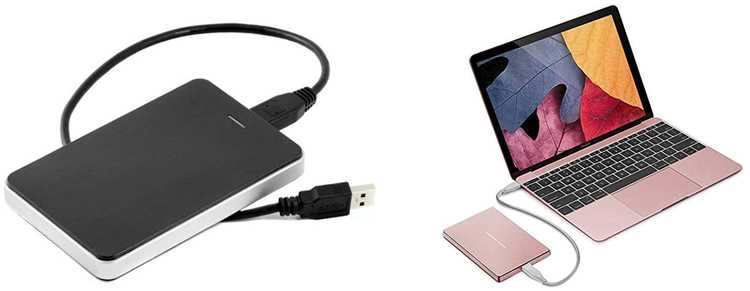
Подключите флешку к другому USB-порту, желательно напрямую к материнской плате, без хабов и удлинителей. Порты на передней панели и разветвители часто дают недостаточное питание.
Проверьте, появляется ли устройство в «Управлении дисками». В Windows нажмите Win+X → «Управление дисками». Если носитель виден без буквы, назначьте её через контекстное меню. Если статус «Не распределено», раздел отсутствует и данные могут быть утеряны.
Если флешка отображается как «Не инициализировано», не соглашайтесь на инициализацию при наличии важных файлов. Это приведёт к потере таблицы разделов. Сначала выполните резервное копирование или используйте утилиты восстановления.
Откройте «Диспетчер устройств» и проверьте раздел «Контроллеры USB» и «Дисковые устройства». Удалите устройство с ошибкой и выполните «Обновить конфигурацию оборудования». Обновите драйверы чипсета и USB-контроллера с сайта производителя платы или ноутбука.
Проверьте файловую систему. Если система предлагает «Проверить и исправить», выполните проверку. При ручной проверке используйте встроенную утилиту проверки диска для устранения ошибок структуры, но избегайте форматирования.
На macOS откройте «Дисковую утилиту» и нажмите «Подключить». Если диск виден, но не монтируется, выполните «Первая помощь». Отсутствие в списке указывает на аппаратную проблему или несовместимость питания.
В Linux проверьте наличие устройства командой lsblk и смонтируйте раздел вручную. Отсутствие записи в lsblk после подключения чаще связано с портом, кабелем или контроллером.
Оцените физическое состояние разъёма и корпуса. Нагрев, люфт коннектора и периодические отключения указывают на износ. Для чтения данных используйте другой компьютер или специализированный USB-ридер.
Если флешка не определяется ни на одном устройстве, прекратите попытки записи. Обратитесь к программам восстановления или в сервис для извлечения данных на уровне чипа памяти.
Как просмотреть файлы на флешке без их копирования
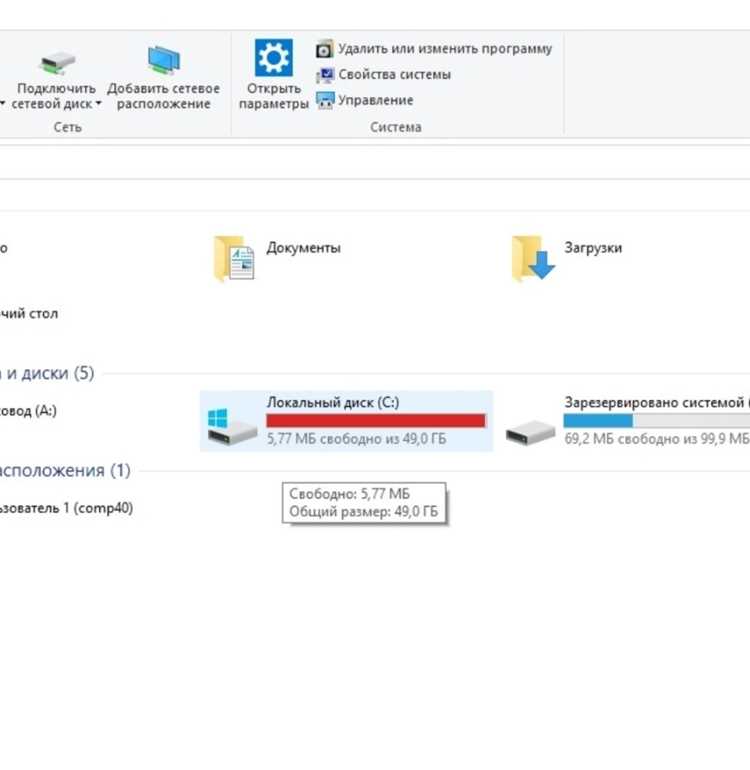
Для просмотра файлов напрямую с флеш-накопителя достаточно открыть устройство в файловом менеджере и запускать объекты двойным щелчком. Операционная система читает данные с USB-носителя без автоматического переноса на жесткий диск, если пользователь явно не выполняет копирование.
В Windows оптимально использовать «Проводник»: после подключения флешки выберите ее букву, откройте нужную папку и запускайте файлы. Документы PDF, TXT, изображения JPG/PNG и видео MP4 открываются стандартными средствами или установленными программами, работая напрямую с носителя.
Для офисных документов (DOCX, XLSX) рекомендуется включить режим «Только чтение», если программа предлагает выбор. Это предотвращает создание временных копий на системном диске и снижает риск изменения исходного файла.
На macOS просмотр выполняется через Finder. Быстрый просмотр (клавиша «Пробел») позволяет открывать изображения, документы и видео без запуска приложений и без сохранения временных данных в пользовательской папке.
В Linux файловые менеджеры (Nautilus, Dolphin) также открывают файлы напрямую. Для текстов и изображений достаточно встроенных просмотровщиков, которые читают данные с носителя без кэширования.
Если требуется проверить содержимое флешки на чужом компьютере, используйте портативные программы. Они запускаются с USB-накопителя и не устанавливаются в систему, что исключает копирование данных.
| Тип файла | Способ просмотра | Рекомендация |
|---|---|---|
| Изображения (JPG, PNG) | Стандартный просмотрщик ОС | Использовать режим быстрого просмотра |
| Документы (PDF) | Adobe Reader, встроенный просмотрщик | Открывать без сохранения изменений |
| Видео (MP4, AVI) | VLC Media Player | Отключить автоматическое создание плейлистов |
| Текстовые файлы (TXT) | Блокнот, TextEdit | Открывать в режиме чтения |
Для дополнительной безопасности рекомендуется отключить автосохранение и синхронизацию в приложениях, чтобы файлы не копировались в облако или временные каталоги.
Как безопасно извлечь флешку после просмотра файлов
Перед извлечением флешки убедитесь, что все файлы закрыты, включая документы, изображения и видео. Любое открытое приложение, работающее с файлами на носителе, может вызвать повреждение данных при отключении.
На Windows используйте функцию «Безопасное извлечение устройства». Щёлкните по значку USB в панели задач, выберите флешку и дождитесь уведомления «Устройство можно безопасно извлекать». Это гарантирует, что кеш записи полностью сохранён.
На macOS кликните правой кнопкой по значку флешки на рабочем столе и выберите «Извлечь». Дождитесь исчезновения значка с рабочего стола перед отключением кабеля.
На Linux используйте команду umount через терминал, например: sudo umount /dev/sdb1. Это завершает все операции с файловой системой и предотвращает потерю данных.
Если после запроса извлечения система сообщает о занятых файлах, закройте приложения или процессы, которые используют носитель, и повторите попытку. Не вынимайте флешку силой – это увеличивает риск повреждения файловой системы и потери данных.
После безопасного извлечения убедитесь, что индикатор активности флешки погас, прежде чем физически отключать устройство. На современных моделях это минимизирует риск повреждения записанных данных.
Вопрос-ответ:
Почему компьютер не видит флешку после подключения?
Если компьютер не отображает флешку, возможны несколько причин. Чаще всего это связано с проблемой порта USB, повреждением кабеля или разъема, отсутствием драйвера для устройства или сбоем самой флешки. Иногда флешка может быть в формате, который не поддерживается операционной системой, либо она требует форматирования. Для начала попробуйте подключить устройство к другому порту или другому компьютеру, проверьте, установлены ли обновления системы и драйверы для USB.
Можно ли просматривать файлы на флешке без установки дополнительного ПО?
Да, практически все современные операционные системы позволяют просматривать содержимое флешки без сторонних программ. На Windows достаточно открыть «Проводник» и выбрать букву флешки в списке дисков. На macOS можно использовать Finder, а на Linux — файловый менеджер системы. Если файлы не открываются, это может быть связано с их форматом, тогда для просмотра может понадобиться соответствующая программа, например для PDF или видеофайлов.
Флешка подключена, но файлы отображаются пустыми — в чем причина?
Причин может быть несколько. Иногда это связано с тем, что на флешке скрыты файлы или включен атрибут «Скрытый». Также возможна поврежденная файловая система, из-за чего данные не видны, хотя физически они находятся на устройстве. В некоторых случаях флешка может быть заражена вирусом, который блокирует видимость файлов. Проверка через свойства папок или использование встроенных инструментов для восстановления файлов может помочь решить проблему.
Как безопасно извлечь флешку, чтобы не повредить данные?
Чтобы избежать потери информации, лучше использовать функцию безопасного извлечения устройства. На Windows это значок USB в правом нижнем углу экрана — кликните на него и выберите «Извлечь [имя флешки]». На macOS флешку можно перетащить в корзину, которая превратится в значок извлечения. После этого дождитесь уведомления о том, что устройство можно отключать. Прямое извлечение без процедуры может привести к повреждению файлов или целой файловой системы.
Флешка не открывается, пишет «Требуется форматирование». Можно ли сохранить данные?
Если система предлагает форматировать флешку, это значит, что она считает файловую систему поврежденной. Форматирование очистит все данные, поэтому сначала стоит попробовать восстановление. Существуют программы, которые могут прочитать поврежденные устройства и вернуть файлы, например, для Windows это могут быть утилиты типа Recuva или TestDisk. Важно не форматировать флешку до попытки восстановления, иначе шансов сохранить информацию почти не останется.

 Загрузка...