Содержание статьи
Файл с расширением .asd создаётся Microsoft Word как копия документа при включённой функции автосохранения и хранит промежуточное состояние текста на момент последнего автоматического сохранения. Такие файлы появляются при сбоях питания, зависании программы, принудительном закрытии процесса или системных обновлениях без корректного завершения работы. По умолчанию Word записывает данные автосохранения каждые 10 минут, а путь хранения задаётся отдельно от обычных документов.
Расширение ASD не предназначено для двойного клика из проводника: система не связывает его с Word как стандартный формат. Открытие выполняется либо через встроенный механизм восстановления, либо вручную через выбор типа файлов, либо путём прямого перехода в системную папку автосохранения. В Windows типовой путь выглядит как каталог внутри профиля пользователя в разделе AppData\Roaming\Microsoft\Word, но фактическое расположение может отличаться, если оно изменялось в параметрах программы.
Файлы ASD часто остаются после аварийного завершения даже тогда, когда сам документ не был ни разу сохранён в формате DOCX. Это делает их единственным источником данных. При этом Word может удалять такие файлы после успешного открытия восстановленной версии, поэтому перед работой с ними целесообразно создать копию в отдельной папке. Дальнейшие действия зависят от того, отображается ли файл в списке восстановления, виден ли он в каталоге автосохранения и не повреждена ли его структура.
Где Word хранит файлы автосохранения ASD в разных версиях Windows
Стандартный каталог автосохранения для Word 2016–2021 и Microsoft 365 в Windows 10/11: C:\Users\ИМЯ\AppData\Roaming\Microsoft\Word. В этой папке размещаются файлы с расширением ASD, созданные по таймеру автосохранения. Доступ возможен через ввод пути в адресную строку проводника или через диалог Win+R с командой %appdata%\Microsoft\Word.
В Windows 7 и 8.1 используется та же структура профиля пользователя: C:\Users\ИМЯ\AppData\Roaming\Microsoft\Word. Размещение не зависит от разрядности Office (32/64-bit), так как хранение выполняется в пользовательском профиле, а не в Program Files.
Если документ ни разу не сохранялся вручную, копии восстановления часто появляются в каталоге C:\Users\ИМЯ\AppData\Local\Microsoft\Office\UnsavedFiles. Быстрый переход – команда %localappdata%\Microsoft\Office\UnsavedFiles. Здесь Word хранит данные для механизма «Восстановление несохранённых документов».
Фактический путь может быть изменён вручную или политиками организации. Проверка выполняется в Word: Файл → Параметры → Сохранение → поле «Каталог данных автосохранения». Указанный путь имеет приоритет над системным и может указывать на другой диск или сетевую папку.
При запуске Word «от имени администратора» ASD-файлы создаются в профиле администратора: C:\Users\Administrator\AppData\Roaming\Microsoft\Word или аналогичном. При входе во временный профиль – в папке вида C:\Users\TEMP\AppData\Roaming\Microsoft\Word, что объясняет отсутствие файлов в основном профиле.
В средах с перенаправлением профилей или хранением профиля в OneDrive физическое расположение папки AppData может находиться внутри синхронизируемого каталога пользователя, однако относительный путь \AppData\Roaming\Microsoft\Word остаётся неизменным.
Отсутствие ASD в этих местах обычно связано с отключённым автосохранением, интервалом записи, превышающим время работы с документом, или штатным закрытием Word, при котором временные файлы удаляются автоматически.
Как найти путь к ASD-файлам через параметры Word
Выделите путь мышью, скопируйте его и вставьте в адресную строку проводника Windows. Если каталог не открывается, проверьте существование указанного диска или сетевого ресурса; при отключённом сетевом подключении Word продолжает показывать старый путь, даже если он недоступен.
Ниже находится параметр «Сохранять данные автосохранения каждые» с указанием интервала в минутах. Если значение слишком велико, ASD-файлы могут отсутствовать при короткой работе с документом. Для регулярного появления копий устанавливают 5–10 минут.
При использовании нескольких учётных записей Windows путь будет относиться к активному профилю. Проверяйте настройки именно под той учётной записью, где редактировался документ; ASD-файлы не синхронизируются между профилями автоматически.
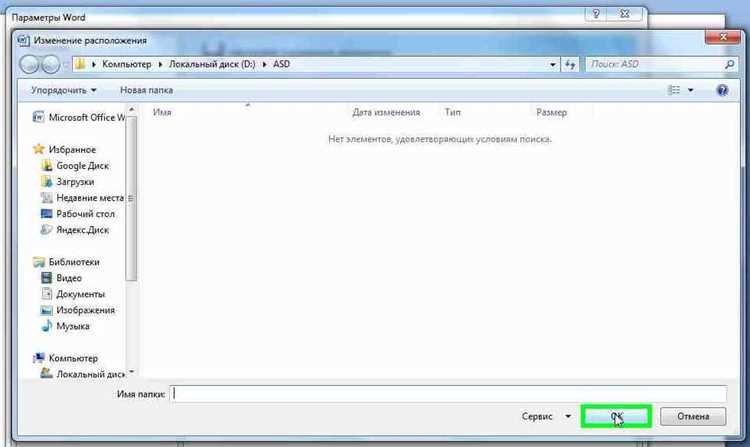
Если поле каталога пустое или путь выглядит нестандартно, нажмите «Обзор» рядом с параметром и проверьте фактическую папку через диалог выбора. Это позволяет убедиться, что Word действительно имеет права записи в указанное расположение и создаёт там файлы автосохранения.
После перехода в папку отсортируйте содержимое по дате изменения. ASD-файлы обычно имеют случайные имена и расширение .asd, поэтому ориентируются по времени последнего изменения, совпадающему с моментом сбоя или закрытия программы.
Если каталог указан корректно, но файлов нет, автосохранение могло быть отключено ранее, либо документ был закрыт штатно без аварии, при которой временные данные удаляются автоматически.
Открытие файла ASD через функцию «Восстановление несохранённых документов»
Запустите Word и откройте раздел Файл → Открыть → Последние, затем нажмите ссылку «Восстановить несохранённые документы» в нижней части окна. Откроется системная папка восстановления, где отображаются файлы формата ASD, созданные при аварийном завершении работы или сбое.
Выберите нужный файл по дате и времени изменения. Ориентируйтесь на момент, когда документ был закрыт некорректно. Имена файлов часто не совпадают с названием документа, поэтому ключевой ориентир – временная метка.
После открытия Word загрузит содержимое во временном режиме. Сразу выполните «Сохранить как» и запишите документ в формате DOCX в отдельную папку. До сохранения файл остаётся временным и может быть удалён при закрытии программы.
Если список пуст, но автосохранение было включено, проверьте, не открыт ли документ уже в области «Восстановление документов», которая появляется слева при запуске Word после сбоя. В этом окне также отображаются ASD-копии с указанием времени версии.
При ошибке открытия попробуйте повторно запустить Word от имени обычного пользователя, а не администратора: список восстановления формируется для текущего профиля Windows. Несовпадение профилей приводит к отсутствию файлов в окне восстановления.
Если файл открылся частично, сохраните полученный вариант отдельно, затем повторно откройте исходный ASD через тот же механизм – иногда разные версии автосохранения содержат различные фрагменты текста.
После успешного сохранения Word обычно удаляет временную копию из папки UnsavedFiles, поэтому при необходимости дальнейшего анализа сначала создайте копию файла вне системного каталога.
Ручное открытие ASD через меню «Открыть» и выбор типа файлов
- Откройте Word и перейдите Файл → Открыть → Обзор.
- В окне проводника перейдите в каталог автосохранения (указан в параметрах Word или через путь профиля пользователя).
- Внизу окна раскройте список типов файлов.
- Выберите пункт «Все файлы (*.*)», иначе ASD не будет отображаться.
- Найдите файл с расширением .asd, ориентируясь на дату и время изменения.
- Выделите файл и нажмите «Открыть».
Если Word выдаёт ошибку формата, используйте альтернативный способ через режим восстановления текста.
- Снова откройте диалог «Открыть».
- В списке типов файлов выберите «Восстановление текста из любого файла».
- Укажите тот же ASD-файл и выполните открытие.
После загрузки документа выполните «Сохранить как» в формате DOCX. До сохранения файл остаётся временным объектом и может быть потерян при закрытии Word.
Если файл не отображается даже при выборе «Все файлы», проверьте, что расширения не скрыты системой и имя действительно оканчивается на .asd, а не .tmp или другим форматом.
При открытии из сетевой папки сначала скопируйте файл на локальный диск, так как Word может блокировать восстановление из нестабильного сетевого расположения.
Если документ открывается частично, сохраните полученный вариант, затем повторите процедуру с другим ASD-файлом из той же папки – автосохранение создаёт несколько версий.
Что делать, если файл ASD не отображается в папке автосохранения
Сначала убедитесь, что отображение скрытых файлов включено. В проводнике Windows откройте вкладку Вид → Показать → Скрытые элементы. Папка AppData по умолчанию скрыта, и без этого ASD-файлы могут быть невидимы.
Проверьте, соответствует ли фактический путь автосохранения тому, что указан в Word: Файл → Параметры → Сохранение → Каталог данных автосохранения. Если путь был изменён вручную или корпоративными политиками, файлы окажутся в другой папке.
Если файлов нет в указанном каталоге, выполните поиск по расширению .asd на всех локальных дисках: в проводнике введите *.asd и включите поиск в скрытых и системных папках. Это выявляет файлы, перемещённые или оставшиеся после сбоя Word.
Проверьте наличие временных файлов в каталоге C:\Users\ИМЯ\AppData\Local\Microsoft\Office\UnsavedFiles. Word сохраняет там копии несохранённых документов, особенно если исходный документ ни разу не сохранялся вручную.
Если файлы всё равно не обнаружены, проверьте настройки автосохранения: интервал записи может быть слишком большим, автосохранение отключено или системный очиститель временных файлов удалил ASD. Установите интервал 5–10 минут и убедитесь, что функция активна.
В корпоративной среде файлы могут сохраняться на сетевой диск или перенаправленный профиль. В этом случае нужно уточнить путь у администратора или временно изменить каталог автосохранения через параметры Word для локального диска.
При невозможности найти ASD-файл используйте альтернативный вариант восстановления через Файл → Открыть → Восстановление несохранённых документов. Иногда копия документа сохраняется только в этой папке, даже если физический ASD отсутствует в каталоге автосохранения.
Переименование ASD в DOCX для открытия через проводник
Если Word не открывает файл ASD стандартными средствами, его можно попробовать переименовать в формат DOCX и открыть напрямую через проводник.
- Скопируйте ASD-файл в отдельную папку, чтобы сохранить исходную копию.
- В проводнике включите отображение расширений файлов: Вид → Показать → Расширения имен файлов.
- Щёлкните правой кнопкой мыши на файле и выберите Переименовать.
- Измените расширение .asd на .docx и подтвердите изменение.
- Дважды щёлкните файл для открытия через Word.
Если при открытии появляется предупреждение о формате, используйте встроенный режим восстановления текста: Файл → Открыть → Восстановление текста из любого файла. Это позволяет извлечь содержимое даже из частично повреждённого ASD.
- После успешного открытия сразу сохраните документ под новым именем в формате DOCX.
- Не закрывайте Word до сохранения, иначе изменения могут быть потеряны.
- Если файл открывается частично, попробуйте переименовать другую версию ASD из той же папки – Word создаёт несколько копий автосохранения с разными временными метками.
Метод работает только с файлами, фактически содержащими текстовые данные. Если ASD пустой или повреждён, DOCX-переименование не восстановит содержимое.
Восстановление текста из повреждённого ASD-файла встроенными средствами Word
Если ASD-файл не открывается обычным способом, Word позволяет извлечь текст через встроенные средства восстановления. Это полезно при частичной порче файла или повреждении структуры документа.
Алгоритм действий включает следующие шаги:
- Откройте Word и перейдите Файл → Открыть → Обзор.
- Выберите каталог с ASD-файлом.
- В списке типов файлов выберите «Восстановление текста из любого файла».
- Укажите повреждённый ASD и нажмите Открыть.
- Сохраните полученный текст через Файл → Сохранить как → DOCX.
Если несколько версий ASD находятся в каталоге, повторите процедуру для каждой версии, чтобы собрать максимальный объём данных. Часто файлы с разными временными метками содержат уникальные фрагменты текста.
Для наглядного контроля восстановления рекомендуется использовать таблицу соответствия версий ASD и дат создания:
| Имя файла | Дата и время изменения | Результат восстановления | Примечания |
|---|---|---|---|
| Document1_Автосохранение1.asd | 01.02.2026 14:12 | Частично восстановлено | Содержит только текст без форматирования |
| Document1_Автосохранение2.asd | 01.02.2026 14:22 | Полностью восстановлено | Форматирование сохранено |
| Document1_Автосохранение3.asd | 01.02.2026 14:32 | Частично восстановлено | Таблицы повреждены |
После восстановления рекомендуется объединить содержимое всех версий вручную, чтобы восстановить полный документ. Этот метод позволяет извлечь текст даже из сильно повреждённых ASD-файлов без стороннего ПО.
Как настроить автосохранение, чтобы ASD-файлы создавались регулярно
Откройте Word и перейдите Файл → Параметры → Сохранение. Убедитесь, что активирована опция «Автосохранение информации каждые» и установите интервал в пределах 5–10 минут. Меньший интервал увеличивает частоту создания ASD-файлов и снижает риск потери данных.
В поле «Каталог данных автосохранения» укажите локальную папку с достаточным объёмом свободного места. Рекомендуется не использовать сетевые диски для постоянного хранения, так как нестабильное соединение может препятствовать созданию файлов.
Для документов, которые редко сохраняются вручную, активируйте опцию «Сохранять последнюю версию при закрытии без сохранения». Это позволяет Word создавать ASD даже при закрытии документа без ручного сохранения.
Если используется несколько профилей Windows или учетные записи, настройку автосохранения выполняйте под каждой учетной записью, где ведётся работа с документами. ASD-файлы создаются только для активного профиля.
После изменения параметров проверьте работу функции: создайте тестовый документ, внесите изменения и закройте Word некорректно (например, через «Завершение процесса» в Диспетчере задач). После повторного открытия Word в каталоге автосохранения должен появиться новый ASD-файл.
Регулярная проверка и корректировка интервала автосохранения позволяет избежать потери данных при сбоях, зависаниях или внезапном отключении питания.
Вопрос-ответ:
Почему я не вижу файл ASD в папке автосохранения Word?
Файлы ASD могут быть скрыты системой, так как папка AppData по умолчанию не отображается. Для их просмотра включите отображение скрытых элементов в проводнике Windows. Также стоит проверить путь автосохранения в Word: Файл → Параметры → Сохранение → Каталог данных автосохранения. Если путь изменялся вручную или задан через корпоративные политики, файлы окажутся в другой папке. Ещё одной причиной может быть отключённая функция автосохранения или слишком большой интервал записи, из-за чего Word не успел создать ASD-файл.
Можно ли открыть ASD-файл напрямую через проводник Windows?
Да, ASD-файл можно открыть через проводник, но для этого нужно сначала включить отображение расширений и переименовать файл, если Word его не распознаёт. Обычно ASD имеет случайное имя и расширение .asd. Для открытия можно изменить его на .docx или использовать встроенный механизм восстановления текста через Word: Файл → Открыть → Восстановление текста из любого файла. После открытия файл нужно сохранить вручную в DOCX.
Как узнать, где Word сохраняет копии автосохранения на моём компьютере?
Откройте Word и перейдите в Файл → Параметры → Сохранение. В поле Каталог данных автосохранения указан точный путь, куда Word записывает файлы ASD. Для быстрого перехода в папку можно скопировать путь в проводник или использовать переменные Windows: %appdata%\Microsoft\Word и %localappdata%\Microsoft\Office\UnsavedFiles. Это учитывает настройки профиля и позволяет найти файлы, даже если они не видны в стандартной папке документов.
Что делать, если ASD-файл повреждён и Word не открывает его обычным способом?
Если Word не открывает файл напрямую, используйте встроенное восстановление текста. Откройте Word: Файл → Открыть → Обзор, выберите тип файла Восстановление текста из любого файла и укажите ASD. Word попытается извлечь текст и сохранить его в новом документе. Для контроля можно вести таблицу версий с датами и результатами восстановления, чтобы собрать максимально полный текст из нескольких автосохранённых копий.

 Загрузка...