Содержание статьи
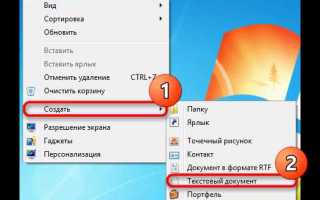
В Windows 7 встроенный Блокнот часто используется для просмотра и правки текстовых файлов, конфигураций программ, логов и данных с нестандартными расширениями. Однако на практике пользователи сталкиваются с ситуациями, когда файл не открывается двойным щелчком, отображается с нечитаемыми символами или вовсе не предлагается для выбора через стандартное меню.
Операционная система Windows 7 по умолчанию связывает разные типы файлов с определёнными программами, и Блокнот не всегда указан как основной инструмент для открытия. Это особенно заметно при работе с файлами форматов .ini, .cfg, .log, .xml или документами без расширения. Знание альтернативных способов открытия позволяет получить доступ к содержимому без установки стороннего софта.
Отдельного внимания требует вопрос кодировки. Файлы, созданные в других системах или редакторах, могут использовать UTF-8, ANSI или Unicode, и при неверном выборе символы отображаются некорректно. Блокнот Windows 7 позволяет вручную указать нужный вариант при открытии, но этот шаг часто пропускают, из-за чего данные выглядят повреждёнными.
Также важно учитывать настройки проводника Windows 7, такие как скрытие расширений файлов и ограничения прав доступа. Эти параметры напрямую влияют на возможность открыть файл через Блокнот и определить его реальный тип. Разбор практических способов открытия помогает избежать ошибок и быстро получить доступ к нужной информации.
Открытие файла через контекстное меню «Открыть с помощью»
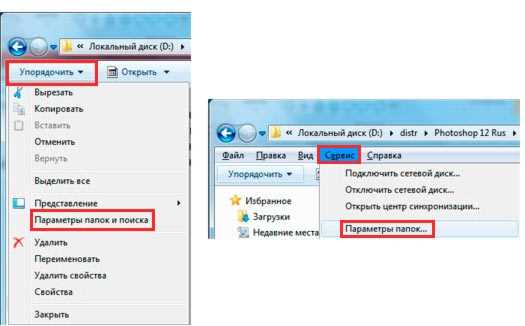
Контекстное меню позволяет открыть файл в Блокноте Windows 7 независимо от установленной программы по умолчанию. Для этого нужно щёлкнуть правой кнопкой мыши по файлу в проводнике и выбрать пункт «Открыть с помощью». Если Блокнот отображается в списке, его выбор сразу загружает содержимое файла без изменения системных настроек.
При отсутствии Блокнота в перечне следует нажать «Выбрать программу…». В открывшемся окне нужно указать notepad.exe, который расположен по пути C:\Windows\System32. Этот способ подходит для файлов с нестандартными расширениями, а также для данных без расширения, которые Windows 7 не распознаёт как текстовые.
Опция «Использовать выбранную программу для всех файлов такого типа» меняет ассоциацию расширения. Её стоит активировать только при регулярной работе с конкретным форматом, например .log или .ini. Для разового просмотра файла галочку лучше не ставить, чтобы не затрагивать поведение других приложений.
Контекстное открытие удобно при анализе содержимого файлов, полученных из сторонних источников. Оно позволяет быстро проверить структуру данных, наличие читаемого текста и корректность кодировки, не запуская дополнительные редакторы и не копируя файл в другое расположение.
Запуск Блокнота и выбор файла через меню «Файл → Открыть»
Блокнот в Windows 7 можно запустить через меню «Пуск» по пути «Все программы → Стандартные → Блокнот» либо с помощью поиска, введя notepad. После запуска доступ к файлам осуществляется через пункт меню «Файл → Открыть», который открывает стандартное диалоговое окно проводника.
В окне выбора файлов по умолчанию отображаются только документы с расширением .txt. Для просмотра других форматов необходимо изменить параметр фильтра с «Текстовые документы (*.txt)» на «Все файлы (*.*)». Это позволяет выбрать конфигурационные файлы, журналы работы программ и документы без расширения.
Перед открытием файла доступна настройка кодировки. В нижней части окна можно выбрать нужный вариант, например ANSI, Unicode или UTF-8. Корректный выбор особенно важен при работе с файлами, созданными в других системах или загруженными из интернета, чтобы избежать искажённых символов.
Такой способ открытия удобен при работе с файлами, расположенными в защищённых каталогах, включая системные папки. Запуск Блокнота с правами администратора позволяет получить доступ к содержимому без ошибок, связанных с ограничениями учетной записи пользователя.
Открытие файла перетаскиванием в окно Блокнота
Перетаскивание файла в окно Блокнота Windows 7 позволяет открыть содержимое без использования меню и контекстных команд. Для этого Блокнот должен быть уже запущен, после чего файл из проводника зажимается левой кнопкой мыши и переносится прямо в рабочую область программы. Файл открывается сразу, без изменения ассоциаций расширений.
Способ подходит для большинства текстовых форматов, включая файлы без расширения и документы с нестандартными типами. Если файл содержит бинарные данные, Блокнот откроет его в виде нечитаемого набора символов, что позволяет быстро определить, является ли файл текстовым.
При перетаскивании важно учитывать уровень прав. Если Блокнот запущен с обычными правами, а файл расположен в системной папке, операция может завершиться отказом. В таких случаях требуется запуск Блокнота от имени администратора перед выполнением действия.
| Ситуация | Результат перетаскивания |
|---|---|
| Текстовый файл в пользовательской папке | Открывается сразу без предупреждений |
| Файл без расширения | Отображается как текст при наличии читаемых данных |
| Файл в системном каталоге | Требуются повышенные права доступа |
| Бинарный файл | Отображается набор символов без структуры |
Перетаскивание удобно при одновременной работе с несколькими файлами, так как позволяет быстро переключаться между ними без повторного вызова диалоговых окон и дополнительных настроек.
Открытие файлов с расширениями, скрытыми в проводнике Windows 7
В Windows 7 по умолчанию активна опция скрытия расширений для зарегистрированных типов файлов. Из-за этого документы с разными форматами могут выглядеть одинаково, что усложняет открытие их в Блокноте и определение реального содержимого.
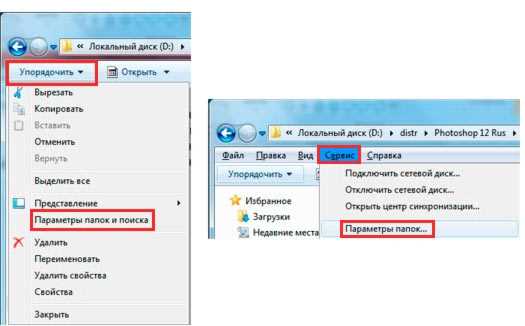
Для отображения расширений необходимо изменить параметры проводника. Последовательность действий:
- Открыть любое окно проводника.
- Перейти в меню «Упорядочить» и выбрать пункт «Параметры папок и поиска».
- Открыть вкладку «Вид».
- Снять отметку с параметра «Скрывать расширения для зарегистрированных типов файлов».
После применения настроек расширения отображаются полностью, что позволяет точно определить тип файла и выбрать корректный способ открытия через Блокнот.
Отображение расширений особенно важно при работе со следующими типами файлов:
- конфигурационные файлы .ini и .cfg;
- журналы работы программ .log;
- скрипты и данные с маскирующими расширениями;
- файлы без расширения, созданные вручную.
После выявления расширения файл можно открыть через контекстное меню или напрямую в Блокноте. Это снижает риск открытия бинарных данных и упрощает контроль над содержимым документов, полученных из сторонних источников.
Выбор кодировки при открытии текстового файла в Блокноте
При открытии текстовых файлов в Блокноте Windows 7 кодировка напрямую влияет на отображение символов. Если файл создан в другой операционной системе или сохранён сторонним редактором, стандартная установка может привести к появлению нечитаемых знаков вместо кириллицы.
Выбор кодировки доступен в диалоговом окне открытия файла. В нижней части окна расположен параметр «Кодировка», где можно вручную указать нужный вариант перед загрузкой содержимого. Наиболее распространённые значения – ANSI, Unicode и UTF-8, каждый из которых подходит для разных источников данных.
Файлы, созданные в старых версиях Windows или локальных программах, чаще всего используют ANSI. Документы, полученные из интернета или сформированные кроссплатформенными приложениями, обычно сохраняются в UTF-8. При работе с системными файлами Windows нередко применяется Unicode, особенно в служебных конфигурациях.
Если текст уже открыт с искажёнными символами, файл следует закрыть без сохранения и открыть повторно, выбрав другую кодировку. Повторное сохранение файла с неверными параметрами может привести к потере читаемости исходных данных.
Решение проблем, когда файл не открывается в Блокноте
Если файл не открывается в Блокноте Windows 7, первичная проверка должна включать определение типа файла и его расширения. Файлы с нестандартными или отсутствующими расширениями могут быть проигнорированы системой при двойном клике.
Следующий шаг – проверка прав доступа. Файлы в системных каталогах или на защищённых дисках требуют запуска Блокнота от имени администратора. Для этого щёлкните правой кнопкой мыши по ярлыку программы и выберите «Запуск от имени администратора».
Если содержимое отображается некорректно, проблема может быть связана с кодировкой. Закройте файл и откройте заново через меню «Файл → Открыть», выбрав альтернативную кодировку: ANSI, Unicode или UTF-8 в нижней части диалогового окна.
В случае появления сообщения об ошибке «Файл не найден» или «Отказано в доступе» стоит проверить путь к файлу и наличие прав на чтение. При работе с сетевыми ресурсами убедитесь, что соединение активно и права пользователя позволяют открытие текстовых документов.
Если Блокнот продолжает не реагировать, файл может быть бинарным или повреждённым. Для проверки используйте альтернативный текстовый редактор или просмотрщик шестнадцатеричных данных, чтобы определить, содержит ли файл текстовую информацию.
Вопрос-ответ:
Почему файл .log не открывается двойным щелчком в Блокноте Windows 7?
Файлы с расширением .log могут быть связаны в системе с другой программой по умолчанию. Для открытия в Блокноте щёлкните файл правой кнопкой мыши, выберите «Открыть с помощью», затем укажите Блокнот. Если Блокнот отсутствует в списке, нажмите «Выбрать программу…» и найдите notepad.exe в папке C:\Windows\System32.
Как открыть текстовый файл из защищённой системной папки?
Обычные права пользователя не позволяют открыть файлы в папках типа C:\Windows\System32 напрямую. Для доступа нужно запустить Блокнот от имени администратора: щёлкните по ярлыку программы правой кнопкой мыши и выберите «Запуск от имени администратора». После этого используйте меню «Файл → Открыть» и выберите нужный файл.
Почему открытый текст отображается странными символами?
Причина обычно в несовпадении кодировок. Файл может быть сохранён в UTF-8, Unicode или ANSI, а Блокнот пытается открыть его с другой кодировкой. Чтобы исправить это, закройте файл без сохранения и откройте через «Файл → Открыть», выбрав подходящий вариант кодировки в нижней части окна.
Можно ли открыть несколько файлов одновременно через Блокнот?
Блокнот Windows 7 не поддерживает вкладки, поэтому каждый файл открывается в отдельном окне программы. Для работы с несколькими файлами одновременно запустите несколько экземпляров Блокнота и откройте нужные документы в каждом окне.
Что делать, если файл не имеет расширения и не открывается обычным способом?
Если файл создан без расширения, проводник Windows не распознаёт его тип. Откройте Блокнот и используйте меню «Файл → Открыть», установив фильтр «Все файлы (*.*)». Это позволит выбрать любой файл, независимо от расширения, и просмотреть текстовое содержимое.
Почему Блокнот не открывает файл с нестандартным расширением?
Windows 7 связывает файлы с определёнными программами по умолчанию. Если расширение неизвестно системе, двойной щелчок не откроет документ. Решение — щёлкнуть файл правой кнопкой мыши, выбрать «Открыть с помощью» и указать Блокнот. При необходимости через «Выбрать программу…» найдите notepad.exe в C:\Windows\System32. Это позволяет просмотреть содержимое даже для форматов, не распознаваемых проводником.
Как открыть текстовый файл с кириллицей без искажений?
Если текст отображается некорректно, причина чаще всего в кодировке. Откройте файл через «Файл → Открыть» и внизу диалогового окна выберите подходящую кодировку: ANSI для старых документов, UTF-8 для файлов из интернета или Unicode для системных файлов Windows. После выбора содержимое должно отображаться правильно. Если результат неправильный, попробуйте другой вариант кодировки, не сохраняя файл перед повторным открытием.

 Загрузка...