Содержание статьи
Подготовка к отмене задачи
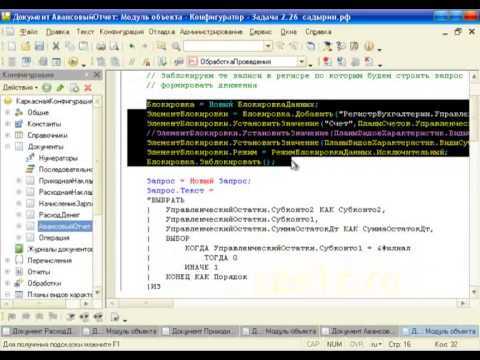
Перед отменой задачи в 1С убедитесь, что у вас есть права на редактирование документа или задачи. В зависимости от конфигурации (например, «1С:Документооборот» или «1С:Управление торговлей») отмена может быть доступна только пользователям с ролью «Администратор» или «Менеджер». Проверьте статус задачи – она не должна быть уже закрыта или проведена окончательно.
Проверка статуса задачи
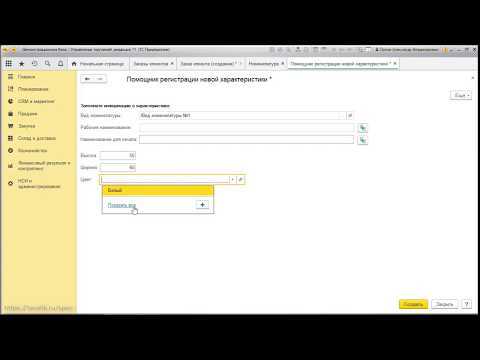
- Откройте раздел Задачи или Журнал задач.
- Выберите нужную задачу.
- Посмотрите поле Статус. Допустимые для отмены статусы: Запланирована, В работе.
Процесс отмены задачи

Отмена задачи в 1С выполняется через контекстное меню или форму документа. Действуйте строго по шагам, чтобы избежать ошибок в учете и отчетности.
Шаги отмены задачи
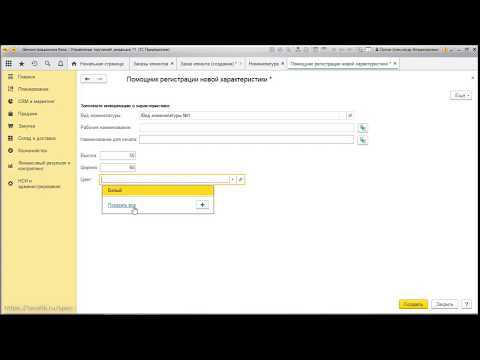
- Выделите задачу в списке и откройте контекстное меню (правый клик мышью).
- Выберите пункт Отменить задачу. В некоторых конфигурациях он может называться Снять с контроля или Аннулировать.
- Подтвердите отмену в окне подтверждения. Система предложит ввести причину отмены – это поле обязательно для заполнения.
- После подтверждения статус задачи изменится на Отменена или Аннулирована. Записи о задаче останутся в журнале для учета и аудита.
Дополнительные рекомендации
- Если задача связана с другими документами (например, счетами или заказами), проверьте ссылки и корректно их аннулируйте.
- При массовой отмене используйте функционал Групповое редактирование или Обработка задач, чтобы ускорить процесс.
- Регулярно проверяйте журнал изменений для отслеживания отмененных задач и предотвращения дублирования.
Следуя этим шагам, вы обеспечите корректное удаление или аннулирование задач без потери данных и нарушений учетных процессов в 1С.
Вот детальный план статьи с узкими и прикладными заголовками для темы «Отмена задачи в 1С: пошаговое руководство»:

1. Определение задачи для отмены в 1С
Выбор задачи по идентификатору, проверка статуса выполнения и связь с бизнес-процессом. Уточнение, можно ли отменить задачу без нарушения регламентов.
2. Проверка прав пользователя на отмену
Проверка роли и полномочий в 1С: кто может отменять задачи, настройка доступа через раздел «Администрирование» → «Пользователи и роли».
3. Подготовка к отмене задачи
Создание резервной копии текущего состояния задачи, фиксация связанных документов и уведомление участников процесса о планируемой отмене.
4. Последовательность отмены задачи
Открытие задачи в интерфейсе 1С → выбор кнопки «Отменить» → выбор причины отмены → подтверждение действия. Пошаговая проверка успешного изменения статуса.
5. Контроль последствий отмены
Проверка зависимых операций, корректировка связанных документов, автоматическое уведомление участников через встроенный журнал событий 1С.
6. Логирование действий по отмене
Фиксация операции в журнале регистрации, указание пользователя, времени и причины отмены для последующего аудита.
7. Частые ошибки при отмене и способы их устранения
Ошибка «Нет прав на отмену» – проверка роли и уровня доступа. Ошибка «Задача завершена» – необходимость сначала отменить связанные операции. Ошибка «Связанные документы не закрыты» – корректировка зависимых объектов перед отменой.
8. Автоматизация отмены через обработку или регламентное задание
Создание обработки для массовой отмены задач по критериям: дата создания, статус, тип задачи. Настройка регламентного задания для периодической очистки задач.
9. Проверка корректности после отмены
Сравнение статусов задач до и после отмены, контроль корректности связанных отчетов и аналитики, тестирование бизнес-процессов с отмененными задачами.
Вопрос-ответ:
Как отменить задачу в 1С, если она уже находится в работе?
Если задача уже в работе, необходимо открыть модуль «Задачи» или «Журнал задач», найти нужную задачу и открыть её карточку. В верхней панели обычно есть кнопка «Отменить» или «Закрыть». После нажатия откроется окно с подтверждением действия, где можно указать причину отмены. После подтверждения задача помечается как отменённая, а пользователи, назначенные на выполнение, получают уведомление об изменении статуса.
Можно ли отменить задачу, созданную другим сотрудником?
Да, это возможно при наличии соответствующих прав. В 1С права на редактирование и отмену задач могут быть ограничены настройками ролей пользователей. Чтобы отменить чужую задачу, нужно открыть её карточку и использовать функцию «Отменить». Если кнопка неактивна, значит ваша учетная запись не имеет разрешения на изменение задач, созданных другими сотрудниками, и потребуется обратиться к администратору.
Что происходит с подзадачами при отмене основной задачи?
При отмене основной задачи система 1С обычно предлагает варианты действий с подзадачами: их можно автоматически отменить вместе с основной задачей или оставить открытыми. В карточке задачи может быть галочка «Отменить все связанные задачи», которую нужно отметить при необходимости. Если её не поставить, подзадачи остаются активными, и их потребуется закрывать отдельно, чтобы избежать недоразумений и незавершённой работы.
Можно ли вернуть задачу после её отмены?
После отмены задачи в стандартной конфигурации 1С вернуть её в активное состояние напрямую нельзя. Однако возможно создать копию задачи на основе отменённой: открываете карточку отменённой задачи и используете функцию «Создать на основе». Таким образом сохраняются все детали, включая описание, сроки и ответственных, что позволяет продолжить работу без повторного ввода всей информации вручную.

 Загрузка...