Содержание статьи

В Windows 10 установленный софт можно найти несколькими способами, но стандартное меню «Пуск» скрывает часть приложений за подменю. Чтобы получить полный список программ, важно знать, как работают группировка и сортировка элементов, а также где система хранит данные об установленных приложениях.
Меню «Пуск» отображает приложения по алфавиту, но только после прокрутки списка. Некоторые программы не имеют плиток, поэтому поиск через строку поиска или панель «Все приложения» позволяет сразу увидеть полный перечень без необходимости открывать каждую папку.
Для доступа к полному списку также можно использовать Проводник и системные папки, такие как C:\ProgramData\Microsoft\Windows\Start Menu\Programs. Здесь хранятся ярлыки всех установленных приложений, включая сторонние программы, которые не отображаются в стандартном меню.
Правильная организация и создание ярлыков для часто используемых приложений позволяет сократить время на поиск. Это особенно полезно при большом объеме установленного софта – более 200 программ на рабочей машине могут стать проблемой без удобной системы навигации.
В статье представлены конкретные методы открытия полного списка программ, включая использование меню «Пуск», поиска, панели управления и файловой системы, чтобы пользователь мог выбрать оптимальный способ для своих задач.
Использование меню «Пуск» для просмотра всех приложений

Для открытия полного списка программ в Windows 10 нажмите кнопку «Пуск» в левом нижнем углу экрана или нажмите клавишу Win на клавиатуре. В левой колонке меню отображаются закрепленные плитки и недавно использованные приложения. Чтобы увидеть полный перечень, прокрутите вниз и выберите раздел «Все приложения».
Список в разделе «Все приложения» упорядочен по алфавиту. Каждая буква открывает группу программ, начинающихся с этой буквы. Если приложения много, используйте полосу прокрутки для перехода между буквами, чтобы быстро найти нужное.
Меню «Пуск» позволяет открывать программы прямо из списка, а также перетаскивать их в область закрепленных плиток для быстрого доступа. Щелчок правой кнопкой мыши по любому элементу открывает дополнительные действия: запуск от имени администратора, закрепление на панели задач или удаление ярлыка.
Для системных утилит и редко используемых приложений прокрутка списка может быть медленной. В таких случаях рекомендуется использовать комбинацию меню «Пуск» и строку поиска, чтобы моментально перейти к конкретной программе без прокрутки.
Поиск программы через строку поиска Windows
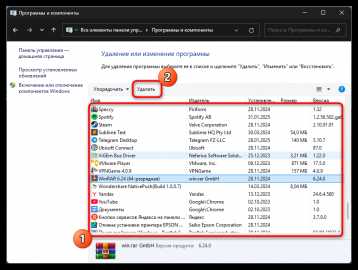
Для быстрого доступа к установленным программам используйте строку поиска Windows, расположенную рядом с кнопкой «Пуск» или вызываемую сочетанием клавиш Win + S. Введите первые буквы названия программы – система мгновенно отобразит совпадения из всех установленных приложений и системных утилит.
Строка поиска учитывает как ярлыки в меню «Пуск», так и исполняемые файлы в системных папках, поэтому даже скрытые или редко используемые программы будут найдены. Для уточнения поиска вводите точное название или ключевое слово из имени файла.
После появления результатов щелкните по нужному приложению левой кнопкой мыши для запуска. Правый клик открывает контекстное меню с действиями: Закрепить на панели задач, Открыть расположение файла или Запуск от имени администратора, что позволяет быстро управлять программой без перехода в другие разделы Windows.
Использование строки поиска ускоряет работу с большим количеством приложений. При установке более 100 программ это сокращает время поиска конкретного софта с нескольких минут до нескольких секунд.
Открытие панели управления для доступа к установленным программам
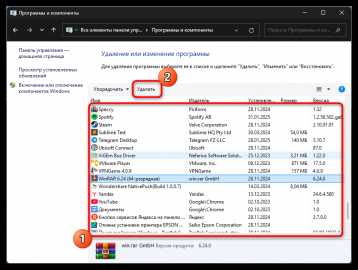
Чтобы просмотреть все установленные программы через панель управления, нажмите Win + R и введите control, затем нажмите Enter. В открывшемся окне выберите раздел Программы и компоненты, где отображается полный список установленных приложений с указанием издателя, даты установки и размера.
Список в панели управления позволяет не только просматривать программы, но и выполнять дополнительные действия: удаление, изменение параметров установки и восстановление файлов. Это особенно полезно для системных и сторонних утилит, которые не отображаются в меню «Пуск».
Для сортировки используйте заголовки столбцов: Название, Издатель или Дата установки. Это упрощает поиск конкретного приложения, если установлено более 50 программ. Щелчок по любой программе открывает подробное меню с доступными функциями управления.
Панель управления также позволяет экспортировать список приложений с помощью сторонних скриптов или командной строки, что полезно для системного администрирования и резервного копирования информации о софте.
Использование проводника для ручного поиска установленных приложений
Для ручного поиска программ откройте Проводник и перейдите в системные папки с ярлыками: C:\ProgramData\Microsoft\Windows\Start Menu\Programs и C:\Users\<имя_пользователя>\AppData\Roaming\Microsoft\Windows\Start Menu\Programs. Здесь хранятся все установленные приложения, включая те, которые не отображаются в меню «Пуск».
В этих папках приложения организованы в папки по издателям или категориям. Используйте сортировку по именам или типу файла для быстрого поиска. Файлы с расширением .lnk представляют собой ярлыки, двойной клик по которым запускает программу.
Для удобства можно создать собственную папку с ссылками на часто используемые программы или использовать поиск Проводника с ключевыми словами из названия приложения. Это позволяет управлять большим количеством софта без зависимости от меню «Пуск» или панели управления.
Метод полезен при необходимости массового редактирования ярлыков, перемещения их между учетными записями или создания резервной копии полного списка программ на внешнем носителе.
Создание ярлыков для быстрого доступа к списку программ

Для ускоренного доступа к установленным приложениям создайте ярлыки на рабочем столе или в удобной папке. Откройте Проводник и перейдите в C:\ProgramData\Microsoft\Windows\Start Menu\Programs или C:\Users\<имя_пользователя>\AppData\Roaming\Microsoft\Windows\Start Menu\Programs. Щелкните правой кнопкой мыши по ярлыку нужной программы и выберите Создать ярлык.
Ярлык можно переместить на рабочий стол, закрепить на панели задач или добавить в меню «Пуск» для быстрого запуска без поиска по списку. Для группировки создайте папку с часто используемыми приложениями и разместите ярлыки внутри.
Использование ярлыков позволяет управлять большим количеством софта – при наличии более 100 приложений на ПК вы сможете запускать нужную программу за один клик, минуя прокрутку меню «Пуск» или поиск в проводнике.
Для системных утилит и программ, которые редко используются, рекомендуется создавать отдельную папку с ярлыками на внешнем диске или сетевом ресурсе, чтобы сохранить доступность полного списка приложений без перегрузки основного рабочего пространства.
Сортировка и группировка программ в меню «Пуск»
Меню «Пуск» в Windows 10 позволяет организовать список приложений для быстрого доступа. Сортировка и группировка упрощают навигацию при большом количестве установленных программ.
Для сортировки используйте следующие методы:
- Программы в разделе Все приложения отображаются по алфавиту; прокрутка позволяет быстро найти элемент по первой букве.
- Закрепленные плитки можно перемещать вручную, перетаскивая их в нужное место, создавая собственный порядок использования.
- Используйте контекстное меню (правый клик) для удаления плиток, что сокращает визуальный шум и упрощает поиск нужных программ.
Для группировки приложений применяйте следующие подходы:
- Создавайте группы плиток, перетаскивая программы друг на друга. Появляется заголовок группы, который можно назвать по категории, например «Офис» или «Графика».
- Используйте одинаковый размер плиток для программ одной группы – это повышает читаемость и ускоряет поиск.
- Регулярно обновляйте группы по мере установки новых приложений, чтобы сохранять структурированность меню.
Сортировка и группировка помогают при наличии более 50 приложений, снижая время поиска до нескольких секунд и облегчая работу с системой без необходимости открывать проводник или панель управления.
Вопрос-ответ:
Как быстро найти установленную программу, если я не вижу её в меню «Пуск»?
Если программа не отображается в меню «Пуск», используйте строку поиска Windows. Нажмите Win + S и начните вводить название программы. Система покажет совпадения из всех ярлыков, включая скрытые. Также можно открыть Проводник и перейти в папки C:\ProgramData\Microsoft\Windows\Start Menu\Programs или C:\Users\<имя_пользователя>\AppData\Roaming\Microsoft\Windows\Start Menu\Programs, где хранятся все ярлыки установленных приложений.
Можно ли отсортировать программы в меню «Пуск» по категории, чтобы быстрее их находить?
Да, закрепленные плитки можно группировать вручную. Перетащите одну плитку на другую — появится группа, которую можно назвать, например, «Офис» или «Графика». Программы в группе можно располагать по размеру плиток для удобства. Сортировка в разделе «Все приложения» выполняется автоматически по алфавиту, но группы плиток дают возможность создавать собственные категории для часто используемых приложений.
Можно ли создать ярлык на рабочем столе для доступа ко всем программам сразу?
Прямого ярлыка на полный список приложений создать нельзя, но можно создать ярлыки на отдельные часто используемые программы и разместить их в одной папке на рабочем столе. Для этого откройте Проводник в папке с ярлыками, например, C:\ProgramData\Microsoft\Windows\Start Menu\Programs, щелкните правой кнопкой мыши по нужной программе и выберите «Создать ярлык». После этого переместите все созданные ярлыки в одну папку для быстрого доступа.
Как увидеть точное количество установленных программ на компьютере?
Откройте Панель управления → «Программы и компоненты». В этом списке отображаются все установленные приложения с указанием издателя, даты установки и размера. Если прокрутить весь список до конца, можно увидеть точное количество программ. Этот метод работает и для системных утилит, которые не отображаются в меню «Пуск».
Что делать, если нужная программа не отображается ни в меню «Пуск», ни в панели управления?
В этом случае проверьте папку установки программы через Проводник, обычно она находится в C:\Program Files или C:\Program Files (x86). Также можно использовать строку поиска Windows, чтобы найти исполняемый файл с расширением .exe. Если программа отсутствует, возможно, она была удалена некорректно или установлена только для другого пользователя — проверьте соответствующую учетную запись.
Можно ли найти все программы, установленные для другого пользователя на этом компьютере?
Да, часть программ может быть установлена только для определенной учетной записи. Чтобы увидеть их, откройте Проводник и перейдите в папку C:\Users\<имя_пользователя>\AppData\Roaming\Microsoft\Windows\Start Menu\Programs для нужного пользователя. Также системные приложения могут храниться в C:\ProgramData\Microsoft\Windows\Start Menu\Programs, где находятся ярлыки всех пользователей. Если программа отсутствует в этих папках, она могла быть установлена с ограничением прав доступа и будет видна только владельцу учетной записи.
Как ускорить доступ к программам, которые я часто использую?
Для ускорения доступа создайте ярлыки этих программ на рабочем столе или закрепите их в меню «Пуск» и на панели задач. В меню «Пуск» можно перетащить плитку приложения в отдельную группу и дать ей название по категории, например «Офис» или «Графика». При большом количестве программ это сокращает время поиска с нескольких минут до нескольких секунд, поскольку нужные приложения всегда будут под рукой без необходимости прокручивать весь список.

 Загрузка...