Содержание статьи
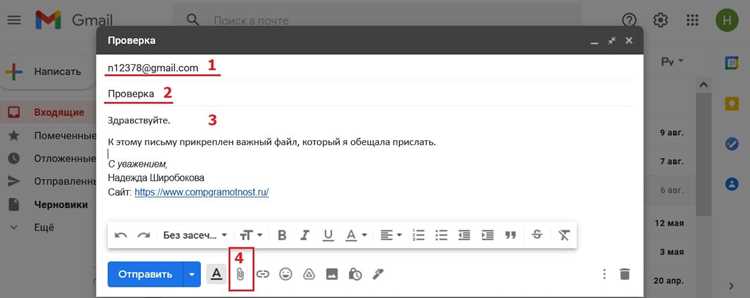
Файлы из электронных писем часто содержат договоры, счета, фотографии, архивы или инструкции, без которых невозможно продолжить работу или решить бытовую задачу. При этом способ открытия вложения зависит от почтового сервиса, устройства и формата файла. Неправильные действия могут привести к ошибкам просмотра или рискам для данных.
Перед открытием вложения важно определить тип файла и среду, в которой вы работаете: браузер, компьютер с Windows или macOS, смартфон на Android или iOS. Например, PDF-файлы могут открываться прямо в окне почты, а архивы ZIP почти всегда требуют предварительного сохранения на устройство. Почтовые сервисы Gmail, Outlook и Яндекс Почта обрабатывают вложения по-разному.
Отдельного внимания требуют письма от неизвестных отправителей. Файлы с расширениями .exe, .js, .bat и .cmd не предназначены для просмотра документов и часто блокируются почтовыми системами. Даже привычные форматы DOCX или XLSX стоит открывать только после проверки отправителя и контекста письма.
В статье разобраны практические шаги: как открыть файл прямо из письма, когда требуется скачивание, какую программу выбрать для разных форматов и что делать, если вложение не открывается. Все рекомендации ориентированы на реальные ситуации, с которыми сталкиваются пользователи электронной почты каждый день.
Проверка отправителя и темы письма перед открытием вложения
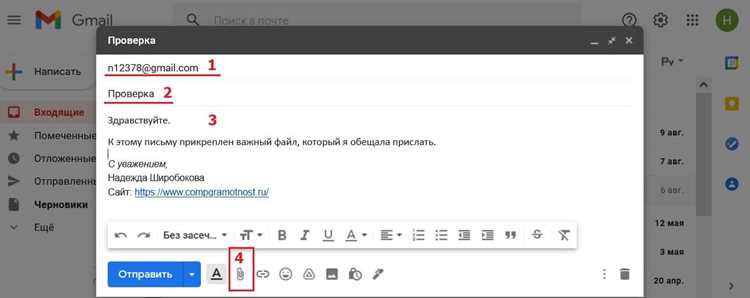
Перед открытием вложенного файла необходимо оценить адрес отправителя, а не только отображаемое имя. Мошеннические письма часто маскируются под банки, службы доставки или коллег, используя домены с лишними символами, подменой букв или бесплатные почтовые сервисы. Корпоративные и официальные письма обычно приходят с доменов компании, а не с адресов вида @gmail.com или @mail.ru.
Тема письма должна соответствовать ожидаемому контексту. Вложения, сопровождаемые формулировками «срочно», «документы», «скан», «оплата» без уточнений, часто используются для принуждения к быстрому открытию файла. Если тема не связана с текущими задачами, договорами или перепиской, вложение требует дополнительной проверки.
Полезно сравнить тему письма с его содержанием. Отсутствие пояснений к вложению, пустое тело письма или один короткий комментарий без деталей – характерный признак автоматических рассылок с вредоносными файлами. Надёжные отправители указывают, что именно содержится во вложении и зачем оно отправлено.
| Признак письма | На что обратить внимание |
|---|---|
| Адрес отправителя | Совпадение домена с официальным сайтом организации |
| Имя отправителя | Несоответствие имени и адреса электронной почты |
| Тема письма | Размытые формулировки без указания конкретного документа |
| Текст сообщения | Отсутствие пояснений к вложенному файлу |
| Неожиданное вложение | Файл получен без предварительного запроса или договорённости |
При малейших сомнениях вложение следует сохранить без открытия и проверить антивирусом либо уточнить у отправителя по другому каналу связи. Такой подход снижает риск запуска вредоносных файлов ещё до попытки их просмотра.
Определение типа файла по расширению и иконке вложения
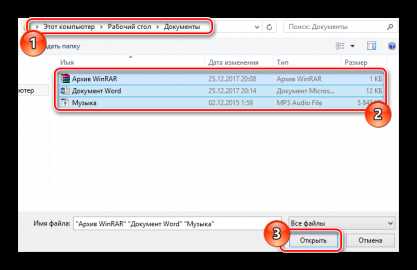
Тип вложенного файла определяется по расширению – части имени после точки. Именно оно указывает, какой программой файл открывается и можно ли просмотреть его напрямую в почте. Например, .pdf обычно открывается во встроенном просмотрщике, .jpg и .png отображаются как изображения, а .zip требует распаковки после скачивания.
Иконка вложения помогает быстро распознать формат, но не должна быть единственным ориентиром. Почтовые сервисы показывают значки PDF, Word, Excel или архива на основе расширения, а не реального содержимого файла. Вредоносные вложения могут маскироваться под документы, используя двойные имена вроде invoice.pdf.exe, где опасное расширение скрыто в конце.
Перед открытием файла стоит включить отображение расширений в настройках операционной системы. В Windows это делается через параметры проводника, в macOS – через Finder. Это позволяет увидеть полное имя файла и отличить документ от исполняемого приложения.
Отдельного внимания требуют форматы, которые не используются для документов: .exe, .msi, .apk, .bat, .cmd. Такие файлы не открываются для просмотра и запускаются как программы. Если подобное вложение пришло по электронной почте без предварительного согласования, его не следует открывать даже при наличии знакомой иконки.
Для проверки формата можно сохранить файл и посмотреть его свойства. Размер, тип и дата создания часто дают больше информации, чем внешний вид вложения в письме, и помогают принять решение о безопасном способе открытия.
Открытие вложений в веб-интерфейсе почты без скачивания
Современные почтовые сервисы позволяют просматривать вложения прямо в браузере, не сохраняя файл на устройство. Такой способ подходит для PDF, изображений, текстовых документов и таблиц. В Gmail, Outlook и Яндекс Почте достаточно нажать на название вложения, после чего файл открывается во встроенном просмотрщике в новой вкладке или поверх письма.
Веб-просмотр удобен для быстрого ознакомления с содержимым, так как файл не попадает в папку загрузок и не сохраняется локально. Это снижает риск случайного запуска вложения и упрощает работу на чужом или рабочем компьютере с ограниченными правами.
При открытии документа в браузере стоит проверить, доступна ли функция прокрутки и поиска по тексту. Для PDF и офисных форматов часто поддерживается масштабирование, переход между страницами и копирование фрагментов, но редактирование в таком режиме недоступно.
Некоторые типы файлов не открываются во встроенном просмотрщике. Архивы, исполняемые файлы и нестандартные форматы требуют скачивания. Если при клике появляется только кнопка загрузки, это означает, что сервис не поддерживает онлайн-просмотр данного типа вложения.
Для повышения безопасности рекомендуется использовать веб-просмотр при работе с письмами от внешних отправителей. Почтовые сервисы дополнительно проверяют такие файлы на стороне сервера и могут заблокировать отображение, если вложение содержит подозрительный код.
Скачивание файла из письма на компьютер или смартфон
Для сохранения вложения из письма необходимо нажать на значок загрузки рядом с именем файла. В браузере файл по умолчанию помещается в папку «Загрузки», если в настройках не указано другое место. Перед открытием стоит убедиться, что загрузка завершена полностью и размер файла совпадает с указанным в письме.
На компьютере после скачивания рекомендуется открыть свойства файла и проверить его тип и расширение. Это позволяет подтвердить, что документ соответствует ожидаемому формату, а не был заменён исполняемым файлом с похожим названием.
На смартфонах файлы из почты сохраняются во внутреннюю память устройства или в раздел загрузок приложения. В Android доступ к ним осуществляется через файловый менеджер, в iOS – через приложение «Файлы». Для просмотра некоторых форматов может потребоваться установка дополнительного приложения.
При работе с архивами .zip или .rar после скачивания требуется распаковка. Встроенные средства Windows и macOS позволяют сделать это без стороннего ПО, а на мобильных устройствах используются отдельные архиваторы. Открывать файлы из архива следует только после просмотра его содержимого.
Если почтовый сервис предупреждает о потенциальной опасности вложения, скачивание лучше отменить. Такие уведомления появляются при обнаружении скриптов, макросов или несоответствия заявленного типа файла его реальному содержимому.
Выбор программы для открытия PDF, DOCX, XLSX и изображений
После скачивания вложения важно открыть файл в программе, которая корректно поддерживает его формат. Операционная система часто предлагает приложение по умолчанию, но пользователь может выбрать другой вариант для просмотра или редактирования.
Для наиболее распространённых типов файлов подходят следующие программы:
- PDF – встроенные просмотрщики браузеров, Adobe Acrobat Reader, системные средства Windows и macOS для чтения документов без изменения содержимого
- DOCX – Microsoft Word, LibreOffice Writer, онлайн-редакторы Google Docs при необходимости работы без установки программ
- XLSX – Microsoft Excel, LibreOffice Calc, Google Sheets для просмотра таблиц и формул
- Изображения (JPG, PNG, GIF) – стандартные приложения «Фотографии» в Windows и macOS, галерея на Android и iOS
При первом открытии файла можно указать программу, которая будет использоваться всегда для данного расширения. Это упрощает работу с почтовыми вложениями и снижает риск запуска неподходящего приложения.
Для документов из внешних источников предпочтительно использовать программы без автоматического выполнения макросов. В офисных пакетах стоит отключить их запуск по умолчанию, особенно при открытии файлов, полученных по электронной почте.
Если файл не открывается или отображается с ошибками, имеет смысл попробовать альтернативное приложение из списка или открыть копию файла, не изменяя оригинал.
Действия при ошибке открытия или отсутствии нужного приложения
При отсутствии подходящей программы рекомендуется:
- Установить официальное приложение для данного формата: Adobe Acrobat для PDF, Microsoft Office или LibreOffice для DOCX и XLSX, стандартные просмотрщики для изображений.
- Использовать онлайн-сервисы для просмотра и редактирования файлов, такие как Google Docs, Google Sheets или онлайн-просмотрщики PDF.
- Проверить целостность скачанного файла: иногда ошибки возникают из-за неполной загрузки или повреждения при передаче.
Если файл всё равно не открывается, стоит попробовать открыть его на другом устройстве или в другой операционной системе. В редких случаях вложения создаются в старых или нестандартных форматах, требующих специализированного ПО.
Не рекомендуется менять расширение вручную или запускать сомнительные файлы через сторонние конвертеры без проверки на вирусы. Такой подход снижает риск заражения и позволяет безопасно получить доступ к документу.
Меры защиты при открытии вложений из неизвестных писем
Вложения из писем от неизвестных отправителей часто содержат вредоносное ПО. Для минимизации рисков рекомендуется использовать несколько уровней защиты.
- Проверять адрес отправителя и домен. Любое несоответствие официальной организации должно насторожить.
- Не открывать файлы с расширениями .exe, .bat, .cmd, .js, .msi, а также скрытые расширения вроде document.pdf.exe.
- Сохранять вложение и сканировать его антивирусом перед открытием. Использовать актуальные базы сигнатур и встроенные средства защиты почтового сервиса.
- Открывать документы в защищённых приложениях без автоматического запуска макросов, скриптов и внешних ссылок.
- Использовать веб-просмотр вместо скачивания на устройство, если сервис поддерживает просмотр PDF, изображений или офисных документов.
- Создавать резервные копии важных файлов перед взаимодействием с вложениями из сомнительных писем.
Если письмо вызывает подозрение, но содержит потенциально важный документ, лучше связаться с отправителем через альтернативный канал связи. Такой подход предотвращает случайное заражение и сохраняет целостность данных.
Вопрос-ответ:
Можно ли открыть PDF-файл прямо в Gmail без скачивания на компьютер?
Да, Gmail позволяет просматривать PDF-файлы прямо в веб-интерфейсе. Для этого нужно кликнуть на название файла во вложении, после чего откроется встроенный просмотрщик. В нём можно прокручивать страницы, увеличивать масштаб и копировать текст. Если требуется редактирование или сохранение, файл можно загрузить на устройство.
Что делать, если расширение файла не совпадает с его содержимым?
Если файл имеет расширение, которое не соответствует ожидаемому формату, например document.pdf.exe, его нельзя открывать напрямую. Рекомендуется сначала проверить файл антивирусом и убедиться, что это не исполняемый файл. В некоторых случаях расширение может быть ошибочным или повреждённым, тогда безопаснее запросить у отправителя корректную версию документа.
Какие программы лучше использовать для открытия XLSX на смартфоне?
Для просмотра таблиц на смартфоне подойдут Google Sheets и Microsoft Excel. Они позволяют открыть файлы с формулами и форматированием. На устройствах Android встроенные офис-приложения иногда поддерживают только базовое отображение, а на iOS можно использовать «Файлы» вместе с Pages или Numbers для чтения содержимого без редактирования сложных формул.
Почему некоторые вложения не открываются в браузере и требуют скачивания?
Не все форматы поддерживаются веб-просмотром почтовых сервисов. Архивы .zip и .rar, исполняемые файлы и нестандартные документы требуют скачивания на устройство. Это связано с тем, что браузер не может безопасно отображать сложные форматы или запускать программы, содержащиеся во вложении. После скачивания их можно открыть с помощью соответствующего приложения.
Как безопасно работать с вложениями из писем от незнакомых отправителей?
Сначала нужно проверить адрес отправителя и сопоставить его с официальным доменом организации. Вложения с расширениями .exe, .bat, .cmd и .js не следует открывать. Перед запуском документа рекомендуется использовать антивирус для сканирования и при возможности просматривать файлы через веб-интерфейс почты. Если есть сомнения в достоверности письма, лучше уточнить у отправителя по другому каналу.
Можно ли открыть вложение на смартфоне без установки дополнительных приложений?
Да, большинство почтовых сервисов позволяют просматривать PDF, изображения и офисные документы прямо в приложении или через веб-интерфейс. Для этого нужно открыть письмо и нажать на вложение. Если файл не отображается, это значит, что формат не поддерживается встроенным просмотрщиком, и потребуется установка соответствующего приложения или сохранение файла на устройство для открытия с помощью сторонней программы.
Что делать, если файл из письма не открывается на компьютере и появляется ошибка формата?
В первую очередь нужно проверить расширение файла и убедиться, что оно соответствует заявленному формату. Если расширение корректное, возможно, файл повреждён при скачивании. Рекомендуется удалить скачанный файл и загрузить его повторно. Если проблема сохраняется, стоит попробовать открыть файл другим приложением, подходящим для данного типа документа, или проверить его антивирусом на наличие вредоносного содержимого.

 Загрузка...