Содержание статьи

Windows 7 Service Pack 2 (SP2) объединяет все критические обновления системы, выпущенные после SP1, включая исправления безопасности и улучшения стабильности. Установка SP2 повышает совместимость с современными приложениями и драйверами, снижает риск сбоев и ускоряет работу системы на старых компьютерах.
Перед началом обновления важно проверить разрядность вашей системы (32-bit или 64-bit) и объем свободного места на диске. Для корректной установки SP2 требуется как минимум 5 ГБ свободного пространства на системном разделе, а также актуальная версия SP1.
Рекомендуется создать резервную копию всех важных файлов и настроек, чтобы избежать потери данных при возможных сбоях. Также стоит временно отключить антивирус и очистить системный кэш, чтобы ускорить процесс установки и предотвратить конфликты.
В этом руководстве приведены пошаговые инструкции, которые помогут подготовить систему, скачать официальный пакет SP2, выполнить установку и проверить успешность обновления без лишних действий и риска ошибок.
Проверка текущей версии Windows 7 и сбор системной информации
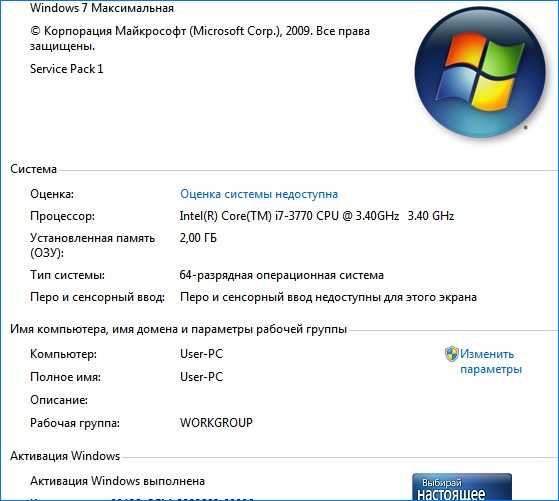
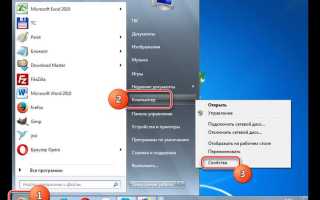
Перед установкой SP2 необходимо убедиться, что на компьютере установлена Windows 7 с пакетом обновлений SP1. Для этого откройте меню «Пуск», нажмите правой кнопкой на «Компьютер» и выберите «Свойства». В разделе «Издание Windows» будет указана текущая версия и разрядность системы (32-bit или 64-bit).
Дополнительно рекомендуется собрать ключевые характеристики системы: объем оперативной памяти, модель процессора и наличие свободного места на системном диске. Эта информация поможет определить совместимость SP2 и предотвратить ошибки во время установки.
Для наглядности можно оформить данные в виде таблицы:
| Параметр | Рекомендуемый минимум для SP2 | Текущие значения |
|---|---|---|
| Разрядность системы | 32-bit или 64-bit | |
| Оперативная память | 2 ГБ | |
| Свободное место на диске C: | 5 ГБ | |
| Версия Windows 7 | SP1 |
После проверки всех параметров можно переходить к скачиванию официального пакета обновления SP2, уверенно зная, что система соответствует требованиям.
Скачивание официального пакета обновления SP2 с сайта Microsoft
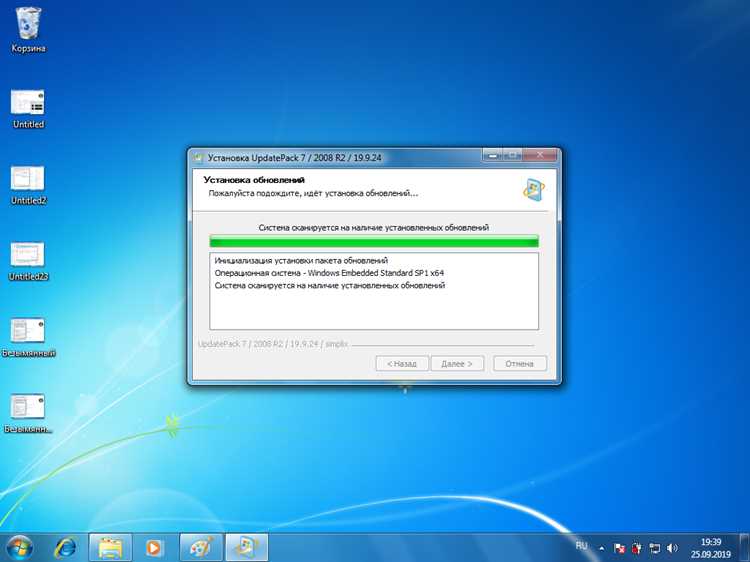
Для безопасного обновления необходимо использовать только официальный пакет SP2 от Microsoft. Перейдите на страницу поддержки Microsoft и найдите раздел «Windows 7 Service Pack 2». Убедитесь, что выбран пакет для вашей разрядности системы (32-bit или 64-bit).
Перед загрузкой проверьте доступное место на диске, так как установочный файл SP2 занимает около 2,5 ГБ для 64-bit версии и 1,2 ГБ для 32-bit. Рекомендуется использовать проводное соединение с интернетом для снижения риска прерывания загрузки.
После скачивания сохраните файл в отдельной папке на системном диске, чтобы легко найти его для установки. Не запускайте файл из временного каталога браузера, чтобы избежать ошибок доступа и повреждения данных.
Если необходимо, можно проверить контрольную сумму файла на сайте Microsoft, чтобы убедиться в целостности и подлинности пакета перед установкой.
Создание резервной копии важных файлов перед обновлением
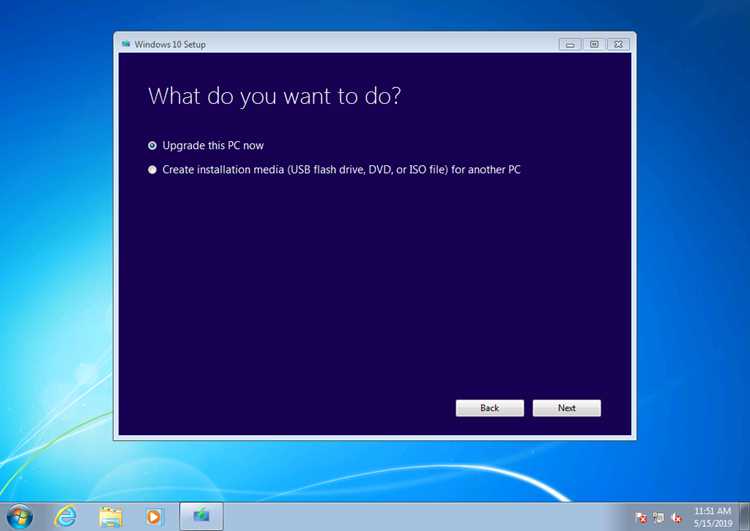
Для резервного копирования можно использовать внешний жесткий диск, флешку или сетевое хранилище. Рекомендуется выделить отдельную папку для копирования всех важных файлов, чтобы минимизировать риск пропуска данных.
Дополнительно полезно создать образ системного диска с помощью встроенной функции «Резервное копирование и восстановление Windows 7». Это позволит восстановить систему полностью, включая установленные программы и настройки, в случае неудачной установки SP2.
После завершения резервного копирования проверьте целостность файлов, открыв несколько документов, чтобы убедиться в успешности процедуры перед началом обновления.
Подготовка системы: отключение антивируса и очистка диска

Перед установкой SP2 рекомендуется временно отключить антивирусные программы и выполнить очистку диска, чтобы предотвратить конфликты и ускорить процесс обновления.
Для отключения антивируса выполните следующие действия:
- Откройте интерфейс установленного антивирусного ПО.
- Найдите опцию временного отключения защиты в реальном времени.
- Выберите период отключения на время установки SP2.
- Подтвердите изменения и убедитесь, что значок антивируса в трее отображает приостановку работы.
Очистка диска выполняется стандартным инструментом Windows:
- Откройте «Мой компьютер» и щелкните правой кнопкой на системном диске (обычно C:).
- Выберите «Свойства» и нажмите «Очистка диска».
- Отметьте временные файлы, кэш обновлений Windows, корзину и ненужные системные файлы.
- Нажмите «ОК» и дождитесь завершения процесса.
После этих действий система будет освобождена от лишних файлов, а антивирус не будет блокировать установку SP2, что снижает вероятность ошибок и ускоряет обновление.
Установка SP2: пошаговый запуск и контроль процесса
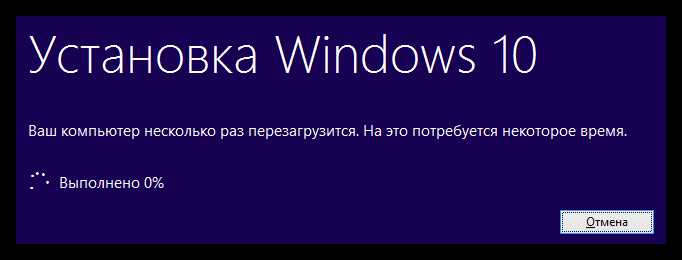
После подготовки системы можно запускать установку SP2. Процесс занимает от 20 до 60 минут в зависимости от характеристик компьютера и объема установленных обновлений.
Пошаговая инструкция установки:
- Перейдите в папку, где сохранен скачанный пакет SP2.
- Дважды щелкните на файле для запуска установки с правами администратора.
- В открывшемся окне выберите «Установить обновления».
- Согласитесь с условиями лицензионного соглашения и нажмите «Далее».
- Следите за индикатором прогресса установки. Не выключайте компьютер и не прерывайте процесс.
- По завершении установки система может потребовать перезагрузку. Сохраните все открытые файлы и перезагрузите компьютер.
Во время установки могут появляться сообщения о перезапуске компонентов или временном недоступности некоторых функций. Это нормальный процесс. После перезагрузки проверьте журнал обновлений Windows через «Панель управления» → «Центр обновления Windows», чтобы убедиться, что SP2 установлен корректно.
Проверка успешности установки и устранение ошибок

После завершения установки SP2 важно убедиться, что обновление прошло корректно и система работает стабильно. Для проверки версии откройте «Панель управления» → «Система и безопасность» → «Система». В разделе «Издание Windows» должно отображаться «Service Pack 2».
Дополнительно рекомендуется проверить журнал обновлений:
- Откройте «Центр обновления Windows».
- Нажмите «Просмотр журнала обновлений».
- Убедитесь, что обновление SP2 отображается как успешно установленное.
Если установка завершилась с ошибками или система нестабильна, выполните следующие действия:
- Запустите средство устранения неполадок Windows Update через «Панель управления».
- Проверьте наличие поврежденных системных файлов командой sfc /scannow в командной строке с правами администратора.
- При необходимости повторно скачайте официальный пакет SP2 с сайта Microsoft и запустите установку в безопасном режиме.
После устранения ошибок снова проверьте версию Windows и журнал обновлений, чтобы убедиться в полной установке SP2 и отсутствии критических проблем.
Настройка обновлений и оптимизация после SP2
После установки SP2 важно настроить автоматическое получение обновлений для поддержания системы в актуальном состоянии. Откройте «Панель управления» → «Центр обновления Windows» и выберите «Установить обновления автоматически». Это позволит получать критические исправления безопасности и новые компоненты без ручного вмешательства.
Рекомендуется проверить настройки восстановления системы и создать точку восстановления после обновления SP2. Это обеспечит возможность отката в случае неожиданных сбоев или конфликтов с приложениями.
Для оптимизации работы системы выполните следующие действия:
- Очистите диск от временных файлов и старых обновлений с помощью встроенной утилиты «Очистка диска».
- Проверьте наличие обновленных драйверов для видеокарты, сетевого адаптера и других критических компонентов.
- Перезагрузите компьютер после всех изменений, чтобы новые настройки и компоненты SP2 корректно применились.
Регулярная проверка обновлений и поддержка чистоты системы после SP2 обеспечивает стабильную работу Windows 7 и повышает совместимость с современным программным обеспечением.
Вопрос-ответ:
Как определить, какая разрядность Windows 7 установлена на моем компьютере перед обновлением до SP2?
Чтобы узнать разрядность системы, откройте меню «Пуск», щелкните правой кнопкой на «Компьютер» и выберите «Свойства». В разделе «Система» будет указана разрядность: 32-битная или 64-битная. Эта информация нужна для выбора правильного пакета SP2.
Можно ли установить SP2 без создания резервной копии файлов?
Технически установка возможна, но это увеличивает риск потери данных при сбое обновления. Рекомендуется сохранить документы, фотографии и настройки приложений на внешний носитель или создать образ системного диска с помощью «Резервное копирование и восстановление Windows 7».
Почему установка SP2 прерывается или отображает ошибки, и как их исправить?
Чаще всего сбои связаны с недостатком свободного места на диске, конфликтами с антивирусом или поврежденными системными файлами. Решение включает временное отключение антивируса, очистку диска, проверку системных файлов командой sfc /scannow и повторную установку пакета SP2 из официального источника.
Сколько времени занимает установка SP2 на обычный компьютер с Windows 7?
Время установки зависит от характеристик компьютера и количества предыдущих обновлений. Обычно процесс занимает от 20 до 60 минут. Во время установки система может перезагружаться несколько раз, это нормальный процесс.
Что нужно сделать после установки SP2 для поддержания стабильной работы системы?
После обновления рекомендуется включить автоматическое получение обновлений через «Центр обновления Windows», проверить наличие обновленных драйверов для видеокарты и сетевого адаптера, очистить диск от временных файлов и создать новую точку восстановления системы. Это позволяет избежать сбоев и поддерживать совместимость с программами.

 Загрузка...