Содержание статьи
Разрядность операционной системы Ubuntu влияет на совместимость программ, драйверов и обновлений. На 32-битной системе максимальный объем адресуемой оперативной памяти ограничен 4 ГБ, тогда как 64-битная версия поддерживает значительно больше. Определение архитектуры перед установкой программ или обновлением системы помогает избежать ошибок запуска и конфликта библиотек.
Существует несколько точных способов проверить, используется ли 32 или 64-битная версия Ubuntu. Команды терминала, такие как uname -m или lscpu, предоставляют информацию о ядре и архитектуре процессора. Эти команды позволяют быстро получить данные без установки дополнительных утилит.
Помимо командной строки, разрядность можно проверить через графический интерфейс системы. В настройках «О системе» отображается тип установленной операционной системы, что удобно для пользователей, не работающих с терминалом. Это помогает при выборе совместимых пакетов .deb и настройке среды разработки.
Выбор между 32 и 64 битами особенно важен для серверных систем и приложений с высокой нагрузкой. Установка 64-битной Ubuntu обеспечивает более стабильную работу современных программ и полное использование ресурсов оборудования. Знание текущей разрядности позволяет планировать обновления и устанавливать только совместимое программное обеспечение.
Проверка архитектуры через терминал

Другой способ – команда arch, которая возвращает архитектуру процессора. Она подтверждает сведения о ядре и помогает убедиться, что установленная версия системы соответствует возможностям оборудования.
Для более детальной информации подойдет lscpu. Эта команда показывает количество ядер, поддержку 64-битных инструкций и модель процессора. В разделе CPU op-mode(s) будет указано, поддерживает ли система 32, 64 или оба режима.
Регулярная проверка архитектуры через терминал позволяет корректно выбирать пакеты и обновления. Для серверов это особенно важно, так как установка 32-битных библиотек на 64-битную систему может вызвать ошибки при запуске критичных сервисов.
Использование команды uname для определения разрядности
Команда uname предоставляет информацию о ядре и архитектуре установленной Ubuntu. Для проверки разрядности используйте ключ -m. Результат команды показывает тип процессора и систему:
| Значение | |
|---|---|
| x86_64 | 64-битная система |
| i386 | 32-битная система |
| i686 | 32-битная система на более старых ядрах |
Использование команды uname позволяет быстро определить, какая архитектура поддерживается системой, и выбрать корректные пакеты программ без риска установки несовместимых библиотек.
Просмотр информации о системе через lscpu
Для определения разрядности обратите внимание на строку CPU op-mode(s). Если указаны 32-bit, 64-bit, система поддерживает оба режима, но установленное ядро может быть 64-битным. Если указан только 32-bit, используется 32-битная версия.
Строка Architecture указывает текущую архитектуру ядра: x86_64 соответствует 64-битной Ubuntu, i686 или i386 – 32-битной. Эти данные позволяют убедиться в совместимости программ и драйверов с системой.
Использование lscpu рекомендуется перед установкой специализированного ПО и обновлений ядра. Команда не требует дополнительных пакетов и дает полное представление о возможностях процессора.
Проверка версии Ubuntu через /etc/os-release
Строки NAME и VERSION указывают точное название и номер релиза, например, Ubuntu 22.04.3 LTS. Эти данные позволяют сопоставить установленную систему с требованиями приложений и обновлений.
Файл ID и ID_LIKE указывают совместимость с другими дистрибутивами Linux, что важно при использовании пакетов и скриптов, ориентированных на определенные семейства систем.
Использование /etc/os-release удобно для автоматизации проверок и написания скриптов, которые должны учитывать версию Ubuntu перед установкой программного обеспечения.
Определение разрядности с помощью команды arch
Команда arch полезна для быстрой проверки совместимости программного обеспечения и библиотек без изучения детальных настроек системы.
С помощью этой команды можно проверить архитектуру перед установкой пакетов .deb или компиляцией программ. Она отображает текущий режим работы ядра, что помогает избежать ошибок при запуске приложений, рассчитанных на другую разрядность.
Использование графического интерфейса для проверки системы
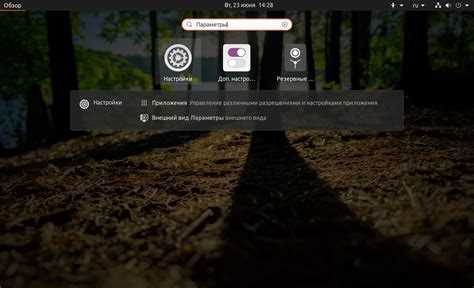
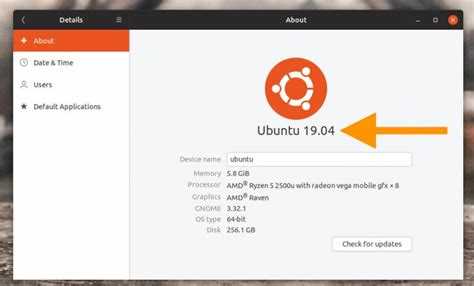
В Ubuntu можно определить разрядность системы через графический интерфейс. Откройте Настройки и перейдите в раздел О системе. Здесь отображается тип установленной операционной системы и информация о процессоре.
Строка Тип системы показывает, используется ли 32 или 64-битная версия. Дополнительно указаны версия Ubuntu и модель процессора, что помогает правильно выбирать пакеты программ и обновления.
Этот метод удобен для пользователей, которые не работают с терминалом. Он позволяет быстро проверить совместимость приложений и драйверов без выполнения команд в консоли.
Как узнать разрядность установленного ядра
Для определения разрядности текущего ядра Ubuntu используйте несколько команд в терминале. Это помогает выбрать совместимые драйверы и пакеты.
- Использование lscpu позволяет просмотреть строку CPU op-mode(s). Она показывает, поддерживает ли ядро оба режима или только один.
Эти методы дают точные данные о ядре и позволяют предотвратить ошибки при установке программного обеспечения, предназначенного для другой разрядности.
Совместимость программ с 32 и 64 битами
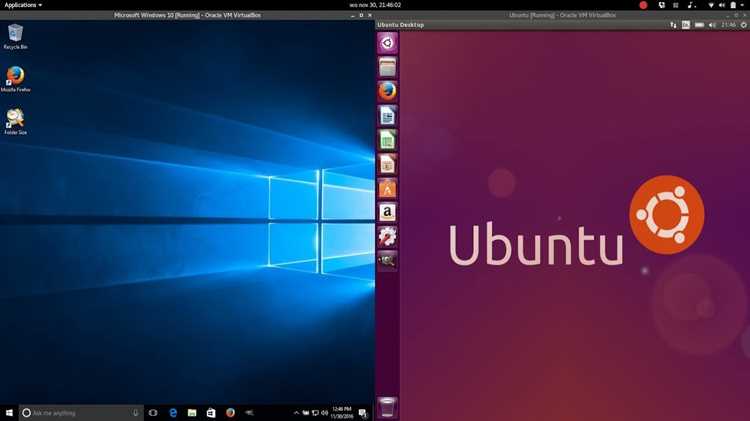
Разрядность системы напрямую влияет на установку и работу программ в Ubuntu. Несовместимость может вызвать ошибки при запуске или отказ в установке пакета.
- 64-битная Ubuntu может запускать большинство 64-битных программ и многие 32-битные приложения при установке дополнительных библиотек lib32.
- 32-битная система ограничена только 32-битными программами и не поддерживает 64-битные пакеты.
- Для программ, требующих большой объем памяти, предпочтительна 64-битная версия системы, так как 32-битные приложения ограничены 4 ГБ адресуемой памяти.
Перед установкой программного обеспечения проверяйте его разрядность с помощью dpkg —print-architecture для системы и dpkg —print-foreign-architectures для дополнительных архитектур. Это снижает риск установки несовместимых библиотек и конфликтов зависимостей.
Вопрос-ответ:
Как быстро проверить, 32 или 64-битная у меня Ubuntu?
Откройте терминал и выполните команду uname -m. Если вывод x86_64, система 64-битная. Если i686 или i386, используется 32-битная версия.
Можно ли на 64-битной Ubuntu запускать 32-битные программы?
Да, большинство 32-битных приложений работают на 64-битной Ubuntu при установке дополнительных библиотек lib32. Для проверки доступных архитектур используйте dpkg —print-foreign-architectures.
Где в системе можно посмотреть версию Ubuntu и архитектуру без терминала?
Через графический интерфейс откройте Настройки → О системе. Там отображается версия Ubuntu, тип системы и модель процессора, что позволяет узнать разрядность без команд.
Почему важно знать разрядность ядра перед установкой программ?
Разрядность ядра определяет, какие пакеты и библиотеки будут совместимы. Установка 64-битной программы на 32-битное ядро приведет к ошибкам запуска, поэтому проверка архитектуры помогает избежать несовместимости.

 Загрузка...