Содержание статьи
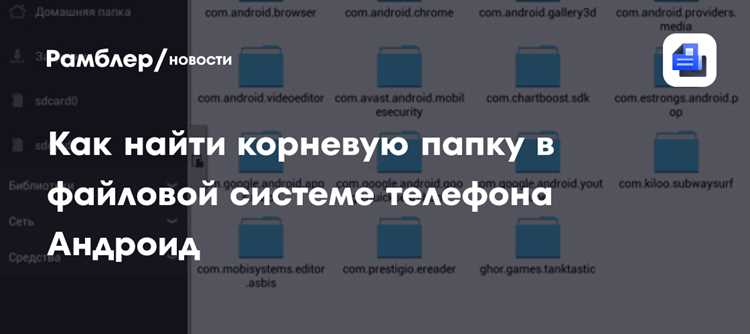
Для доступа к файловой системе Android потребуется включить отладку по USB в настройках разработчика. Без этого соединение с ПК через ADB будет невозможно, а большинство операций по копированию и управлению файлами будут ограничены стандартными средствами ОС.
Перед подключением важно убедиться в наличии правильных драйверов для вашего устройства. Для Windows это могут быть драйверы производителя телефона, а для Linux и macOS достаточно стандартных пакетов ADB. Некорректная установка драйверов часто вызывает проблемы с распознаванием устройства.
Подключение устройства через USB требует выбора режима передачи данных – обычно это MTP или PTP. Для полноценного доступа к файловой системе рекомендуется использовать режим MTP, который позволяет работать как с внутренней памятью, так и с SD-картой.
После установки инструментов и подключения можно использовать командную строку ADB для просмотра структуры файлов, копирования документов и управления каталогами. Этот способ предоставляет больше контроля, чем стандартное подключение как флеш-накопителя, и позволяет выполнять операции, недоступные через обычный интерфейс.
Руководство включает пошаговые инструкции по подключению, навигации по каталогам, копированию и безопасному завершению сессии. Следование этим шагам минимизирует риск потери данных и повреждения файловой системы устройства.
Проверка разрешений и включение отладки по USB

Для доступа к файловой системе Android необходимо включить отладку по USB. Она активируется через настройки разработчика, которые по умолчанию скрыты. Чтобы открыть их, нужно перейти в Настройки → О телефоне → Номер сборки и нажать на него семь раз. После этого в разделе Для разработчиков станет доступна опция Отладка по USB.
При первом подключении устройства к ПК с включенной отладкой появится окно с запросом на разрешение подключения. Нужно подтвердить доверие к этому компьютеру, иначе ADB не сможет работать с устройством.
Ниже приведена таблица, которая помогает определить корректность настроек и состояния разрешений:
| Действие | Рекомендация | Проверка |
|---|---|---|
| Включение настроек разработчика | Семь раз нажать на номер сборки | Раздел «Для разработчиков» появился в настройках |
| Включение отладки по USB | Активировать ползунок в разделе «Для разработчиков» | При подключении к ПК появляется запрос на разрешение |
| Разрешение доверенного ПК | Подтвердить запрос на устройстве | ADB видит устройство через команду adb devices |
После подтверждения разрешений устройство готово к подключению и управлению файлами через ПК, включая копирование, перемещение и редактирование данных.
Установка необходимых драйверов и инструментов на ПК
Для корректного подключения Android-устройства к ПК необходимы драйверы, обеспечивающие работу ADB и MTP. На Windows рекомендуется установить официальные драйверы производителя устройства. Если устройство не распознаётся, можно использовать универсальный драйвер Google USB Driver, доступный через SDK Manager или отдельной загрузкой с сайта разработчиков Android.
На Linux и macOS дополнительные драйверы обычно не требуются, достаточно установить пакет adb через системный менеджер пакетов. На Ubuntu это выполняется командой sudo apt install android-tools-adb android-tools-fastboot, на macOS – через brew install android-platform-tools.
После установки драйверов и инструментов важно проверить работоспособность ADB. Для этого подключите устройство и выполните команду adb devices. В списке должен появиться серийный номер устройства с пометкой device. Если отображается unauthorized, необходимо подтвердить доверие к ПК на экране смартфона.
Рекомендуется также установить файловый менеджер с поддержкой ADB или командную оболочку, чтобы ускорить операции копирования и перемещения файлов, а также управлять правами доступа к каталогам системы.
Подключение устройства через USB и выбор режима передачи данных
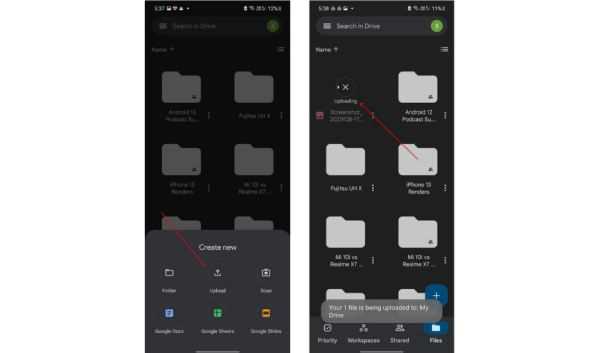
После установки драйверов и инструментов подключите Android-устройство к ПК через USB-кабель. Для корректной работы необходимо использовать кабель с поддержкой передачи данных, а не только зарядки.
На устройстве появится уведомление о подключении. Следующие шаги позволяют выбрать правильный режим передачи данных:
- Откройте панель уведомлений и нажмите на уведомление USB для передачи файлов или USB для зарядки.
- Выберите режим MTP (Media Transfer Protocol) для работы с внутренней памятью и SD-картой.
- Для управления только фотографиями и видео можно выбрать PTP (Picture Transfer Protocol), но полный доступ к каталогам будет ограничен.
- Убедитесь, что устройство распознаётся в файловом менеджере ПК и отображается как подключённое устройство.
При подключении через MTP можно сразу начать работу с файлами через ADB или стандартные средства копирования. Для безопасного завершения сессии рекомендуется отключить устройство через файловый менеджер перед физическим извлечением кабеля.
Если устройство не отображается на ПК:
- Проверьте кабель и порт USB.
- Убедитесь, что включена отладка по USB и разрешение доверенного ПК подтверждено.
- Перезапустите ADB командой adb kill-server и adb start-server.
Использование ADB для доступа к файловой системе
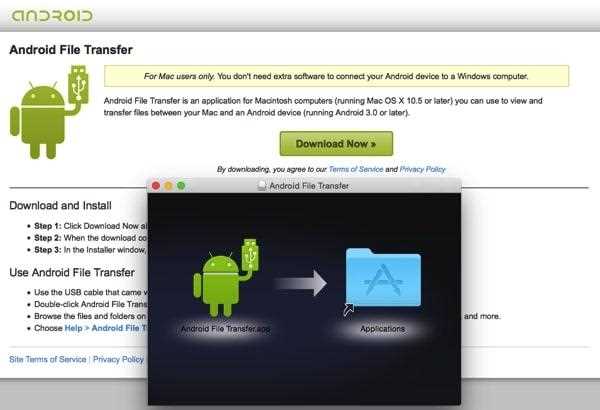
ADB (Android Debug Bridge) позволяет управлять файлами и каталогами на Android-устройстве через командную строку. После подключения устройства и включения отладки по USB необходимо убедиться, что ADB видит устройство, выполнив команду adb devices. Серийный номер с пометкой device подтверждает успешное соединение.
Для доступа к файловой системе используется команда adb shell, которая открывает оболочку устройства. Основные команды для навигации и управления файлами:
- ls – просмотр содержимого текущего каталога.
- cd [путь] – переход в указанный каталог.
- mkdir [имя_каталога] – создание нового каталога.
- rm [файл] – удаление файла.
Для копирования файлов между ПК и устройством используются команды:
- adb push [локальный_файл] [путь_на_устройстве] – копирование с ПК на устройство.
- adb pull [путь_на_устройстве] [локальная_папка] – копирование с устройства на ПК.
Важно соблюдать права доступа: системные каталоги требуют root-доступа или использования adb root, иначе команды копирования и удаления будут ограничены. Для работы с внутренней памятью и SD-картой root не обязателен.
Навигация по внутренней памяти и SD-карте устройства

Внутренняя память Android расположена в каталоге /data для системных приложений и /storage/emulated/0 для пользовательских данных. SD-карта обычно доступна по пути /storage/SDCARD или /storage/uuid, где uuid – уникальный идентификатор карты.
Для перемещения по каталогам используйте команды ADB:
- cd [путь] – переход в нужный каталог.
- du -h [каталог] – оценка занимаемого объёма памяти.
Рекомендуется сначала работать с пользовательскими каталогами, такими как Download, DCIM и Documents, чтобы избежать нарушения системных файлов. SD-карта может использоваться для резервного копирования и переноса больших файлов без ограничения внутренней памяти.
Для быстрого поиска файлов применяются команды:
- find . -name «[имя_файла]» – поиск файла в текущем каталоге и подкаталогах.
- grep «[текст]» [файл] – поиск по содержимому файла.
При работе с SD-картой важно проверять права доступа: при необходимости их можно изменить с помощью команды chmod для корректного копирования или редактирования данных.
Копирование и перемещение файлов между ПК и Android
Для передачи данных между ПК и Android используется ADB или файловый менеджер с поддержкой MTP. ADB обеспечивает полный контроль и возможность работы с системными и пользовательскими каталогами.
Основные команды для работы с файлами через ADB:
- adb push [локальный_файл] [путь_на_устройстве] – копирование файла с ПК на устройство. Пример: adb push C:\Documents\file.txt /storage/emulated/0/Documents/.
- adb pull [путь_на_устройстве] [локальная_папка] – копирование файла с устройства на ПК. Пример: adb pull /storage/emulated/0/Download/file.pdf C:\Downloads\.
- adb shell mv [путь_источник] [путь_назначение] – перемещение файла внутри устройства. Пример: adb shell mv /storage/emulated/0/Download/file.pdf /storage/emulated/0/Documents/.
- adb shell cp [путь_источник] [путь_назначение] – копирование файла внутри устройства.
При работе с большими файлами рекомендуется проверять наличие свободного места на устройстве командой adb shell df -h. Если копирование прерывается, следует убедиться, что кабель поддерживает передачу данных и устройство не переходит в режим зарядки.
Для удобства регулярной синхронизации можно использовать команды rsync или скрипты ADB, которые автоматически проверяют изменения и обновляют файлы между ПК и устройством.
Закрытие сессии и отключение безопасного соединения
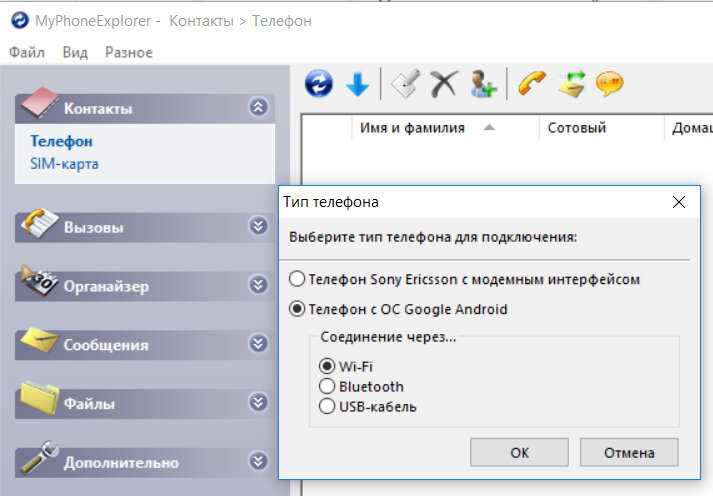
После завершения работы с файловой системой Android необходимо корректно закрыть сессию ADB и отключить устройство, чтобы избежать повреждения данных. Для выхода из оболочки используйте команду exit в ADB shell.
Для завершения работы ADB на ПК выполните команду adb kill-server. Это разрывает все активные соединения и освобождает ресурсы, предотвращая случайное выполнение команд на устройстве.
Перед физическим отключением кабеля убедитесь, что файлы полностью скопированы и нет активных операций записи. Если устройство использовалось в режиме MTP, рекомендуется безопасно извлечь его через файловый менеджер, чтобы завершить все процессы передачи.
После закрытия сессии можно отключать отладку по USB на устройстве через Настройки → Для разработчиков → Отладка по USB. Это снижает риск несанкционированного доступа при подключении к другим ПК.
Вопрос-ответ:
Почему ADB не распознает подключённое устройство?
Наиболее частая причина — отсутствие доверенного подключения. Нужно включить отладку по USB на телефоне и подтвердить запрос доверия к ПК. Также убедитесь, что установлены правильные драйверы и кабель поддерживает передачу данных.
Можно ли копировать системные файлы без root-доступа?
Нет, доступ к системным каталогам ограничен. Для копирования или изменения системных файлов требуется root-права или использование специальных утилит с повышенными привилегиями. Без этого операции будут завершаться с ошибкой «Permission denied».
Как определить путь к SD-карте на устройстве?
Путь к SD-карте обычно находится в /storage/ и может иметь вид /storage/SDCARD или /storage/uuid. Чтобы точно определить, используйте команду adb shell ls /storage, которая покажет все доступные разделы памяти.
Что делать, если при копировании файлов через ADB они не появляются на устройстве?
Необходимо проверить права доступа к каталогу назначения. Для пользовательских папок root не нужен, но для системных каталогов потребуется повышенные права. Также убедитесь, что файл полностью передан, и что устройство не перешло в режим зарядки вместо передачи данных.
Как безопасно завершить работу с устройством после передачи данных?
Закройте оболочку ADB командой exit, затем выполните adb kill-server на ПК. После этого безопасно извлеките устройство через файловый менеджер и отключите кабель. Можно отключить отладку по USB на устройстве, чтобы ограничить доступ к файловой системе для других компьютеров.

 Загрузка...