Содержание статьи
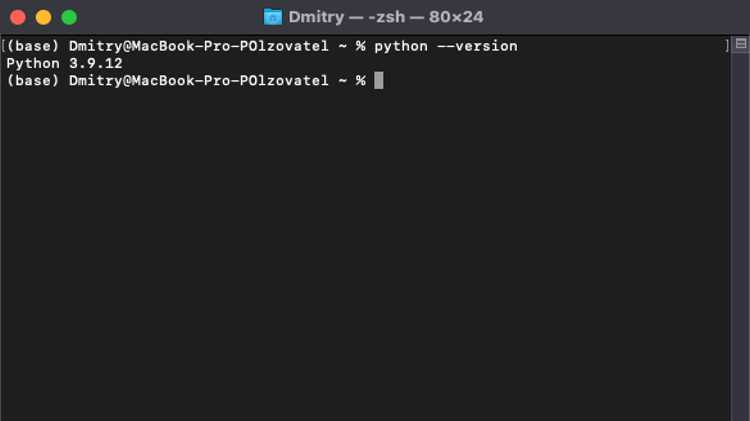
Python 3.11 является одной из последних стабильных версий, совместимых с Windows 10. Для корректной работы рекомендуется скачивать установочный файл с официального сайта python.org, чтобы исключить риск заражения системы вредоносным ПО. Размер установщика составляет около 25 МБ, а полная установка с дополнительными библиотеками может занимать до 200 МБ.
Перед началом установки важно проверить, используется ли 64-битная версия Windows 10. Она поддерживает более крупные проекты и библиотеки, такие как NumPy и Pandas, без ограничений по объему оперативной памяти. Для проверки разрядности достаточно открыть «Свойства системы» через панель управления.
При установке Python рекомендуется включить опцию Add Python to PATH. Это позволит запускать интерпретатор и утилиту pip из командной строки без дополнительной настройки переменных окружения. Установка в отдельную папку, например C:\Python311, облегчает управление версиями при необходимости параллельной работы с Python 2.7 или другими сборками.
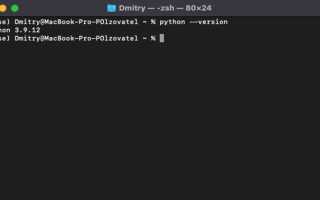
После завершения установки проверяется корректность работы через командную строку с помощью команд python —version и pip —version. Это подтверждает доступность интерпретатора и менеджера пакетов, а также возможность установки сторонних библиотек без ошибок.
В этом руководстве пошагово рассмотрены все этапы установки, включая скачивание, настройку параметров, интеграцию с IDE и проверку работы Python. Следование инструкциям минимизирует риск сбоев и ускоряет подготовку системы к разработке и тестированию скриптов на Windows 10.
Скачивание установочного файла Python с официального сайта
Для установки Python на Windows 10 необходимо использовать только официальные источники, чтобы избежать вредоносного ПО и проблем совместимости. Официальный сайт Python – python.org. На главной странице доступна ссылка на последнюю стабильную версию Python 3.
Рекомендуется выбрать версию Python 3.11.x или выше, совместимую с Windows 10 64-бит. Размер установочного файла составляет примерно 25 МБ для веб-установщика и до 200 МБ для полной версии с дополнительными библиотеками.
Пошаговое скачивание:
- Перейдите на https://www.python.org/downloads/.
- Выберите версию Python 3.11.x (рекомендуется 64-бит).
- Нажмите кнопку Download Windows installer для соответствующей разрядности.
- Сохраните файл в удобную папку, например Загрузки, для последующего запуска установщика.
Для пользователей с ограниченным интернет-соединением рекомендуется скачивать executable installer, так как веб-установщик загружает дополнительные файлы во время установки, что может увеличить время установки и зависимость от скорости сети.
После скачивания рекомендуется проверить цифровую подпись файла через свойства установщика, чтобы убедиться в подлинности и целостности дистрибутива.
Проверка совместимости версии Python с Windows 10
Перед установкой Python важно убедиться, что выбранная версия полностью совместима с вашей системой. Python 3.11 и 3.12 поддерживают Windows 10 начиная с версии 1909 и выше. Для проверки версии Windows нажмите Win + R, введите winver и нажмите Enter. В окне будет указана полная версия системы и разрядность.
Для 64-битной Windows рекомендуется скачивать 64-битный установщик Python, так как он обеспечивает поддержку всех современных библиотек и доступ к памяти свыше 4 ГБ. 32-битная версия ограничена 2–3 ГБ доступной оперативной памяти и может вызвать ошибки при работе с крупными проектами.
Существуют дополнительные требования для работы некоторых библиотек:
- NumPy, SciPy, Pandas: рекомендуется 64-битная версия Python с Windows 10 x64.
- TensorFlow: поддерживается только на Python 3.8–3.12 для Windows 10 x64.
- pip и virtualenv: работают на всех версиях Python 3.7 и выше, совместимых с Windows 10.
Проверка совместимости предотвращает ошибки при установке библиотек и снижает риск конфликта версий Python с Windows 10. Если версия системы ниже 1909, рекомендуется обновить Windows до актуальной сборки перед установкой Python.
Настройка параметров установки Python
Рекомендуется отметить опцию Add Python to PATH. Это добавит Python и утилиту pip в системные переменные окружения, позволяя запускать их из командной строки без дополнительной настройки.
Для более точного управления установкой используйте Customize installation. В этом режиме можно выбрать следующие параметры:
- Documentation: установка локальной справки Python, размер около 50 МБ.
- pip: менеджер пакетов для установки сторонних библиотек, рекомендуется включить.
- tcl/tk and IDLE: компоненты для разработки GUI и встроенной среды разработки, включать при необходимости работы с графическими приложениями.
- Python test suite: набор тестов, полезен для проверки корректности установки.
Рекомендуется оставить включенными все компоненты по умолчанию, если нет специфических требований. В разделе Advanced Options можно выбрать установку для всех пользователей системы и изменить путь установки на C:\Python311 для удобного управления несколькими версиями Python.
Выбор пути установки и добавление в системный PATH
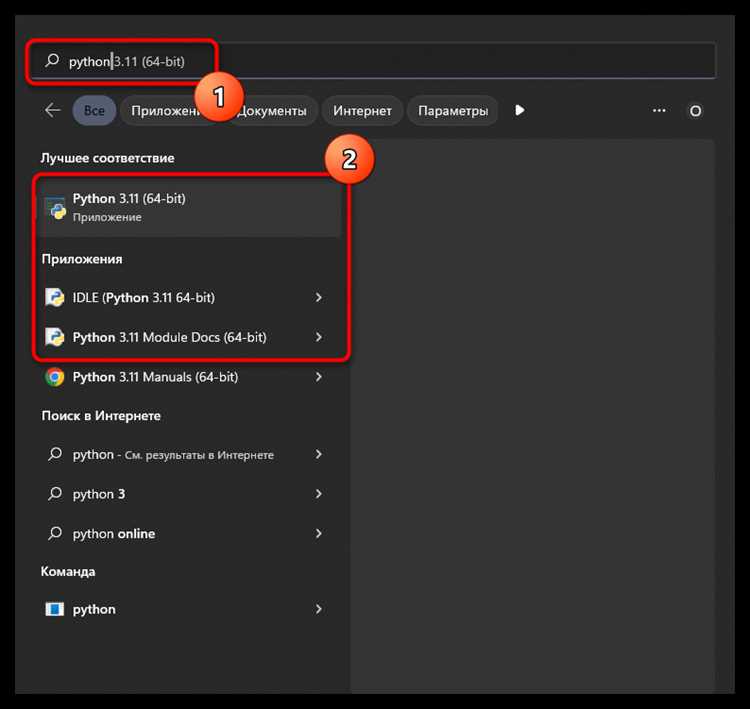
При установке Python на Windows 10 важно выбрать путь, который будет удобен для управления версиями и библиотеками. Рекомендуется использовать короткий путь без пробелов, например C:\Python311. Это упрощает настройку виртуальных окружений и интеграцию с IDE.
Добавление Python в системный PATH позволяет запускать интерпретатор и утилиту pip из любой директории командной строки.
Пошаговое добавление в PATH через установщик:
- Отметьте опцию Add Python 3.11 to PATH в главном окне установщика.
- При выборе Customize installation в разделе Advanced Options включите Install for all users, чтобы PATH был доступен для всех учетных записей Windows.
- Если требуется ручная настройка PATH, добавьте следующие пути в системные переменные окружения:
- C:\Python311
- C:\Python311\Scripts
Проверка корректности добавления выполняется через командную строку:
- python —version – проверка версии интерпретатора
- pip —version – проверка доступности менеджера пакетов
Если обе команды возвращают корректные значения, Python готов к использованию, и системный PATH настроен правильно.
Запуск процесса установки и контроль прогресса
После настройки параметров и выбора пути установки необходимо запустить процесс установки Python. Для этого дважды кликните на скачанный установочный файл и подтвердите запуск от имени администратора, чтобы обеспечить доступ к системным папкам.
В стандартном режиме установка проходит автоматически. Индикатор прогресса отображает текущий этап:
- Распаковка файлов Python в выбранную директорию.
- Копирование стандартной библиотеки и модулей в папку Lib.
- Создание ярлыков для IDLE и документации (если выбран соответствующий параметр).
- Регистрация Python в системных переменных PATH.
На экране могут появляться уведомления о конфликтах с предыдущими версиями Python. Рекомендуется завершить все предыдущие установки и закрыть IDE перед продолжением, чтобы избежать ошибок копирования файлов.
Продолжительность установки зависит от выбранных компонентов: веб-установщик занимает 3–5 минут при стабильном соединении, полная версия с документацией и дополнительными пакетами – до 15 минут. После завершения установщик покажет сообщение Setup was successful, что подтверждает успешное завершение процесса.
Проверка корректности установки через командную строку
После завершения установки Python важно убедиться, что интерпретатор и менеджер пакетов pip работают корректно. Для этого откройте командную строку Windows, нажав Win + R, введите cmd и нажмите Enter.
Для проверки версии Python выполните команду:
python —version
Если установка прошла успешно, команда вернет установленную версию, например Python 3.11.4. Ошибка или отсутствие ответа указывает на проблему с PATH или неполную установку.
Далее проверьте работоспособность pip:
pip —version
Команда должна вернуть текущую версию менеджера пакетов и путь к скрипту, например pip 23.1.2 from C:\Python311\Lib\site-packages\pip. При ошибке рекомендуется добавить путь C:\Python311\Scripts в системные переменные окружения.
Дополнительно можно протестировать запуск интерактивного интерпретатора Python командой:
python
Если в командной строке появляется интерактивная консоль с префиксом >>>, это подтверждает корректную установку Python и готовность системы к выполнению скриптов и установке библиотек.
Установка pip и дополнительных библиотек Python
При стандартной установке Python на Windows 10 опция pip включена по умолчанию. Менеджер пакетов позволяет устанавливать сторонние библиотеки и обновлять их без перезаписи системы.
Для проверки наличия pip откройте командную строку и выполните:
pip —version
Если команда возвращает версию и путь к скрипту, pip установлен корректно. В случае ошибки можно установить pip вручную, скачав get-pip.py с официального сайта https://bootstrap.pypa.io/get-pip.py и выполнив команду:
python get-pip.py
После установки pip можно добавлять библиотеки. Например, для работы с научными вычислениями и анализом данных часто используют:
- NumPy: pip install numpy
- Pandas: pip install pandas
- Matplotlib: pip install matplotlib
- Requests: pip install requests
Для установки конкретной версии пакета используется синтаксис pip install package==версия. Для обновления установленной библиотеки применяют команду pip install —upgrade package. Все пакеты устанавливаются в директорию C:\Python311\Lib\site-packages, что обеспечивает их доступность для всех проектов Python на данной системе.
Настройка интеграции Python с IDE и редакторами кода
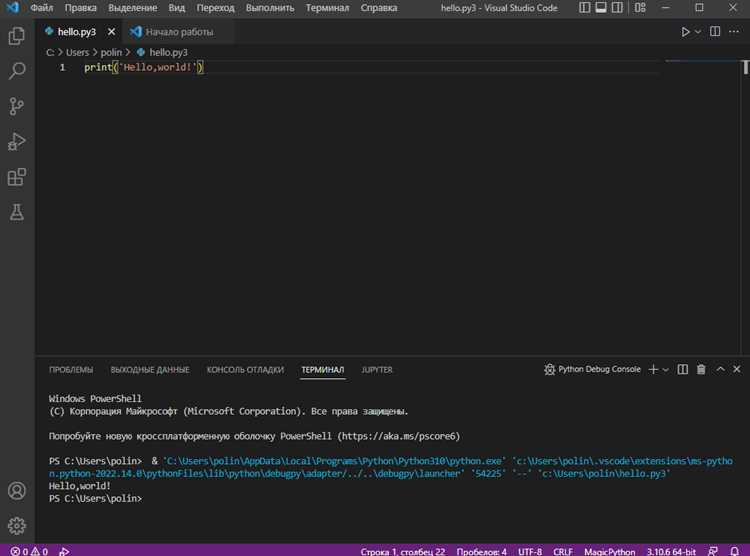
После установки Python на Windows 10 важно настроить интеграцию с выбранной IDE или редактором кода для корректного запуска скриптов, использования автодополнения и отладки.
Популярные редакторы и базовые настройки для работы с Python:
| IDE/Редактор | Необходимые действия | Особенности |
|---|---|---|
| PyCharm | В настройках проекта указать путь к интерпретатору Python (C:\Python311\python.exe) | Поддержка виртуальных окружений и встроенного pip |
| VS Code | Установить расширение Python и выбрать интерпретатор через команду Python: Select Interpreter | Автодополнение, запуск терминала и отладка через встроенный debugger |
| Atom | Установить пакеты ide-python и script, указать путь к Python | Возможность запуска скриптов из редактора, базовое автодополнение |
| Sublime Text | Настроить build system с указанием C:\Python311\python.exe | Запуск скриптов через Ctrl+B, поддержка нескольких версий Python |
После настройки рекомендуется проверить работу интеграции, создав простой скрипт:
print(«Python работает»)
Вопрос-ответ:
Как определить, какая версия Python подходит для моей Windows 10?
Для Windows 10 рекомендуется использовать Python 3.11 или выше. Проверить совместимость можно через команду winver, чтобы узнать версию сборки и разрядность системы. Для 64-битной Windows лучше выбрать 64-битный установщик, так как он поддерживает работу с большими библиотеками и проектами, а 32-битный вариант ограничен доступной памятью.
Что делать, если Python не добавился в системный PATH после установки?
Если при установке не была отмечена опция Add Python to PATH, можно добавить Python вручную. Для этого откройте «Система → Дополнительные параметры → Переменные среды», найдите переменную Path и добавьте пути к папкам C:\Python311 и C:\Python311\Scripts. После этого команды python и pip будут доступны из командной строки.
Как проверить, что установка Python прошла успешно?
Откройте командную строку и выполните команды python —version и pip —version. Если они возвращают версии интерпретатора и менеджера пакетов без ошибок, установка выполнена корректно. Дополнительно можно запустить интерактивную консоль Python командой python и выполнить print(«Python работает»), чтобы убедиться в работе интерпретатора.
Какие дополнительные библиотеки стоит установить сразу после установки Python?
Для работы с данными и научными вычислениями обычно устанавливают: NumPy для матричных операций, Pandas для анализа данных, Matplotlib для графиков и Requests для работы с HTTP-запросами. Установка выполняется через команду pip install имя_библиотеки. Это позволяет сразу использовать Python для проектов и тестирования скриптов.
Как настроить интеграцию Python с редакторами кода?
В популярных редакторах и IDE нужно указать путь к интерпретатору Python. В PyCharm это делается через настройки проекта, указав C:\Python311\python.exe. В VS Code требуется установить расширение Python и выбрать интерпретатор через Python: Select Interpreter. В Sublime Text настраивается build system с указанием пути к Python. После настройки проверяется запуск простого скрипта, например print(«Python работает»), чтобы убедиться, что интерпретатор доступен в редакторе.
Как правильно выбрать путь установки Python и что будет, если указать нестандартную директорию?
При установке Python на Windows 10 рекомендуется использовать простой путь без пробелов, например C:\Python311. Такой выбор облегчает работу с виртуальными окружениями и интеграцию с IDE. Если указать нестандартную директорию, например глубоко вложенную папку с пробелами или символами, команды python и pip могут не распознаваться системой, а некоторые библиотеки не найдут свои пути. В этом случае потребуется вручную добавлять директории интерпретатора и Scripts в системный PATH, чтобы обеспечить корректную работу интерпретатора и менеджера пакетов.

 Загрузка...