Содержание статьи
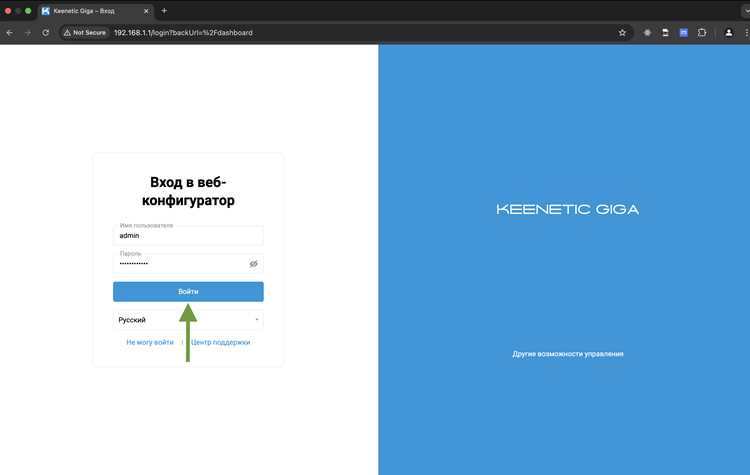
OpenVPN на роутерах Keenetic позволяет организовать защищённый удалённый доступ к домашней или офисной сети без установки дополнительного сервера. Встроенная поддержка OpenVPN реализована на уровне KeeneticOS и работает на большинстве актуальных моделей, начиная с устройств с USB-накопителем или достаточным объёмом встроенной памяти.
При корректной настройке OpenVPN-туннель обеспечивает шифрование трафика, доступ к локальным IP-адресам, сетевым ресурсам и веб-интерфейсам, которые недоступны из внешней сети. Keenetic использует стандартную реализацию OpenVPN с сертификатами, что упрощает подключение клиентов на Windows, Linux, macOS, Android и iOS.
Перед началом настройки требуется установить соответствующий компонент через систему модулей KeeneticOS, выбрать режим работы сервер, определить диапазон VPN-адресов и задать параметры шифрования. Роутер автоматически создаёт ключи и сертификаты, а готовые конфигурационные файлы можно скачать напрямую из веб-интерфейса.
Материал ориентирован на практическую настройку: от проверки поддержки OpenVPN конкретной моделью Keenetic до диагностики типовых ошибок подключения. Все действия выполняются через стандартную панель управления без командной строки и сторонних утилит.
Проверка модели Keenetic и версии KeeneticOS перед настройкой
Прежде чем приступать к настройке OpenVPN на роутере Keenetic, важно убедиться, что ваш роутер поддерживает необходимую версию программного обеспечения и совместим с OpenVPN. Для этого нужно проверить модель устройства и версию установленной операционной системы KeeneticOS.
Для проверки модели устройства и версии операционной системы выполните следующие шаги:
| Шаг | Действие |
|---|---|
| 1 | Подключитесь к интерфейсу администратора роутера через браузер, введя в адресной строке IP-адрес устройства (обычно 192.168.1.1 или 192.168.0.1). |
| 2 | Введите логин и пароль для доступа к настройкам устройства (по умолчанию обычно admin / admin, если не изменено). |
| 3 | После входа в интерфейс, перейдите в раздел «Система» или «Информация о системе». |
| 4 | В разделе «Информация о системе» будет указана модель устройства и версия KeeneticOS. |
Модели роутеров Keenetic, начиная с Keenetic 4 и выше, поддерживают OpenVPN. Однако для корректной работы OpenVPN на роутерах с более старыми версиями KeeneticOS необходимо убедиться, что установлена версия ОС не ниже 2.15. Для более старых моделей может потребоваться обновление операционной системы.
Если модель устройства поддерживает OpenVPN и версия KeeneticOS актуальна, можно приступать к настройке. В противном случае стоит обновить прошивку до последней версии или выбрать другое устройство, совместимое с OpenVPN.
Установка и активация компонента OpenVPN через веб-интерфейс
Для установки и активации компонента OpenVPN на роутере Keenetic через веб-интерфейс выполните следующие шаги:
| Шаг | Действие |
|---|---|
| 1 | Подключитесь к веб-интерфейсу роутера, введя его IP-адрес в адресную строку браузера (по умолчанию 192.168.1.1 или 192.168.0.1). |
| 2 | Введите логин и пароль для входа в систему (по умолчанию: admin / admin). |
| 3 | Перейдите в раздел «Меню» > «Система» > «Компоненты». |
| 4 | В разделе «Компоненты» найдите «OpenVPN». Если компонент еще не установлен, нажмите «Установить» рядом с ним. |
| 5 | После установки перейдите в «Сеть» > «VPN» и выберите «OpenVPN». |
| 6 | Включите OpenVPN, поставив галочку в поле «Включить OpenVPN сервер». |
| 7 | Настройте параметры VPN-сервера: укажите порты, тип шифрования и другие параметры, соответствующие вашей конфигурации. |
| 8 | Нажмите «Применить» для активации настроек. |
После выполнения этих шагов компонент OpenVPN будет установлен и активирован на вашем роутере Keenetic. Вы можете начать настройку пользователей и подключений в соответствии с вашими требованиями.
Создание профиля OpenVPN-сервера в панели управления Keenetic
Для создания профиля OpenVPN-сервера на роутере Keenetic через панель управления выполните следующие шаги:
| Шаг | Действие |
|---|---|
| 1 | Перейдите в панель управления роутером, введя IP-адрес устройства (по умолчанию 192.168.1.1) в адресную строку браузера. |
| 2 | Авторизуйтесь, используя логин и пароль (по умолчанию admin / admin). |
| 3 | Перейдите в раздел «Сеть» > «VPN» и выберите «OpenVPN». |
| 4 | Нажмите кнопку «Создать профиль». |
| 5 | В появившемся окне укажите параметры профиля OpenVPN: |
| Имя профиля: Введите уникальное имя для профиля (например, «OpenVPN_Server»). | |
| Сетевой интерфейс: Выберите интерфейс, через который будет осуществляться подключение (например, LAN или WAN). | |
| Порт: Укажите порт для OpenVPN-сервера (по умолчанию 1194). | |
| Протокол: Выберите протокол (TCP или UDP). Рекомендуется использовать UDP для повышения производительности. | |
| Шифрование: Укажите алгоритм шифрования для защиты соединения (например, AES-256-CBC). | |
| 6 | Настройте другие параметры, такие как диапазон IP-адресов для клиентов, DNS-серверы и маршруты. Убедитесь, что настройки соответствуют требованиям вашей сети. |
| 7 | После настройки нажмите «Сохранить». |
После сохранения профиля OpenVPN-сервер будет готов к использованию. Теперь вы можете настроить клиентов для подключения к серверу с использованием созданного профиля.
Настройка параметров шифрования и сети OpenVPN на роутере
Для настройки параметров шифрования и сети OpenVPN на роутере Keenetic, выполните следующие шаги:
| Шаг | Действие |
|---|---|
| 1 | Перейдите в панель управления роутером, введя IP-адрес устройства (по умолчанию 192.168.1.1) в браузере. |
| 2 | Авторизуйтесь, используя логин и пароль (по умолчанию admin / admin). |
| 3 | Перейдите в раздел «Сеть» > «VPN» и выберите «OpenVPN». |
| 4 | В разделе «Настройки OpenVPN» выберите активированный профиль сервера, который вы хотите настроить. |
| 5 | Настройка параметров шифрования: |
| Алгоритм шифрования: Выберите алгоритм шифрования для защиты данных. Рекомендуется использовать AES-256-CBC для максимальной безопасности. | |
| Алгоритм хеширования: Установите алгоритм хеширования для аутентификации сообщений. Рекомендуется использовать SHA256 или SHA512 для лучшей безопасности. | |
| Долговечность ключа: Установите срок жизни ключа шифрования (например, 3600 секунд). Это важно для повышения безопасности. | |
| 6 | Настройка параметров сети: |
| Диапазон IP-адресов для клиентов: Укажите диапазон IP-адресов, которые будут выделяться подключенным клиентам. Например, 10.8.0.2-10.8.0.50. | |
| Маршруты: Укажите маршруты для маршрутизации трафика через OpenVPN. Например, если вы хотите, чтобы все трафики проходили через VPN, укажите маршрут 0.0.0.0/0. | |
| DNS-серверы: Установите DNS-серверы, которые будут использоваться клиентами OpenVPN. Вы можете использовать публичные DNS-серверы, например, Google DNS (8.8.8.8 и 8.8.4.4). | |
| 7 | После внесения изменений нажмите «Применить», чтобы сохранить настройки. |
После настройки параметров шифрования и сети, сервер OpenVPN будет обеспечивать надежную защиту данных и правильную маршрутизацию трафика для подключенных клиентов.
Добавление пользователей и генерация конфигурационных файлов
Для добавления пользователей и генерации конфигурационных файлов для подключения к OpenVPN-серверу на роутере Keenetic, выполните следующие шаги:
| Шаг | Действие |
|---|---|
| 1 | Перейдите в панель управления роутером, введя его IP-адрес в браузере (по умолчанию 192.168.1.1). |
| 2 | Авторизуйтесь с использованием логина и пароля (по умолчанию admin / admin). |
| 3 | Перейдите в раздел «Сеть» > «VPN» > «OpenVPN». |
| 4 | Включите профиль OpenVPN-сервера, если он еще не активирован. |
| 5 | Нажмите «Добавить пользователя». Введите имя пользователя и пароль для нового клиента. |
| 6 | Генерация конфигурационного файла: После добавления пользователя нажмите «Сгенерировать конфигурационный файл». Конфигурационный файл будет автоматически сгенерирован и готов для скачивания. |
| 7 | Скачайте конфигурационный файл и передайте его пользователю для подключения к серверу OpenVPN. Файл будет содержать все необходимые настройки для подключения, включая параметры шифрования и маршруты. |
| 8 | Повторите эти шаги для добавления других пользователей. |
Теперь каждый пользователь может подключаться к OpenVPN-серверу, используя сгенерированные конфигурационные файлы и указанные учетные данные.
Экспорт и адаптация конфигурации OpenVPN для клиентов Windows, Android и iOS
После создания конфигурационного файла OpenVPN для пользователя на роутере Keenetic, необходимо адаптировать его для использования на различных устройствах, таких как Windows, Android и iOS. Следуйте этим шагам для экспортирования и настройки конфигурации:
1. Экспорт конфигурации OpenVPN
Для экспорта конфигурационного файла для клиента:
- Перейдите в панель управления роутером и откройте раздел «Сеть» > «VPN» > «OpenVPN».
- Выберите соответствующий профиль и пользователя.
- Нажмите «Сгенерировать конфигурационный файл» и скачайте его на компьютер.
2. Адаптация конфигурации для Windows
Для подключения клиента на Windows:
- Скачайте и установите OpenVPN клиент для Windows с официального сайта.
- Переместите скачанный конфигурационный файл (.ovpn) в папку конфигураций OpenVPN, обычно расположенную по пути:
C:\Program Files\OpenVPN\config\. - Запустите OpenVPN GUI и подключитесь к серверу, выбрав созданный профиль из списка.
- Введите учетные данные, если они запрашиваются.
3. Адаптация конфигурации для Android
Для использования OpenVPN на Android:
- Скачайте и установите приложение OpenVPN для Android из Google Play.
- Переместите конфигурационный файл (.ovpn) на ваше Android-устройство.
- Откройте приложение OpenVPN для Android и импортируйте конфигурационный файл.
- Введите учетные данные и подключитесь к серверу.
4. Адаптация конфигурации для iOS

Для использования OpenVPN на iOS:
- Скачайте и установите приложение OpenVPN Connect из App Store.
- Переместите конфигурационный файл (.ovpn) на ваше iOS-устройство через iTunes или другой способ.
- Откройте OpenVPN Connect и импортируйте конфигурационный файл.
- Введите учетные данные и подключитесь к серверу.
После выполнения этих шагов, пользователи смогут подключаться к OpenVPN-серверу на роутере Keenetic с любого устройства, используя соответствующие настройки конфигурации.
Настройка проброса портов и доступа из внешней сети

Для обеспечения доступа к OpenVPN-серверу из внешней сети необходимо настроить проброс портов на роутере Keenetic. Следуйте инструкциям ниже для правильной настройки.
1. Настройка проброса порта для OpenVPN
Для того чтобы OpenVPN-сервер был доступен из внешней сети, нужно пробросить соответствующий порт (по умолчанию 1194 UDP) через настройки роутера Keenetic:
- Войдите в панель управления роутером, введя IP-адрес (по умолчанию 192.168.1.1) в браузере.
- Авторизуйтесь с использованием логина и пароля (по умолчанию admin / admin).
- Перейдите в раздел «Сеть» > «NAT» (или «Проброс портов»).
- Нажмите «Добавить», чтобы создать новое правило проброса.
- В поле «Протокол» выберите «UDP».
- В поле «Внешний порт» укажите порт 1194 (или другой, если настроено по-другому в OpenVPN). В поле «Внутренний порт» укажите тот же порт.
- В поле «Внутренний IP-адрес» введите IP-адрес роутера или устройства, на котором работает OpenVPN-сервер (например, 192.168.1.1).
- Сохраните изменения и примените настройки.
2. Проверка доступности порта из внешней сети
После настройки проброса порта важно проверить, доступен ли сервер OpenVPN из внешней сети. Для этого выполните следующие шаги:
- Используйте инструмент для проверки открытых портов, например, YouGetSignal.
- Введите внешний IP-адрес вашего роутера и порт 1194 (или другой, если изменен).
- Если порт открыт, вы увидите сообщение о доступности порта. Если нет, проверьте настройки фаервола роутера и повторите шаги.
3. Рекомендации по безопасности
Чтобы защитить OpenVPN-сервер от несанкционированного доступа, выполните следующие дополнительные меры безопасности:
- Используйте сложные пароли для учетных записей пользователей OpenVPN.
- Ограничьте доступ к серверу только определенными IP-адресами, если это возможно.
- Настройте фаервол роутера для фильтрации нежелательных подключений и блокировки неиспользуемых портов.
Теперь OpenVPN-сервер будет доступен для подключения из внешней сети через проброшенный порт. Убедитесь, что все настройки выполнены корректно для обеспечения безопасности подключения.
Проверка подключения и диагностика ошибок OpenVPN на Keenetic
Для проверки состояния подключения OpenVPN и диагностики ошибок на роутере Keenetic выполните следующие действия:
1. Проверка статуса подключения OpenVPN

Чтобы убедиться, что сервер OpenVPN работает корректно:
- Перейдите в панель управления роутером и авторизуйтесь.
- Перейдите в раздел «Сеть» > «VPN» > «OpenVPN».
- Проверьте статус OpenVPN-сервера. Если сервер работает, статус будет отображаться как «Включен».
- Убедитесь, что в разделе «Профили OpenVPN» отображаются активные пользователи с успешными подключениями.
2. Просмотр логов OpenVPN
Логи OpenVPN помогут определить, где возникает ошибка. Для этого:
- Перейдите в раздел «Система» > «Журналы».
- Выберите фильтр «VPN» для отображения логов, связанных с OpenVPN.
- Ищите сообщения о проблемах с подключением или ошибках аутентификации.
- Типичные ошибки могут включать проблемы с сертификатами, неверные учетные данные или проблемы с маршрутизацией.
3. Диагностика ошибок подключения OpenVPN
Если клиент не может подключиться к серверу OpenVPN, проверьте следующие моменты:
- Неверные учетные данные: Убедитесь, что имя пользователя и пароль введены правильно. Проверьте настройки конфигурационного файла клиента.
- Проблемы с шифрованием: Проверьте, что на сервере и клиенте используются одинаковые алгоритмы шифрования и хеширования.
- Проброс портов: Убедитесь, что порт 1194 (или другой, если настроено по-другому) проброшен на роутере и доступен извне.
- Сетевые настройки: Проверьте, что клиент получает правильный IP-адрес в сети и что маршруты правильно настроены.
4. Проверка наличия сетевого подключения
Для диагностики сетевого подключения используйте следующие команды:
- На клиенте выполните команду
pingдля проверки доступности внешних серверов или роутера. - На роутере проверьте, что маршруты настроены правильно и нет конфликтов с другими устройствами в сети.
- Используйте команду
tracerouteдля отслеживания маршрута до сервера OpenVPN.
5. Проверка фаервола и безопасности

Если подключение не удается, проверьте настройки фаервола:
- Убедитесь, что фаервол роутера или внешнего устройства не блокирует порт 1194.
- На клиенте отключите или настройте фаервол, чтобы он не мешал подключению OpenVPN.
6. Перезагрузка сервера и клиента
Иногда помогает простая перезагрузка роутера и/или клиента:
- Перезагрузите роутер Keenetic через панель управления.
- Перезапустите OpenVPN на клиенте и попробуйте подключиться снова.
Следуя этим шагам, можно быстро определить и устранить большинство проблем с подключением и конфигурацией OpenVPN на роутерах Keenetic.
Вопрос-ответ:
Как настроить OpenVPN на роутере Keenetic?
Для настройки OpenVPN на роутере Keenetic, выполните несколько шагов. Сначала установите и активируйте компонент OpenVPN в веб-интерфейсе роутера через раздел «Система» > «Компоненты». Затем перейдите в раздел «Сеть» > «VPN» и настройте параметры OpenVPN-сервера: выберите порт, протокол (обычно UDP 1194) и алгоритм шифрования. После этого добавьте пользователей, сгенерируйте конфигурационные файлы и передайте их клиентам для подключения.
Какие параметры шифрования нужно использовать при настройке OpenVPN на Keenetic?
При настройке OpenVPN на роутерах Keenetic рекомендуется использовать алгоритм шифрования AES-256-CBC, так как он предлагает высокий уровень безопасности и является стандартом для VPN-соединений. Для хеширования данных рекомендуется использовать SHA256 или SHA512, чтобы обеспечить защиту от атак. Также стоит настроить длительность ключа шифрования для повышения безопасности, обычно устанавливают значение 3600 секунд.
Как проверить, работает ли OpenVPN на роутере Keenetic?
Чтобы проверить, работает ли OpenVPN на роутере Keenetic, откройте веб-интерфейс и перейдите в раздел «Сеть» > «VPN» > «OpenVPN». Там вы увидите статус сервера OpenVPN, который должен быть «Включен», если он работает. Также можно проверить логи в разделе «Система» > «Журналы», где будут отображаться сообщения о подключениях и возможных ошибках. Для диагностики используйте команду ping, чтобы проверить доступность внешних серверов через VPN.
Что делать, если OpenVPN не подключается на роутере Keenetic?
Если OpenVPN не подключается, проверьте несколько ключевых моментов. Во-первых, убедитесь, что правильный порт (по умолчанию 1194 UDP) проброшен на роутере и доступен из внешней сети. Во-вторых, проверьте настройки клиента, убедитесь, что конфигурационный файл клиента соответствует серверу, и что правильно указаны логин и пароль. Также проверьте логи на роутере для поиска ошибок, таких как проблемы с сертификатами или ключами. Если проблема сохраняется, перезагрузите роутер и клиента, а также проверьте настройки фаервола.
Как настроить доступ к OpenVPN-серверу из внешней сети на роутере Keenetic?
Для того чтобы обеспечить доступ к OpenVPN-серверу из внешней сети, необходимо настроить проброс порта на роутере Keenetic. Перейдите в раздел «Сеть» > «NAT» и добавьте правило проброса для порта 1194 (или другого, если настроено по-другому) через UDP. Убедитесь, что этот порт открыт на фаерволе и доступен из внешней сети. Также можно проверить доступность порта с помощью инструментов, таких как YouGetSignal, чтобы убедиться, что сервер доступен для подключения из интернета.
Как настроить OpenVPN на роутере Keenetic, если мой интернет-провайдер использует динамический IP-адрес?
Если у вас динамический IP-адрес, и вы хотите использовать OpenVPN на роутере Keenetic, самым удобным решением будет использование сервиса динамического DNS (DDNS). Включите DDNS в веб-интерфейсе роутера, выбрав подходящего провайдера (например, No-IP или DynDNS). После этого роутер будет автоматически обновлять ваш доменный адрес при изменении IP-адреса, и вы сможете подключаться к OpenVPN через постоянный домен, а не IP. Настройте проброс порта 1194 (или другой, если вы настроили нестандартный порт) и проверьте, что порт доступен извне, используя сервисы проверки портов.
Как безопасно настроить OpenVPN на роутере Keenetic, чтобы избежать утечек данных?
Для безопасной настройки OpenVPN на роутере Keenetic нужно обратить внимание на несколько важных аспектов. Во-первых, используйте надежное шифрование, например, AES-256-CBC, и убедитесь, что алгоритм хеширования настроен на SHA256 или SHA512 для защиты данных. Во-вторых, настройте фаервол роутера так, чтобы только определенные IP-адреса или диапазоны могли подключаться к серверу OpenVPN. Включите защиту от утечек DNS, чтобы DNS-запросы шли через VPN, а не через стандартное соединение с интернетом. Также используйте длительные ключи для аутентификации, и регулярно меняйте пароли для пользователей OpenVPN. Применяйте двухфакторную аутентификацию, если возможно, для дополнительной безопасности.

 Загрузка...