Содержание статьи
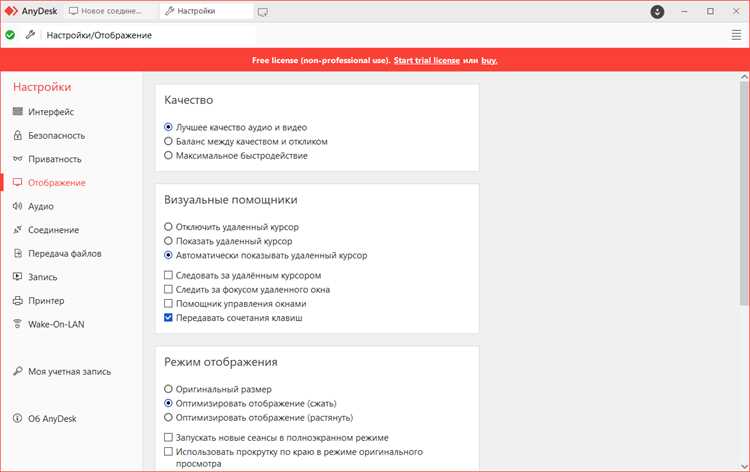
Программа Anydesk сохраняет историю подключений локально в виде файлов журналов, которые фиксируют дату, время, идентификаторы удалённых устройств и продолжительность сеансов. На Windows эти данные находятся в папке %AppData%\AnyDesk, чаще всего в файлах с расширением .log. На macOS журналы хранятся в ~/Library/Application Support/AnyDesk, а на Linux – в ~/.anydesk.
Файлы истории имеют текстовый формат и могут быть открыты с помощью любого редактора, что позволяет быстро проверить, с каких устройств и когда выполнялись подключения. Внутри записей содержатся уникальные идентификаторы и IP-адреса, что важно при аудите доступа к системе.
Anydesk также предоставляет настройки для сохранения истории: можно ограничить количество записей, указать период хранения или полностью отключить ведение логов. При необходимости данные можно экспортировать для анализа или архивирования.
Удаление истории подключений требует прямого удаления файлов журналов из соответствующей папки. После этого информация о предыдущих сеансах становится недоступной для просмотра как в клиенте, так и в самой системе.
Где Anydesk хранит историю подключений на Windows
На Windows история подключений Anydesk сохраняется в папке %AppData%\AnyDesk. Внутри этой директории находятся файлы журналов с расширением .log, каждый из которых содержит сведения о выполненных сеансах: уникальные идентификаторы удалённых устройств, IP-адреса, дату и время подключения, а также продолжительность соединений.
Для доступа к этим файлам откройте проводник и вставьте путь %AppData%\AnyDesk в адресную строку. Журналы имеют текстовый формат, поэтому их можно открыть стандартными средствами Windows, например, через Блокнот или Notepad++, чтобы проанализировать историю подключений.
Для быстрого поиска конкретного сеанса можно использовать функцию поиска по ключевым словам: идентификатор устройства, IP-адрес или дата подключения. При необходимости эти файлы можно скопировать для резервного хранения или анализа активности пользователей.
Удаление истории подключений выполняется простым удалением файлов .log из указанной папки. После этого все сведения о предыдущих сеансах становятся недоступными в интерфейсе Anydesk.
Расположение файлов журналов Anydesk на macOS
На macOS история подключений Anydesk хранится в папке ~/Library/Application Support/AnyDesk. В этой директории содержатся файлы с расширением .log, фиксирующие идентификаторы удалённых устройств, IP-адреса, дату и время подключения, а также продолжительность сеансов.
Для доступа к журналам откройте Finder, нажмите Перейти → Перейти к папке и введите ~/Library/Application Support/AnyDesk. Файлы имеют текстовый формат, их можно просматривать стандартным редактором macOS, например TextEdit, или сторонними инструментами для анализа логов.
При поиске конкретного сеанса удобно использовать фильтры по дате или идентификатору устройства, чтобы быстро выделить нужные записи. Для резервного копирования достаточно скопировать файлы журналов в отдельное место.
Удаление истории подключений выполняется удалением файлов .log из указанной папки, что делает сведения о предыдущих сеансах недоступными в интерфейсе Anydesk.
Как найти историю подключений на Linux
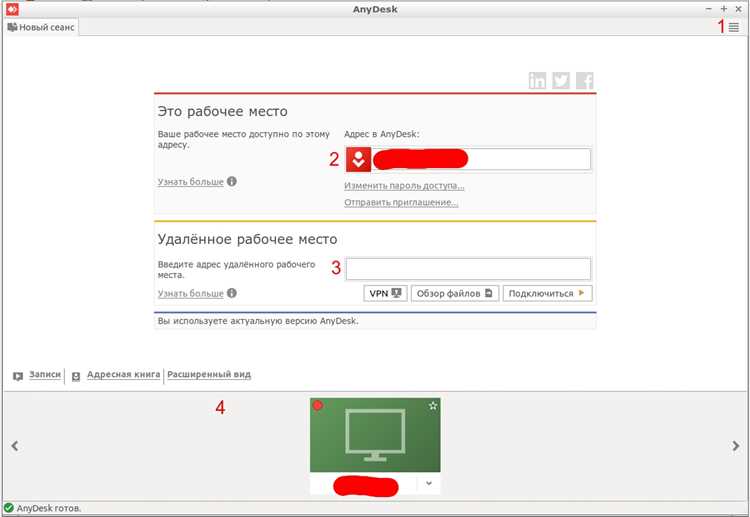
На Linux файлы с историей подключений Anydesk находятся в скрытой папке ~/.anydesk. Внутри директории сохраняются журналы с расширением .log, содержащие идентификаторы удалённых устройств, IP-адреса, дату и время подключений, а также продолжительность сеансов.
Для просмотра файлов можно использовать стандартные инструменты командной строки, например cat, less или grep для фильтрации по ключевым данным:
| Команда | Назначение |
|---|---|
| less ~/.anydesk/*.log | Постраничный просмотр файлов журнала |
| grep «ID_устройства» ~/.anydesk/*.log | Поиск сеансов по идентификатору устройства |
| grep «IP_адрес» ~/.anydesk/*.log | Фильтрация записей по IP-адресу |
Для резервного копирования или анализа достаточно скопировать файлы .log в отдельную директорию. Удаление истории выполняется удалением этих файлов, что делает сведения о предыдущих сеансах недоступными в интерфейсе Anydesk.
Формат и структура файлов с историей подключений
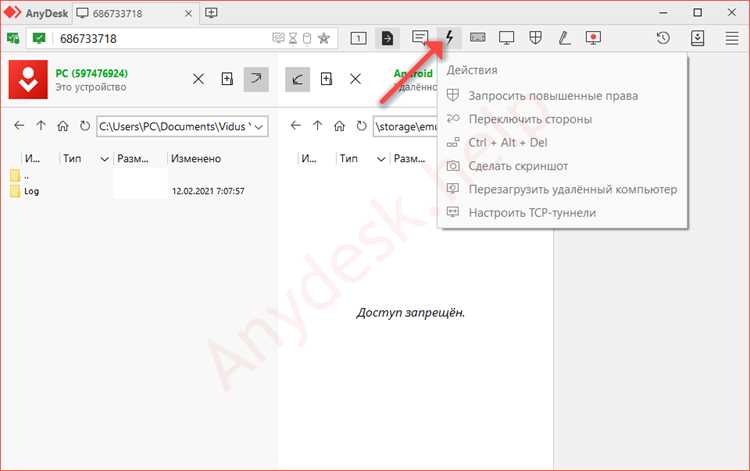
Файлы истории подключений Anydesk имеют текстовый формат с расширением .log. Каждая запись в журнале содержит несколько полей, разделённых пробелами или табуляцией, включая дату и время подключения, уникальный идентификатор устройства, IP-адрес и продолжительность сеанса.
Пример строки в файле журнала:
2025-12-23 14:32:10 ID:ABC123XYZ IP:192.168.1.45 Duration:00:25:37
Формат позволяет быстро фильтровать записи по дате, идентификатору устройства или IP-адресу. Для анализа можно использовать стандартные текстовые редакторы или команды поиска, такие как grep на Linux и macOS, а также функцию поиска в Блокноте на Windows.
Каждый файл журнала соответствует определённой сессии или дню, что упрощает резервное копирование и удаление старых данных. Для безопасного удаления истории достаточно удалить соответствующие файлы .log из папки Anydesk.
Настройки сохранения истории в Anydesk
Anydesk позволяет управлять хранением данных о подключениях через встроенные настройки журнала. Основные параметры доступны в разделе Настройки → Журнал. В интерфейсе можно указать:
- Максимальное количество записей, сохраняемых в истории;
- Период хранения данных в днях, после которого старые записи удаляются автоматически;
- Возможность отключения ведения истории полностью, чтобы новые подключения не сохранялись.
Рекомендуется устанавливать ограничение по количеству записей для устройств с ограниченным дисковым пространством, чтобы избежать переполнения папки с журналами. Для контроля активности пользователей можно настроить период хранения не менее 30 дней, что обеспечивает доступ к предыдущим сеансам для анализа.
Для резервного копирования всей истории достаточно скопировать файлы .log из папки Anydesk до очистки истории. После изменения настроек новые записи будут создаваться согласно указанным параметрам.
Как экспортировать и просмотреть историю подключений
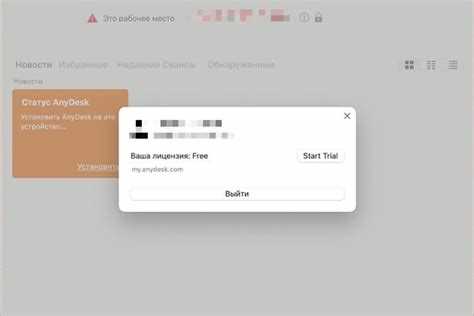
Экспорт истории подключений Anydesk выполняется напрямую через файлы журналов, расположенные в папке приложения: %AppData%\AnyDesk на Windows, ~/Library/Application Support/AnyDesk на macOS и ~/.anydesk на Linux. Для копирования истории достаточно скопировать файлы .log в отдельную директорию.
Для просмотра истории используйте текстовые редакторы или специализированные программы для работы с логами. На Windows подойдут Блокнот или Notepad++, на macOS – TextEdit, на Linux – команды cat, less и grep для фильтрации данных по идентификатору устройства, IP-адресу или дате подключения.
Для удобного анализа можно объединять несколько файлов журнала в один или конвертировать их в формат CSV, что позволяет использовать таблицы и фильтры в электронных таблицах. При необходимости безопасного хранения экспортированные файлы можно архивировать или сохранять на внешнем носителе.
Удаление истории из самой программы не затрагивает экспортированные файлы, поэтому для постоянного удаления данных нужно также удалить копии журналов из всех резервных мест.
Очистка истории подключений и удаление данных
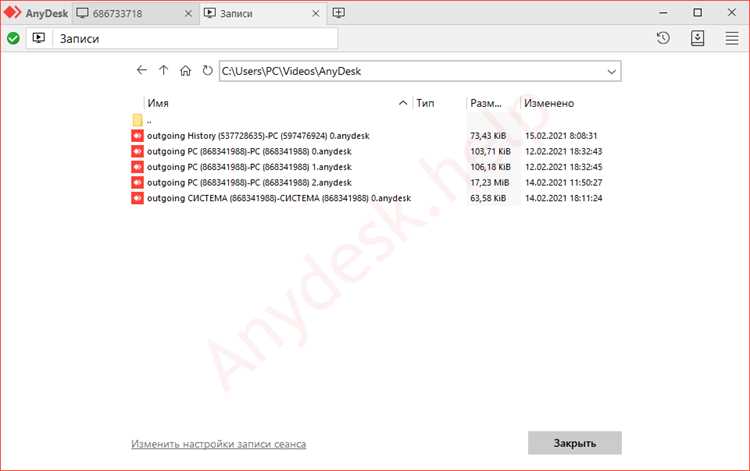
Удаление истории подключений в Anydesk выполняется через прямое удаление файлов журналов, расположенных в папке приложения: %AppData%\AnyDesk на Windows, ~/Library/Application Support/AnyDesk на macOS и ~/.anydesk на Linux.
Для безопасного удаления данных выполните следующие действия:
- Закройте Anydesk, чтобы файлы журналов не были заблокированы.
- Откройте проводник или терминал и перейдите в соответствующую папку с журналами.
- Выберите все файлы с расширением .log и удалите их.
- При необходимости очистите корзину или используйте команды безопасного удаления для предотвращения восстановления файлов.
После удаления все сведения о предыдущих сеансах становятся недоступными в интерфейсе программы. Для контроля за будущими сеансами рекомендуется настроить параметры ведения истории в Anydesk, ограничив количество записей или период хранения.
Вопрос-ответ:
Где на компьютере Windows хранится история подключений Anydesk?
На Windows файлы с историей подключений Anydesk находятся в папке %AppData%\AnyDesk. Там сохраняются файлы с расширением .log, содержащие дату и время подключений, идентификаторы удалённых устройств, IP-адреса и продолжительность сеансов. Эти файлы можно открывать стандартными текстовыми редакторами, чтобы просматривать или анализировать историю.
Как просмотреть историю подключений на macOS?
На macOS журналы Anydesk хранятся в директории ~/Library/Application Support/AnyDesk. Каждый файл .log фиксирует идентификаторы устройств, IP-адреса и длительность сеансов. Для просмотра используйте TextEdit или сторонние текстовые редакторы. Можно применять поиск по ключевым словам, чтобы быстро находить нужные подключения.
Можно ли ограничить количество записей истории в Anydesk?
Да, в настройках Anydesk в разделе Журнал можно задать максимальное количество сохраняемых записей и период хранения данных. Это помогает контролировать объём файлов журнала и управлять местом на диске. Также есть возможность отключить ведение истории полностью.
Как экспортировать историю подключений для анализа?
Экспорт выполняется копированием файлов .log из папки приложения: %AppData%\AnyDesk на Windows, ~/Library/Application Support/AnyDesk на macOS или ~/.anydesk на Linux. После копирования их можно открывать текстовым редактором или конвертировать в формат CSV для работы с таблицами и фильтрации по дате, идентификатору устройства или IP-адресу.
Как полностью удалить историю подключений Anydesk?
Для удаления истории нужно закрыть Anydesk и удалить все файлы .log из папки с журналами: %AppData%\AnyDesk на Windows, ~/Library/Application Support/AnyDesk на macOS или ~/.anydesk на Linux. После удаления записи о предыдущих сеансах становятся недоступными в интерфейсе программы. Для предотвращения восстановления файлов можно использовать функции безопасного удаления.
Где на разных операционных системах Anydesk хранит историю подключений?
На Windows файлы истории подключений находятся в папке %AppData%\AnyDesk и имеют расширение .log. На macOS журналы расположены в ~/Library/Application Support/AnyDesk, а на Linux — в ~/.anydesk. Каждая запись фиксирует дату, время, идентификатор удалённого устройства, IP-адрес и продолжительность сеанса, что позволяет анализировать подключение или хранить резервные копии.
Как просматривать и фильтровать историю подключений для конкретного устройства?
Файлы журнала имеют текстовый формат, поэтому их можно открыть стандартными редакторами: Блокнот или Notepad++ на Windows, TextEdit на macOS, а на Linux — использовать cat, less и grep. Для поиска подключений конкретного устройства применяют фильтры по идентификатору устройства, IP-адресу или дате подключения, что позволяет быстро выделять нужные записи и экспортировать их для анализа или архивирования.

 Загрузка...