Содержание статьи

Sonarlint представляет собой плагин для IntelliJ IDEA, который выполняет статический анализ кода в реальном времени. Он выявляет потенциальные баги, уязвимости и несоответствия стандартам кодирования, что позволяет сразу исправлять ошибки до коммита. Для корректной работы требуется IntelliJ IDEA версии 2021.1 или выше.
Процесс установки состоит из нескольких ключевых этапов: проверка совместимости IDE, установка плагина из встроенного репозитория, настройка правил анализа и при необходимости подключение к удалённому серверу SonarQube. В зависимости от проекта, можно выбрать локальный анализ или синхронизацию с корпоративным сервером для унификации правил кодирования.
Перед началом рекомендуется создать резервную копию текущих настроек IntelliJ IDEA. Sonarlint поддерживает Java, Kotlin, JavaScript, TypeScript, Python и несколько других языков, поэтому важно определить, какие правила будут активны в вашем проекте. Это снижает вероятность ложных срабатываний и ускоряет процесс анализа кода.
В этом руководстве каждый шаг сопровождается конкретными инструкциями и рекомендациями по настройке, что позволяет интегрировать Sonarlint в рабочий процесс без ошибок и с минимальными затратами времени.
Проверка совместимости IntelliJ IDEA с Sonarlint
Sonarlint требует IntelliJ IDEA версии 2021.1 и выше для корректной работы. Совместимы обе редакции: Community и Ultimate. Для проверки версии откройте Help → About и убедитесь, что номер сборки соответствует требованиям.
Плагин использует средства анализа кода, зависящие от установленного Java SDK. Рекомендуется использовать Java версии 11 или выше. Текущую версию SDK можно проверить через File → Project Structure → Project SDK.
Необходимо убедиться в отсутствии конфликтующих плагинов для статического анализа кода. Старые версии языковых модулей или сторонние анализаторы могут вызывать ошибки и блокировать работу Sonarlint. Для проектов с комплексной конфигурацией рекомендуется предварительно установить плагин на тестовой копии IntelliJ IDEA.
Если проект использует несколько языков, нужно проверить поддержку каждого из них в Sonarlint. Плагин корректно работает с Java, Kotlin, JavaScript, TypeScript, Python. Для остальных языков могут потребоваться дополнительные настройки или ограниченные правила анализа.
Скачивание и установка плагина Sonarlint
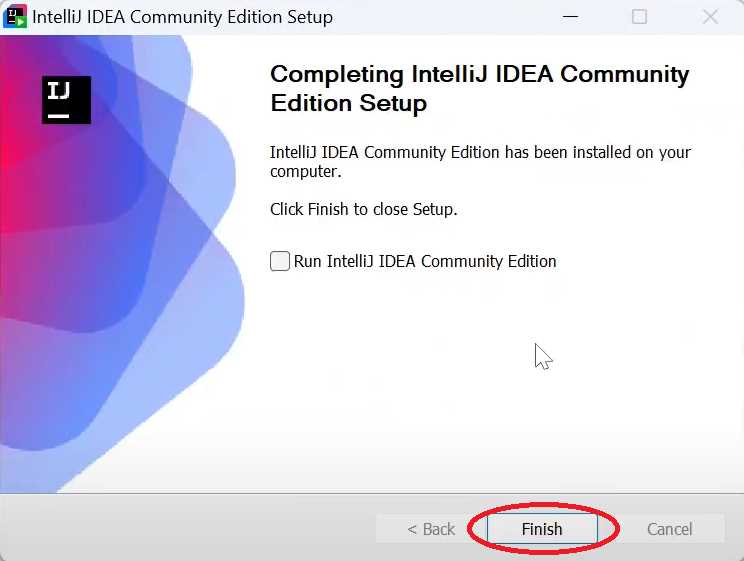
Для установки Sonarlint откройте IntelliJ IDEA и перейдите в File → Settings → Plugins. В поисковой строке введите Sonarlint и выберите плагин из официального репозитория JetBrains Marketplace.
Нажмите кнопку Install, после чего начнётся автоматическая загрузка и установка плагина. Размер плагина составляет примерно 15 МБ, установка обычно занимает менее минуты при стабильном интернет-соединении.
После завершения установки необходимо перезапустить IntelliJ IDEA, чтобы плагин корректно интегрировался с рабочей средой. Перезапуск выполняется через появившуюся кнопку Restart IDE в окне установки или вручную через меню File → Restart IDE.
Если при установке возникает ошибка подключения к репозиторию, рекомендуется проверить настройки прокси или использовать альтернативное подключение к интернету. Также можно скачать плагин в виде .zip и установить через Install Plugin from Disk.
Настройка базового подключения к проекту

После установки Sonarlint необходимо привязать плагин к конкретному проекту. Для этого откройте File → Settings → Tools → Sonarlint и выберите вкладку Project Settings. Здесь можно активировать локальный анализ без подключения к серверу.
Для базового подключения создайте конфигурацию проекта, указав язык и корневую папку исходного кода. Рекомендуется включить следующие параметры:
| Параметр | Описание | Рекомендация |
|---|---|---|
| Project Binding | Привязка Sonarlint к текущему проекту IntelliJ IDEA | Выбрать Enable project binding |
| Source Directories | Каталоги с исходным кодом | Указать все корневые папки с кодом для анализа |
| Active Rules | Набор правил проверки кода | Оставить стандартные правила Sonarlint или добавить локальные настройки |
| Exclude Files | Файлы и папки, которые не нужно анализировать | Добавить скомпилированные файлы и внешние библиотеки |
После настройки базового подключения рекомендуется выполнить тестовый анализ нескольких файлов, чтобы убедиться, что Sonarlint корректно обнаруживает ошибки и предупреждения без лишних срабатываний.
Подключение Sonarlint к удалённому серверу SonarQube

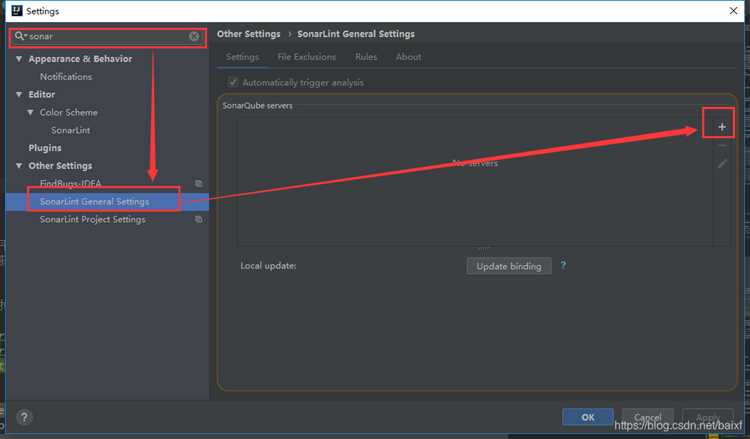
Для синхронизации с сервером SonarQube откройте File → Settings → Tools → Sonarlint → Connected Mode и нажмите Connect to SonarQube. Введите URL сервера, например: https://sonarqube.example.com, и предоставьте Authentication Token для авторизации.
После подключения можно выбрать проекты на сервере, которые будут привязаны к локальному проекту IntelliJ IDEA. Рекомендуется использовать точное имя проекта на сервере для предотвращения несоответствий правил анализа.
Sonarlint автоматически импортирует активные правила и профили качества с сервера. Для контроля версий правил следует периодически обновлять подключение через кнопку Update Binding. Это гарантирует, что локальный анализ соответствует корпоративным стандартам.
Если при подключении возникает ошибка авторизации или недоступен сервер, проверьте правильность токена, доступность порта и настройки прокси. Для крупных команд рекомендуется настроить отдельный токен для каждого разработчика, чтобы избежать конфликтов доступа.
Конфигурация правил анализа кода
После подключения Sonarlint к проекту необходимо настроить правила проверки кода. Это позволяет сосредоточиться на проблемах, которые реально важны для проекта, и исключить лишние предупреждения.
Для настройки правил откройте File → Settings → Tools → Sonarlint → Rules. Доступны следующие возможности:
- Выбор языка: можно активировать правила для Java, Kotlin, JavaScript, TypeScript, Python отдельно.
- Включение или отключение правил: для каждого правила можно изменить статус Active или Inactive.
- Настройка приоритетов: указывается уровень серьёзности: Blocker, Critical, Major, Minor.
- Импорт правил с SonarQube: при подключении к серверу доступны корпоративные профили качества.
- Создание пользовательских правил: можно добавить локальные настройки для специфических стандартов кодирования.
Рекомендуется сначала оставить стандартный набор правил Sonarlint, выполнить анализ нескольких файлов, а затем постепенно адаптировать набор правил под проект. Это снижает количество ложных срабатываний и ускоряет процесс исправления ошибок.
Запуск проверки кода и интерпретация результатов
Результаты отображаются в панели Sonarlint, где каждая запись содержит:
- Файл и строку: указание местоположения проблемы в исходном коде.
- Описание ошибки: краткое пояснение причины и возможного влияния на качество кода.
- Приоритет: уровень серьёзности: Blocker, Critical, Major, Minor.
- Рекомендации по исправлению: ссылки на документацию или примеры корректного кода.
Для эффективной работы с результатами рекомендуется:
- Начинать исправление с ошибок высокой приоритетности (Blocker, Critical).
- Использовать сортировку по файлам или уровням серьёзности для упрощения навигации.
- Повторять анализ после внесения изменений, чтобы убедиться в устранении проблем.
- В крупных проектах можно анализировать отдельные модули, чтобы ускорить проверку и снизить нагрузку на IDE.
Решение типичных ошибок при работе Sonarlint

При использовании Sonarlint иногда возникают ошибки, которые мешают корректному анализу кода. Наиболее частые ситуации и методы их решения:
- Проблемы с подключением к серверу SonarQube: проверьте правильность URL, токен авторизации и доступность порта. Если используется прокси, убедитесь в корректной настройке в IntelliJ IDEA.
- Конфликты с другими плагинами анализа: временно отключите сторонние анализаторы и повторите проверку. Несовместимые плагины могут блокировать работу Sonarlint.
- Некорректное определение исходных папок: откройте File → Project Structure → Modules и убедитесь, что все исходные каталоги помечены как Sources.
- Ложные срабатывания правил: настройте правила в Settings → Tools → Sonarlint → Rules, отключив нерелевантные или слишком строгие проверки.
- Ошибки при анализе крупных файлов: разбейте файлы на модули или отключите временно тяжелые правила, чтобы ускорить проверку.
- Проблемы с версией Java: убедитесь, что SDK проекта соответствует требованиям Sonarlint, предпочтительно Java 11 или выше.
Для постоянного контроля рекомендуется регулярно обновлять плагин через репозиторий JetBrains Marketplace и проверять совместимость с текущей версией IntelliJ IDEA.
Вопрос-ответ:
Какая версия IntelliJ IDEA нужна для установки Sonarlint?
Sonarlint поддерживается начиная с версии 2021.1, включая Community и Ultimate Edition. Для проверки версии откройте Help → About и убедитесь, что номер сборки соответствует требованиям. Если используется более старая версия, плагин не установится или будет работать некорректно.
Как установить Sonarlint через IntelliJ IDEA?
Откройте File → Settings → Plugins, введите в поиске Sonarlint и выберите плагин из JetBrains Marketplace. Нажмите Install и дождитесь завершения загрузки. После установки перезапустите IDE через кнопку Restart IDE, чтобы плагин корректно интегрировался.
Можно ли использовать Sonarlint без подключения к SonarQube?
Да, Sonarlint позволяет выполнять локальный анализ кода без сервера. Для этого в настройках проекта в разделе Project Settings активируйте локальный анализ и укажите корневые директории исходного кода. Это подходит для небольших проектов или индивидуальной разработки.
Как настроить правила проверки кода в Sonarlint?
Откройте File → Settings → Tools → Sonarlint → Rules. Здесь можно выбрать язык анализа, включить или отключить отдельные правила, задать приоритеты (Blocker, Critical, Major, Minor) и импортировать профили с сервера SonarQube. Для проектов с нестандартными требованиями возможно создание пользовательских правил.
Что делать, если Sonarlint не анализирует код или выдаёт ошибки?
Проверьте корректность настроек подключения, версию Java SDK (рекомендуется 11 или выше) и наличие конфликтующих плагинов для анализа. Убедитесь, что исходные папки помечены как Sources. При проблемах с сервером SonarQube проверьте токен авторизации, URL и доступность порта. Часто помогает перезапуск IDE после внесения изменений.
Как правильно подключить Sonarlint к удалённому серверу SonarQube в IntelliJ IDEA?
Для подключения откройте File → Settings → Tools → Sonarlint → Connected Mode и нажмите Connect to SonarQube. Введите URL сервера, например https://sonarqube.example.com, и предоставьте Authentication Token для авторизации. После подключения выберите проект на сервере, который нужно синхронизировать с локальным проектом. Sonarlint автоматически импортирует активные правила и профили качества. Если возникают ошибки авторизации или сервер недоступен, проверьте токен, доступность порта и настройки прокси. Для крупных команд рекомендуется создавать отдельный токен для каждого разработчика, чтобы избежать конфликтов доступа.

 Загрузка...