Содержание статьи
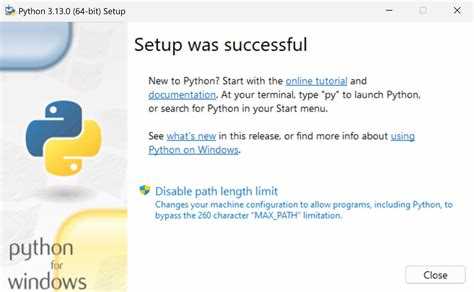
Pythonw.exe – это модифицированная версия интерпретатора Python для Windows, предназначенная для запуска скриптов без открытия консольного окна. Он находится в той же папке, что и стандартный python.exe, и используется преимущественно для графических интерфейсов и фоновых процессов, где появление консоли нежелательно.
Использование pythonw.exe удобно при работе с GUI-библиотеками, такими как Tkinter, PyQt или Kivy. Для корректной работы скриптов важно использовать абсолютные пути к интерпретатору и следить за совместимостью с виртуальными окружениями, чтобы избежать конфликтов между версиями Python.
Для фоновых задач, автоматизации и запуска сервисов без консоли pythonw.exe можно интегрировать через ярлыки или планировщик задач Windows. Это позволяет запускать скрипты при старте системы или по расписанию без вмешательства пользователя, сохраняя работу программы незаметной для конечного пользователя.
Отличия pythonw.exe от python.exe при запуске скриптов
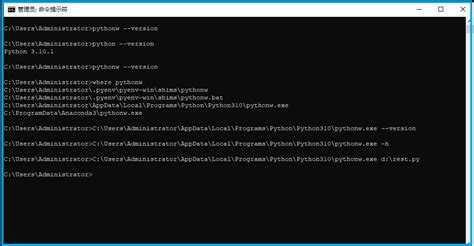
Основные различия:
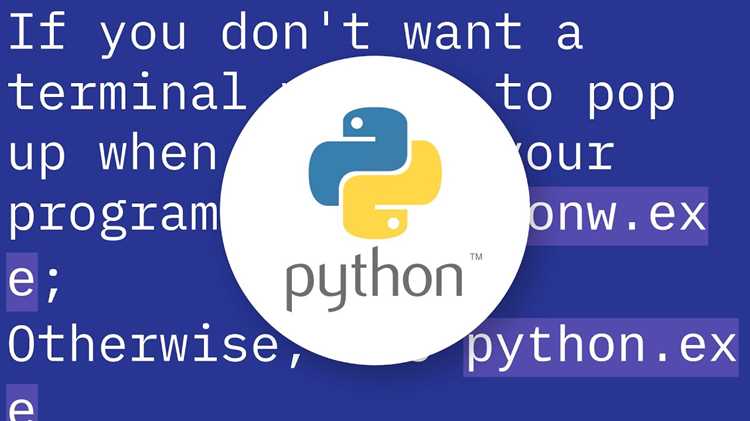
- Отображение консоли: python.exe – окно терминала открыто, pythonw.exe – окно отсутствует.
- Использование в GUI: pythonw.exe оптимизирован для приложений на Tkinter, PyQt и Kivy, python.exe подходит для консольных и скриптов с интерактивным вводом.
- Автозапуск и фоновые задачи: pythonw.exe удобно запускать через планировщик задач или ярлыки без всплывающей консоли.
Для корректной работы скриптов с pythonw.exe рекомендуется:
- Использовать абсолютный путь к интерпретатору, чтобы избежать конфликтов с несколькими версиями Python.
- Настроить запись ошибок в файл или внешний лог, так как стандартная консоль недоступна.
- Проверять совместимость библиотек GUI с версией интерпретатора.
Как pythonw.exe скрывает консольное окно в Windows
При запуске через pythonw.exe:
- Процесс запускается как subsystem=windows в исполняемом файле, что предотвращает появление консоли.
- GUI-библиотеки могут инициализироваться сразу без мерцаний консоли, что улучшает пользовательский опыт.
Для корректного отслеживания работы скрипта рекомендуется создавать отдельные лог-файлы или использовать системные механизмы логирования Windows. При этом pythonw.exe позволяет запускать фоновые задачи и графические приложения без вмешательства пользователя и без видимого окна терминала.
Использование pythonw.exe для графических приложений на Tkinter
При разработке графических интерфейсов на Tkinter запуск скрипта через pythonw.exe устраняет появление консольного окна. Это особенно важно для программ, где консоль мешает восприятию интерфейса или используется в качестве фонового приложения.
Рекомендуется:
- Всегда использовать абсолютный путь к pythonw.exe в ярлыках или скриптах, чтобы исключить конфликты с другими версиями Python.
- Настроить логирование ошибок через файлы, так как стандартная консоль недоступна.
- Проверять совместимость Tkinter с версией Python и установленными библиотеками, чтобы избежать зависаний интерфейса.
- При запуске нескольких оконных приложений убедиться, что каждый процесс имеет отдельный контекст, чтобы исключить конфликты между потоками Tkinter.
Pythonw.exe позволяет запускать Tkinter-приложения как полноценные GUI-программы без лишнего консольного окна, улучшая пользовательский опыт и обеспечивая бесшовную интеграцию с Windows.
Запуск фоновых скриптов с помощью pythonw.exe
pythonw.exe запускает скрипты без открытия консольного окна, что делает его удобным для фоновых задач. Скрипты могут выполняться непрерывно, например, для мониторинга файлов, автоматической обработки данных или отправки уведомлений.
При запуске фоновых процессов важно учитывать следующие моменты:
- Использовать абсолютный путь к pythonw.exe для исключения ошибок при наличии нескольких версий Python.
- Планировать автоматический запуск через Планировщик задач Windows или ярлыки с нужными параметрами.
- Контролировать использование ресурсов, особенно для длительных процессов, чтобы не перегружать систему.
pythonw.exe позволяет запускать фоновые скрипты как скрытые процессы, обеспечивая стабильную работу приложений без вмешательства пользователя и без видимого окна консоли.
Ошибки и логирование при работе с pythonw.exe
Рекомендации по организации логирования:
- Использовать модуль logging для записи ошибок и информации о выполнении в отдельный файл.
- Создавать отдельные файлы логов для разных процессов, чтобы избежать перезаписи данных и облегчить анализ.
- Настраивать уровни логирования (DEBUG, INFO, WARNING, ERROR, CRITICAL) в зависимости от задачи.
- Добавлять временные метки и идентификаторы процессов для упрощения диагностики многопоточных приложений.
Для критических ошибок можно настроить уведомления через электронную почту или внешние системы мониторинга. Это позволяет своевременно реагировать на сбои скриптов, запущенных в фоне через pythonw.exe.
Создание ярлыков и автоматический запуск pythonw.exe
Для удобного запуска скриптов через pythonw.exe можно создать ярлык, который будет указывать на интерпретатор и конкретный файл скрипта. Это позволяет запускать программы без открытия консоли и с минимальным вмешательством пользователя.
Рекомендации по созданию ярлыков:
| Шаг | Действие | Комментарий |
|---|---|---|
| 1 | Правый клик на рабочем столе → Создать → Ярлык | Открывается мастер создания ярлыка Windows |
| 2 | Указать путь к pythonw.exe и скрипту | Пример: «C:\Python311\pythonw.exe» «C:\Scripts\app.py» |
| 3 | Присвоить имя ярлыку | Рекомендуется использовать понятное название для скрипта |
| 4 | Настроить свойства ярлыка | Установить «Рабочая папка» для корректного доступа к ресурсам скрипта |
Для автоматического запуска скриптов можно использовать Планировщик задач Windows. Рекомендуется:
- Указывать полные пути к pythonw.exe и скрипту
- Настраивать запуск от имени пользователя с нужными правами
- Проверять, что скрипт корректно работает без консоли и записывает логи
Такая настройка позволяет запускать графические или фоновые приложения через pythonw.exe автоматически при старте системы или по расписанию без видимого консольного окна.
Совместимость pythonw.exe с виртуальными окружениями
pythonw.exe полностью совместим с виртуальными окружениями Python, но требует точного указания пути к интерпретатору внутри окружения. Виртуальное окружение изолирует библиотеки и версии Python, поэтому использование системного pythonw.exe может привести к конфликтам.
Рекомендации по работе с виртуальными окружениями:
- Всегда использовать pythonw.exe, расположенный в папке Scripts виртуального окружения, например: «C:\env\Scripts\pythonw.exe».
- При создании ярлыков или планировщика задач указывать путь именно к pythonw.exe виртуального окружения, а не к глобальному.
- Убедиться, что все зависимости проекта установлены в активном виртуальном окружении, иначе скрипт может завершиться с ошибкой.
- При переключении между окружениями проверять, что pythonw.exe запускается в правильной версии Python, чтобы избежать проблем с несовместимыми библиотеками.
Правильная настройка позволяет запускать графические и фоновые скрипты через pythonw.exe в рамках изолированных окружений, обеспечивая стабильную работу и отсутствие конфликтов версий библиотек.
Проблемы при переносе скриптов pythonw.exe на другие системы
Перенос скриптов, запускаемых через pythonw.exe, на другие компьютеры часто сопровождается проблемами из-за различий в путях интерпретатора, версиях Python и доступных библиотеках.
Основные проблемы и рекомендации:
- Разные пути к pythonw.exe: На новой системе путь к интерпретатору может отличаться. Используйте относительные пути или перенастройте ярлыки и планировщик задач.
- Отсутствие необходимых библиотек: Все зависимости должны быть установлены на целевой машине, желательно через виртуальное окружение.
- Конфликты версий Python: Скрипт, написанный для одной версии, может не работать на другой. Проверяйте совместимость и используйте соответствующий pythonw.exe.
- Логирование и права доступа: Файлы логов и ресурсы скрипта должны быть доступны пользователю, запускающему процесс через pythonw.exe.
- Файловые пути и конфигурации: Скрипты с жестко заданными путями могут не работать. Рекомендуется использовать относительные пути и конфигурационные файлы.
Соблюдение этих правил позволяет минимизировать ошибки при переносе pythonw.exe-скриптов и обеспечивает стабильную работу на новых системах без необходимости доработки кода.
Вопрос-ответ:
В чем разница между python.exe и pythonw.exe при запуске скриптов?
python.exe открывает консольное окно и выводит все ошибки и сообщения прямо в терминал, что удобно для отладки и интерактивного запуска. pythonw.exe запускает скрипт без консоли, поэтому стандартный вывод недоступен. Это делает его удобным для графических приложений и фоновых процессов, где появление консоли нежелательно. Для отслеживания ошибок при работе через pythonw.exe необходимо настроить логирование в файлы или внешние системы.
Почему pythonw.exe необходим для приложений на Tkinter?
Tkinter создает графический интерфейс, и при запуске через python.exe всегда отображается консольное окно. Использование pythonw.exe позволяет скрыть консоль, оставляя видимым только интерфейс приложения. Это улучшает пользовательский опыт и предотвращает лишние всплывающие окна. Также pythonw.exe помогает запускать несколько GUI-программ параллельно без появления нескольких терминалов.
Как настроить автоматический запуск скрипта через pythonw.exe на Windows?
Для автоматического запуска можно создать ярлык, который указывает на pythonw.exe и скрипт, либо использовать Планировщик задач Windows. В настройках планировщика нужно указать полный путь к интерпретатору в виртуальном окружении или системе, выбрать пользователя и задать триггер запуска, например при старте системы или по расписанию. Логирование ошибок рекомендуется направлять в отдельный файл, так как консоль не будет отображаться.
Какие трудности могут возникнуть при переносе pythonw.exe-скриптов на другой компьютер?
Основные проблемы связаны с различиями в пути к интерпретатору, версиях Python и установленных библиотеках. Скрипт может не найти нужные зависимости, завершиться с ошибкой или работать некорректно. Чтобы избежать проблем, необходимо использовать абсолютный путь к pythonw.exe в виртуальном окружении, проверить наличие всех библиотек, и при необходимости перенастроить файлы конфигурации и логирования.
Как правильно настроить логирование для скриптов, запускаемых через pythonw.exe?
Так как консоль отсутствует, вывод ошибок нужно направлять в файлы или использовать внешние системы мониторинга. Для этого используют модуль logging, настраивая уровни сообщений (DEBUG, INFO, WARNING, ERROR). Рекомендуется создавать отдельные файлы логов для каждого процесса, добавлять временные метки и идентификаторы потоков, чтобы проще было отслеживать последовательность событий и анализировать проблемы при работе фоновых или графических приложений.

 Загрузка...