Содержание статьи
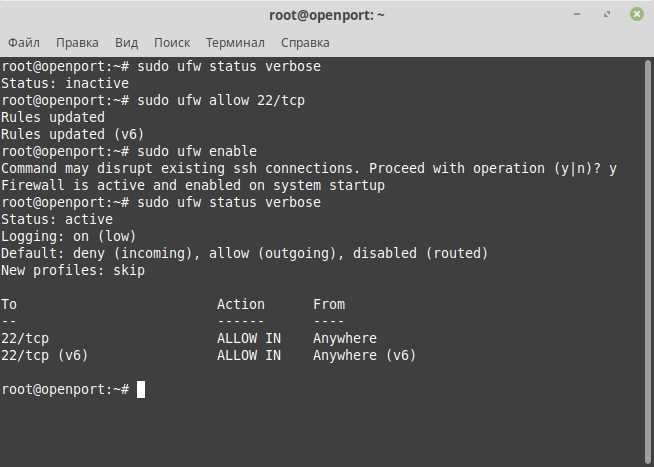
Порт 5222 используется для подключения клиентов к серверам XMPP, включая популярные мессенджеры и корпоративные решения обмена сообщениями. Если порт закрыт, соединение будет невозможным, что приведет к ошибкам авторизации и недоступности служб.
Перед открытием порта важно определить, какие сетевые устройства и программы могут блокировать трафик. Это включает маршрутизатор, брандмауэр Windows или Linux, а также антивирусное ПО с сетевым фильтром. Проверка текущего состояния порта через netstat или специализированные утилиты позволяет выявить конфликты и ошибки конфигурации.
Открытие порта 5222 на маршрутизаторе требует настройки проброса (port forwarding) на IP-адрес локального сервера или компьютера. Для брандмауэра и антивируса нужно создать правила, разрешающие входящий и исходящий TCP-трафик на этот порт. Неправильная настройка может блокировать соединение или создавать риски безопасности, поэтому важно точно указать протокол и диапазон адресов.
После открытия порта рекомендуется проверить его доступность с помощью онлайн-сервисов или утилит типа telnet и nc. Это позволит убедиться, что сервер принимает соединения, а клиент корректно подключается через порт 5222. При возникновении ошибок следует анализировать логи сервера и конфигурацию сетевых фильтров.
Проверка текущего состояния порта 5222 на компьютере
Для проверки открытости порта 5222 на Windows используйте команду netstat -an | find «5222» в командной строке. Если порт слушает входящие соединения, вы увидите статус LISTENING рядом с адресом 0.0.0.0:5222 или локальным IP.
На Linux и macOS проверку выполняют через команду ss -tuln | grep 5222 или netstat -tuln | grep 5222. Появление строки с TCP-протоколом и локальным адресом указывает на активное прослушивание порта сервером.
Для проверки доступности порта извне используйте telnet или nc. Например, telnet 192.168.1.10 5222 покажет успешное соединение, если порт открыт, или ошибку подключения при блокировке. Это помогает выявить проблемы с пробросом портов на маршрутизаторе или фильтрацией трафика брандмауэром.
Важно фиксировать IP-адрес устройства при проверке, чтобы убедиться, что проверка выполняется на правильном интерфейсе. Если порт не активен, сначала убедитесь, что служба XMPP запущена и использует порт 5222, а затем повторите проверку.
Настройка брандмауэра Windows для разрешения входящих соединений
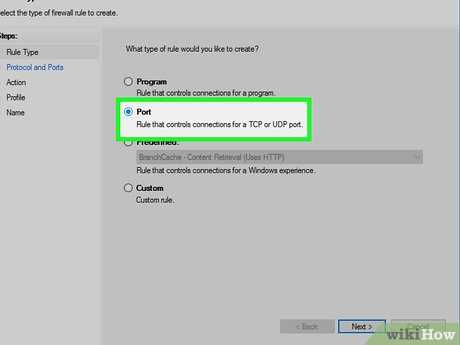
Для открытия порта 5222 в брандмауэре Windows выполните следующие шаги:
- Откройте Панель управления и перейдите в раздел Брандмауэр Windows с расширенной безопасностью.
- Выберите Правила для входящих подключений и нажмите Создать правило.
- В окне мастера выберите Порт и нажмите Далее.
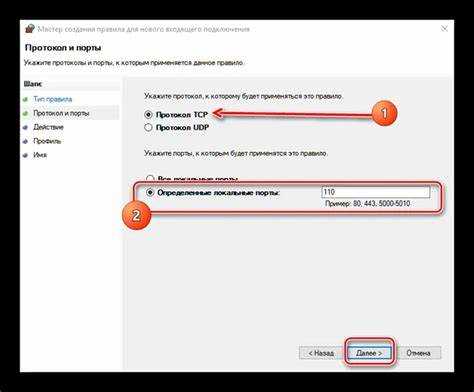
- Укажите протокол TCP и порт 5222, затем нажмите Далее.
- Выберите Разрешить подключение и продолжите.
- Укажите профиль сети, к которому применимо правило: Домен, Частная, Публичная.
- Присвойте правилу название, например Разрешение порта 5222, и нажмите Готово.
После создания правила рекомендуется проверить его действие с помощью команды netstat -an | find «5222» или через подключение клиента XMPP. При необходимости можно добавить отдельное правило для исходящего трафика на тот же порт.
Если порт остаётся недоступным, проверьте, нет ли конфликтующих правил или ограничений в стороннем антивирусном ПО, которое также фильтрует сетевые соединения.
Открытие порта 5222 на маршрутизаторе или роутере
Для проброса порта 5222 на маршрутизаторе выполните следующие действия:
- Войдите в веб-интерфейс роутера, используя IP-адрес устройства (обычно 192.168.0.1 или 192.168.1.1) и учетные данные администратора.
- Перейдите в раздел Port Forwarding или Virtual Server.
- Создайте новое правило проброса:
- Протокол: TCP
- Внешний порт: 5222
- Внутренний порт: 5222
- IP-адрес устройства: локальный IP компьютера или сервера, на котором запущен XMPP-сервер
- Сохраните настройки и перезагрузите маршрутизатор, чтобы правило вступило в силу.
- Проверьте доступность порта с внешней сети с помощью утилиты telnet или онлайн-сервиса проверки портов.
Если роутер поддерживает настройку диапазонов портов, убедитесь, что пробрасывается именно порт 5222, а не весь диапазон, чтобы не создавать лишние риски безопасности. При использовании динамического IP рекомендуется закрепить адрес устройства через DHCP Reservation для стабильного проброса порта.
Проверка проброса порта с помощью онлайн-сервисов
Для проверки открытости порта 5222 из внешней сети используйте онлайн-сервисы, которые тестируют доступность TCP-портов. Это помогает убедиться, что проброс на роутере и правила брандмауэра настроены корректно.
Популярные сервисы проверки портов:
| Сервис | URL | Особенности |
|---|---|---|
| CanYouSeeMe | http://www.canyouseeme.org/ | Проверяет соединение с указанным портом через публичный IP |
| Ping.eu | http://ping.eu/port-chk/ | |
| PortCheckTool | https://portchecktool.com/ | Отображает открытые и закрытые порты, включает подсказки по настройке роутера |
Для точной проверки укажите внешний IP вашего подключения и порт 5222. Если сервис сообщает, что порт закрыт, проверьте настройки проброса на маршрутизаторе и разрешения в брандмауэре Windows. Повторная проверка после исправления конфигурации подтвердит успешное открытие порта.
Настройка антивирусного ПО для разрешения трафика на порт 5222
Многие антивирусные программы включают сетевой фильтр, который может блокировать входящие и исходящие соединения на порты, включая 5222. Для разрешения трафика необходимо добавить исключение или правило для конкретного порта.
Пример действий для большинства антивирусов:
- Откройте настройки антивируса и перейдите в раздел Сетевой щит или Firewall.
- Выберите Настройка правил или Исключения.
- Добавьте новое правило для TCP-порта 5222, указав направление трафика: входящий и исходящий.
- Присвойте правилу название, например XMPP порт 5222, и сохраните изменения.
- Перезапустите антивирус для применения настроек.
После настройки рекомендуется проверить доступность порта с помощью команд telnet или nc, чтобы убедиться, что антивирус больше не блокирует соединение. Если порт остаётся недоступным, проверьте, не дублируются ли правила с другими приложениями, которые могут фильтровать трафик.
Тестирование подключения к серверу через порт 5222

После открытия порта 5222 важно убедиться, что сервер принимает соединения и клиенты могут подключаться без ошибок. Для этого используют утилиты telnet, nc или специализированные XMPP-клиенты.
Пример проверки с помощью telnet:
telnet 192.168.1.10 5222
Если соединение успешно, командная строка покажет пустой экран с подключением, что подтверждает открытость порта и доступность сервера.
Для Linux или macOS можно использовать nc:
nc -vz 192.168.1.10 5222
После тестирования рекомендуется подключить XMPP-клиент к серверу, проверить авторизацию и обмен сообщениями. Если возникают ошибки подключения, проверьте проброс порта на роутере, правила брандмауэра и настройки антивирусного ПО.
Устранение распространенных проблем при открытии порта 5222
Если порт 5222 остаётся недоступным, проверьте последовательность настроек и устраните возможные конфликты.
Распространенные причины проблем:
1. Неправильный проброс на роутере: убедитесь, что порт 5222 проброшен на точный локальный IP устройства, где запущен XMPP-сервер. Используйте статический IP или закрепление через DHCP.
2. Блокировка брандмауэром: проверьте правила Windows Firewall или стороннего брандмауэра. Убедитесь, что TCP-порт 5222 разрешён для входящих и исходящих соединений.
3. Антивирусное ПО: сетевой фильтр антивируса может блокировать трафик. Добавьте исключение для порта 5222 и перезапустите защиту.
4. Служба сервера не запущена: убедитесь, что XMPP-сервер активен и прослушивает порт 5222, проверив через netstat или ss.
5. Конфликты с другими приложениями: проверьте, нет ли других программ, использующих порт 5222. При необходимости переназначьте порт для одной из служб.
После устранения проблем повторите тестирование с помощью telnet, nc или онлайн-сервисов для проверки доступности порта извне.
Вопрос-ответ:
Как проверить, открыт ли порт 5222 на моем компьютере?
Для проверки используйте команду netstat -an | find «5222» в Windows или ss -tuln | grep 5222 на Linux и macOS. Если порт слушает соединения, появится статус LISTEN рядом с локальным адресом. Для проверки извне можно использовать telnet или nc, например, telnet ваш_IP 5222.
Какие настройки нужно сделать в брандмауэре Windows, чтобы открыть порт 5222?
В брандмауэре откройте раздел Правила для входящих подключений и создайте новое правило для TCP-порта 5222. Выберите Разрешить подключение и укажите профиль сети (Домен, Частная, Публичная). После сохранения правила проверьте его работу с помощью команд для проверки состояния порта.
Как пробросить порт 5222 на маршрутизаторе?
Войдите в веб-интерфейс роутера, откройте раздел Port Forwarding или Virtual Server и создайте правило для TCP-порта 5222. Укажите локальный IP устройства, на котором работает сервер, и сохраните изменения. Для стабильного проброса рекомендуется закрепить IP через DHCP Reservation.
Почему после открытия порта соединение с сервером все равно не работает?
Основные причины: блокировка брандмауэром или антивирусом, неправильный проброс на роутере, служба сервера не запущена или порт используется другим приложением. Проверьте правила брандмауэра, настройки антивирусного ПО, активность сервера и убедитесь, что проброс порта указывает на правильный IP.
Как проверить доступность порта 5222 с внешней сети?
Используйте онлайн-сервисы проверки портов, например canyouseeme.org или portchecktool.com. Укажите публичный IP вашего подключения и порт 5222. Если сервис сообщает, что порт закрыт, необходимо проверить проброс на маршрутизаторе, правила брандмауэра и настройки антивирусного ПО.
Как правильно открыть порт 5222 для подключения к XMPP-серверу и избежать проблем с доступом?
Для открытия порта 5222 сначала проверьте, слушает ли его сервер с помощью netstat на Windows или ss на Linux/macOS. Затем создайте правило в брандмауэре для TCP-порта 5222, разрешив входящие и исходящие соединения. На маршрутизаторе настройте проброс порта на локальный IP сервера и при необходимости закрепите адрес через DHCP. Проверьте, что антивирусное ПО не блокирует порт, добавив исключение. После этого используйте telnet, nc или онлайн-сервисы проверки портов, чтобы убедиться в доступности соединения извне. Если подключение не устанавливается, проверьте наличие конфликтующих приложений, корректность IP-адреса и активность службы XMPP.

 Загрузка...