Содержание статьи
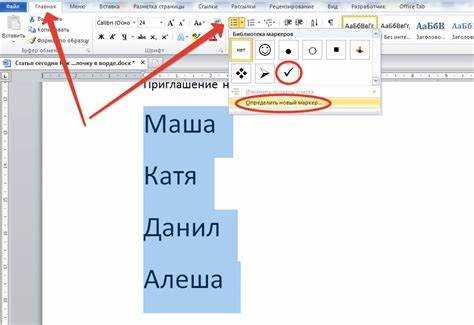
Добавление цифр на рисунки в Word позволяет подписывать элементы схем, графиков и иллюстраций, облегчая восприятие информации и структурирование документа. Цифры можно разместить в конкретных точках изображения, чтобы обозначить порядок шагов, выделить ключевые элементы или пронумеровать объекты на схеме.
Для корректного размещения цифры важно использовать текстовые поля или функции Word, которые позволяют закрепить текст относительно рисунка. Это обеспечивает сохранение позиции цифры при изменении размера или перемещении изображения, а также поддерживает совместимость с печатью и экспортом документа.
Перед вставкой цифры рекомендуется проверить разрешение рисунка и его масштаб. Для мелких изображений лучше увеличить размер текстового поля и выбрать более крупный шрифт, чтобы цифра оставалась читаемой. Также стоит учитывать цвет и контрастность рисунка, чтобы цифра была заметной и не терялась на фоне.
В этой инструкции описаны пошаговые действия по добавлению цифр на рисунки в Word, включая выбор инструмента, создание текстового поля, позиционирование и оформление цифры. Следуя рекомендациям, можно быстро и точно пронумеровать элементы изображения без нарушения структуры документа.
Подготовка рисунка к добавлению цифры

Перед вставкой цифры важно убедиться, что рисунок готов для размещения текста. Это снижает риск смещения элементов и сохраняет читаемость документа.
Основные действия по подготовке рисунка:
- Проверить размер и разрешение изображения. Для мелких рисунков рекомендуется увеличить масштаб, чтобы цифра была заметной.
- Очистить фон изображения. Если фон перегружен деталями, цифру будет сложно различить. При необходимости примените простую заливку или обрезку.
- Убедиться, что рисунок находится в отдельном слое. Это важно для корректного позиционирования текстового поля с цифрой.
- Проверить ориентацию и положение рисунка на странице. Цифра должна оставаться видимой при изменении расположения изображения.
- Сохранить исходную версию рисунка. Это позволит вернуться к оригиналу, если потребуется изменить размещение цифр.
Только после выполнения этих шагов можно переходить к выбору инструмента для вставки цифры, что обеспечит точность и аккуратность оформления документа.
Выбор инструмента для вставки текста на рисунок
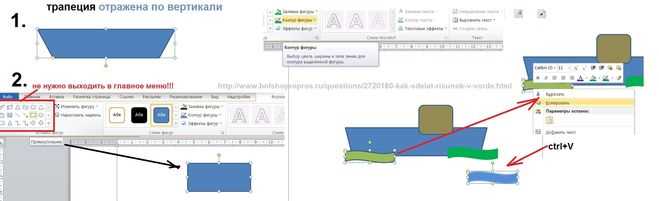
Word предлагает несколько способов добавить текст на рисунок. Выбор подходящего инструмента зависит от задачи: требуется ли закрепить цифру относительно изображения, изменить её стиль или легко перемещать по странице.
Основные инструменты для вставки цифры:
- Текстовое поле – самый универсальный способ. Позволяет точно размещать цифру в нужной точке рисунка, изменять шрифт, размер и цвет. Текстовое поле можно закрепить к рисунку через параметры обтекания.
- Фигуры с текстом – подходят для выделения цифры цветным фоном или рамкой. Например, вставка овала или прямоугольника с цифрой внутри помогает сделать её заметной на сложном фоне.
- Надписи WordArt – применяются для стилизованных цифр. Подходят для презентационных документов, где требуется декоративное оформление.
- Прямой ввод текста в рисунок – работает только с некоторыми форматами изображений и ограничен по редактированию. Подходит для быстрого добавления цифры без дополнительного оформления.
Для точного позиционирования и гибкого редактирования чаще всего используют текстовое поле или фигуру с текстом, закреплённые к рисунку через обтекание текстом.
Создание текстового поля для цифры
Текстовое поле позволяет разместить цифру в любой точке рисунка и сохранить её положение при изменении размеров или перемещении изображения.
Пошаговое создание текстового поля:
- Перейдите на вкладку Вставка и выберите Текстовое поле.
- Выберите Простое текстовое поле или Нарисовать текстовое поле, чтобы задать точный размер вручную.
- Разместите текстовое поле поверх рисунка в нужной позиции. Для точного позиционирования используйте направляющие или параметры выравнивания.
- Введите цифру внутрь текстового поля.
- Настройте параметры обтекания текстом. Рекомендуется выбрать Перед текстом или По контуру, чтобы цифра оставалась закреплённой над рисунком.
После создания текстового поля можно сразу перейти к изменению стиля цифры, её размера и цвета для улучшения читаемости на фоне рисунка.
Настройка позиции и размера цифры на рисунке
Правильное размещение и масштабирование цифры на рисунке обеспечивает её читаемость и сохраняет структуру документа.
Рекомендации по настройке позиции:
- Используйте мышь для точного перемещения текстового поля, удерживая клавишу Shift для ровного движения по вертикали или горизонтали.
- Применяйте параметры выравнивания на вкладке Формат, чтобы зафиксировать текстовое поле относительно рисунка.
- Проверяйте обтекание текстом, выбирая Перед текстом или По контуру, чтобы цифра не смещалась при добавлении других элементов.
Настройка размера цифры:
| Элемент | Рекомендация |
|---|---|
| Шрифт | Выбирайте размер, который остаётся читаемым при уменьшении рисунка. Для схем A4 обычно 12–16 pt. |
| Текстовое поле | Подгоняйте ширину и высоту поля под цифру, чтобы не оставалось лишнего пространства. |
| Цвет и контраст | Используйте цвет, который выделяется на фоне рисунка, при необходимости добавляйте лёгкую тень или обводку. |
Эти действия помогут разместить цифру аккуратно, сделать её заметной и сохранить структуру рисунка при редактировании документа.
Изменение стиля и формата цифры
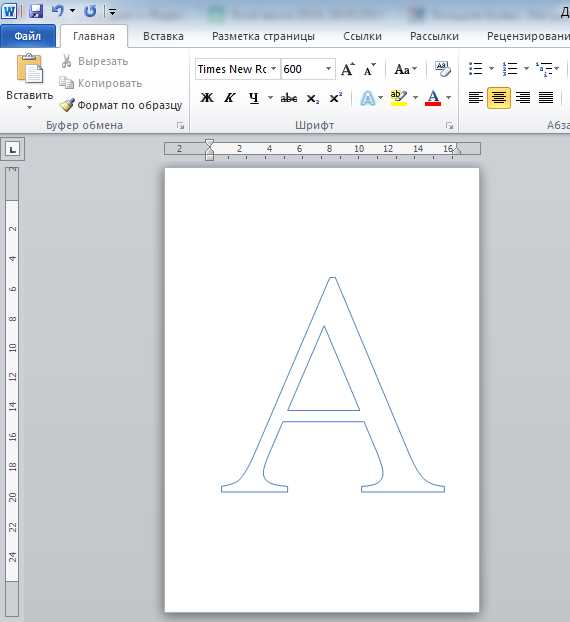
С помощью настроек шрифта и форматирования можно сделать цифру на рисунке более заметной и читаемой.
Основные параметры для изменения стиля:
- Шрифт и размер: выбирайте гарнитуру, которая хорошо различима на фоне рисунка. Для мелких изображений увеличивайте размер цифры на 2–4 pt относительно стандартного текста.
- Цвет: подбирайте контрастный оттенок. Белая цифра на тёмном фоне или тёмная на светлом повышает читаемость.
- Обводка и тень: добавление лёгкой тени или тонкой обводки помогает цифре выделяться на сложном фоне.
- Выравнивание внутри текстового поля: используйте центрирование по вертикали и горизонтали, чтобы цифра была точно в середине поля.
- Жирность и наклон: применяйте жирный или курсив для акцентирования, избегая перегруженности.
После применения этих настроек цифра сохраняет читаемость, не перекрывает элементы рисунка и остаётся фиксированной при изменении положения изображения в документе.
Сохранение рисунка с вставленной цифрой
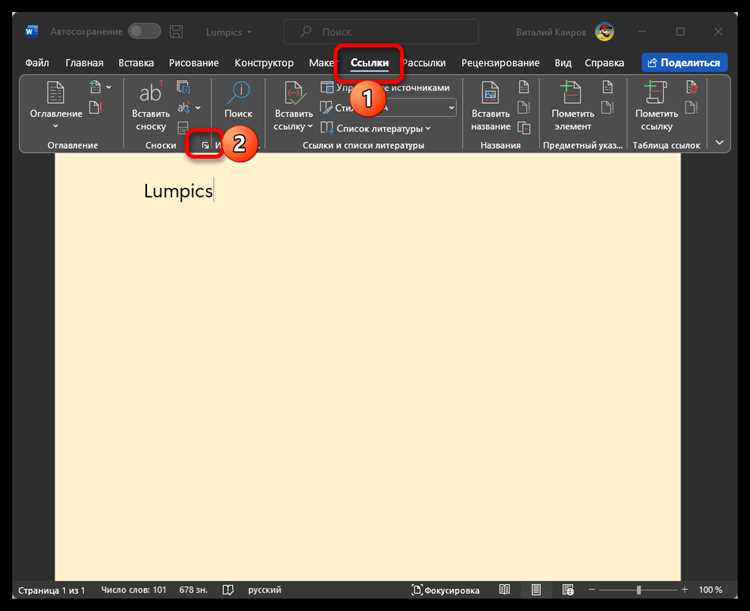
После добавления цифры важно сохранить рисунок так, чтобы изменения не потерялись и его можно было использовать вне документа Word.
Пошаговые действия:
- Выделите рисунок вместе с текстовым полем, удерживая клавишу Ctrl для выбора нескольких объектов.
- Щёлкните правой кнопкой мыши и выберите Сохранить как рисунок.
- В открывшемся окне выберите формат файла: PNG или JPEG для цветных изображений, GIF для простых схем.
- Укажите папку и имя файла, затем нажмите Сохранить.
- Проверьте результат, открыв сохранённое изображение в просмотрщике. Цифра должна сохранять позицию, размер и стиль.
Для документов, где рисунок будет многократно редактироваться, рекомендуется сохранять отдельную копию Word с текстовым полем, чтобы при необходимости изменить цифру без повторной вставки.
Вопрос-ответ:
Как вставить цифру на рисунок в Word без нарушения структуры документа?
Для добавления цифры рекомендуется использовать текстовое поле или фигуру с текстом. Создайте текстовое поле через вкладку Вставка → Текстовое поле, разместите его над рисунком и введите цифру. Затем настройте обтекание текстом на Перед текстом или По контуру, чтобы цифра оставалась закреплённой при перемещении или изменении размера рисунка.
Как выбрать размер и шрифт цифры для схемы или графика?
Размер цифры зависит от масштаба рисунка. Для изображений формата A4 обычно подходят цифры 12–16 pt. Выбирайте шрифт с чёткими контурами, например, Calibri или Arial. Если фон рисунка тёмный, используйте светлый цвет цифры, а для светлого фона — тёмный, чтобы обеспечить контраст и удобочитаемость.
Можно ли добавить несколько цифр на один рисунок и сохранить их позицию?
Да, для каждой цифры создайте отдельное текстовое поле или фигуру с текстом. Разместите их в нужных местах и закрепите с помощью параметров обтекания текстом. Это позволит сохранять позицию каждой цифры при изменении размеров рисунка или при добавлении новых элементов в документ.
Как изменить стиль цифры после её вставки на рисунок?
Выделите текстовое поле с цифрой и используйте инструменты на вкладке Главная или Формат. Можно изменить шрифт, размер, цвет, добавить обводку или тень. Также стоит центрировать цифру внутри текстового поля для аккуратного отображения на рисунке.
Как сохранить рисунок с цифрой для использования вне документа Word?
Выделите рисунок вместе с текстовым полем, щёлкните правой кнопкой мыши и выберите Сохранить как рисунок. Выберите формат файла (PNG или JPEG для цветных изображений, GIF для схем) и укажите папку для сохранения. Это сохранит цифру на рисунке в нужном положении и формате.
Как правильно закрепить цифру на рисунке в Word, чтобы она не смещалась при редактировании документа?
Чтобы цифра оставалась на месте, используйте текстовое поле или фигуру с текстом. После ввода цифры выделите текстовое поле, откройте вкладку Формат и выберите обтекание текстом Перед текстом или По контуру. Это закрепляет цифру поверх рисунка, сохраняя её положение при изменении размера изображения или при добавлении других элементов в документ. Для точного выравнивания можно использовать направляющие или сетку Word, чтобы цифра оставалась на нужной позиции относительно ключевых элементов рисунка.

 Загрузка...