Содержание статьи
Ввод чисел в Excel не ограничивается простым набором значений с клавиатуры. Программа по-разному обрабатывает целые, дробные и текстовые числа, а результат зависит от формата ячейки и региональных настроек системы. Например, при русской локали разделителем дробной части служит запятая, и ввод значения 3.14 приведет к ошибке или автоматическому преобразованию.
При работе с таблицами часто требуется вводить серии чисел, повторяющиеся значения или данные сразу в несколько ячеек. Excel позволяет заполнять диапазоны с помощью маркера автозаполнения, вставлять числовые данные из буфера обмена и использовать одновременный ввод в выделенные области. Эти способы сокращают количество ручных действий и снижают риск опечаток.
Отдельного внимания требует ввод чисел с начальными нулями, кодов, артикулов и идентификаторов. По умолчанию Excel убирает ведущие нули, считая значение числовым. Чтобы сохранить исходный вид данных, нужно заранее изменить формат ячеек или использовать специальные приемы ввода. В статье разобраны практические ситуации и точные шаги, которые позволяют получить ожидаемый результат без последующей правки.
Ввод целых чисел в ячейки с клавиатуры
Для ввода целого числа выберите ячейку и наберите значение с цифровых клавиш, затем нажмите Enter. Excel сразу распознает такие данные как числовые и выравнивает их по правому краю. Поддерживается ввод положительных и отрицательных значений, для отрицательных используется знак — перед числом, без пробелов.
При вводе больших чисел важно учитывать ограничение Excel: максимальное количество значащих цифр равно 15. Если ввести больше, программа сохранит только первые 15, а остальные заменит нулями. Это критично при работе с длинными идентификаторами, которые визуально выглядят как целые числа.
Если при вводе целого числа Excel автоматически меняет формат на дату или экспоненциальную запись, перед вводом следует вручную задать формат ячейки «Числовой» или «Общий». Это делается через контекстное меню ячейки или сочетание клавиш Ctrl+1, вкладка «Число».
Для быстрого ввода одинаковых целых значений в несколько ячеек можно выделить диапазон, ввести число в активную ячейку и нажать Ctrl+Enter. Значение будет записано во все выделенные ячейки без дополнительного копирования.
Ввод дробных чисел с учетом региональных настроек
При вводе дробных чисел Excel ориентируется на региональные параметры операционной системы. В русской локали разделителем дробной части служит запятая, поэтому значение 12,5 будет распознано корректно, а 12.5 – нет. В англоязычных настройках ситуация обратная, и точка используется по умолчанию.
Если при вводе дробного числа Excel преобразует его в текст или выдает ошибку, следует проверить системные параметры. В Windows это делается через «Региональные стандарты», где задается символ десятичного разделителя. Excel использует эти настройки без отдельной конфигурации внутри программы.
Для ручного контроля рекомендуется заранее установить формат ячейки «Числовой» и указать нужное количество знаков после запятой. Это предотвращает автоматическое округление и изменение представления данных при вводе значений вроде 0,125 или 3,3333.
При копировании дробных чисел из внешних источников, например сайтов или CSV-файлов, часто используется другой разделитель. В таких случаях данные вставляются как текст. Исправление выполняется через замену символов или с помощью инструмента «Текст по столбцам», где можно явно указать формат чисел.
Использование автозаполнения для последовательностей чисел
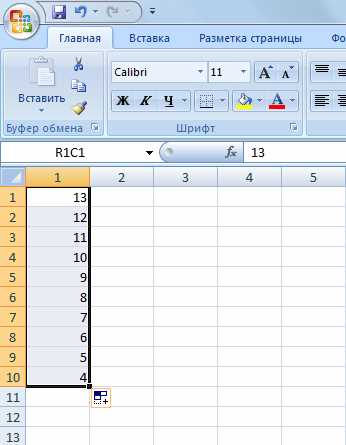
Автозаполнение позволяет быстро создавать последовательности чисел в Excel. Для этого введите два первых значения ряда в соседние ячейки, выделите их и потяните маркер заполнения в правом нижнем углу активной ячейки вниз или вправо. Excel автоматически определит шаг последовательности и продолжит ряд.
Если требуется задать нестандартный шаг, например, увеличивать каждое число на 5, введите первые два числа, соответствующие шагу, и используйте автозаполнение. Программа сохранит выбранный интервал и применит его ко всему диапазону.
Для создания числовой серии в одном столбце или строке можно воспользоваться опцией «Серия» через меню Главная → Заполнить → Серия. Здесь задаются тип ряда (линейный, геометрический), шаг и конечное значение. Этот метод подходит для длинных диапазонов и позволяет избежать ручного протягивания маркера.
Автозаполнение сохраняет формат исходной ячейки. Если первая ячейка имеет числовой формат с двумя знаками после запятой, весь ряд будет отображен с тем же количеством дробных разрядов. Это важно при подготовке таблиц с финансовыми или статистическими данными.
Вставка чисел сразу в несколько выделенных ячеек
Для быстрого ввода одного и того же числа в несколько ячеек выделите диапазон с помощью мыши или клавиш Shift + стрелки. Введите значение в активную ячейку и нажмите Ctrl+Enter. Число будет записано во все выделенные ячейки одновременно.
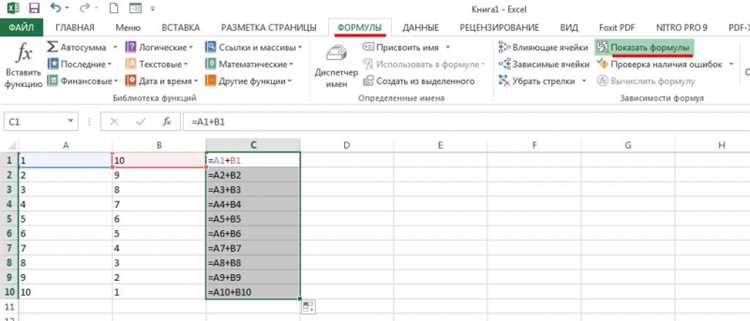
Если необходимо вставить разные числа по шаблону, можно использовать таблицу с уже подготовленными значениями и скопировать её в выделенный диапазон. Excel автоматически сопоставит соответствующие ячейки исходного и целевого диапазона.
Пример использования для заполнения числового ряда в нескольких столбцах:
| Столбец A | Столбец B | Столбец C |
|---|---|---|
| 10 | 10 | 10 |
| 10 | 10 | 10 |
| 10 | 10 | 10 |
Метод подходит для ввода идентификаторов, кодов, тарифов и других одинаковых числовых данных в блоки таблицы без необходимости вводить каждую ячейку вручную.
Ввод чисел с сохранением начальных нулей
Excel по умолчанию удаляет ведущие нули, если ячейка имеет числовой формат. Чтобы сохранить их, применяют следующие методы:
- Формат «Текстовый»: выделите ячейку или диапазон, нажмите Ctrl+1 → «Число» → «Текстовый». Все введённые числа сохранят начальные нули.
- Пользовательский числовой формат: через Ctrl+1 → «Число» → «Пользовательский» можно задать шаблон, например 00000, чтобы числа автоматически дополнялись до фиксированной длины.
- Апостроф перед числом: введите ‘00123. Значение будет отображаться с нулями, при этом Excel распознает его как текст.
Рекомендуется применять эти методы для ввода:
- Артикулов и товарных кодов.
- Идентификационных номеров сотрудников или клиентов.
- Телефонных номеров, банковских кодов и других цифровых идентификаторов.
При копировании или автозаполнении чисел с ведущими нулями следует заранее проверить формат ячеек. Иначе Excel преобразует данные в числовые, удаляя нули и нарушая правильное представление информации.
Вставка числовых данных из буфера обмена
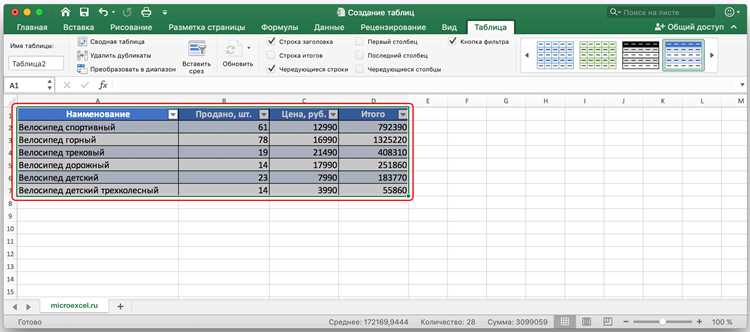
Для переноса числовых данных из других источников в Excel используйте стандартное копирование и вставку. Скопируйте диапазон чисел, выделите целевой диапазон в таблице и нажмите Ctrl+V. Excel автоматически определит числовой формат и вставит значения.
Если данные из внешнего источника имеют другой разделитель дробной части или текстовый формат, используйте Правка → Специальная вставка → Значения. Это гарантирует, что числа будут вставлены без дополнительных преобразований и форматирования.
Для корректного переноса длинных чисел или идентификаторов с ведущими нулями предварительно установите формат ячеек «Текстовый» или задайте пользовательский числовой формат. Иначе Excel удалит начальные нули или преобразует число в экспоненциальную запись.
При вставке данных из CSV или текстовых файлов рекомендуется использовать инструмент Текст по столбцам. Он позволяет указать тип данных для каждого столбца, настроить разделители и сохранить точное представление чисел без потери значимых разрядов.
Изменение формата ячеек перед вводом чисел
Перед вводом чисел в Excel рекомендуется проверить и при необходимости изменить формат ячеек. Это предотвращает автоматическое преобразование данных и позволяет сохранить точное отображение значений.
Для изменения формата выделите ячейку или диапазон и нажмите Ctrl+1. В открывшемся окне доступны следующие варианты:
- Общий – стандартный формат, автоматически определяет тип данных.
- Числовой – позволяет задать количество знаков после запятой и использовать разделитель разрядов.
- Текстовый – сохраняет введённые данные точно, включая ведущие нули и длинные идентификаторы.
- Пользовательский – позволяет создавать шаблоны для фиксированной длины чисел, добавления нулей или других символов.
Изменение формата до ввода данных особенно важно для:
- Длинных идентификаторов и кодов, где критичны ведущие нули.
- Финансовых и статистических данных с фиксированным количеством знаков после запятой.
- Импортированных чисел из текстовых файлов или веб-источников, чтобы предотвратить преобразование в текст или экспоненциальную запись.
Правильный выбор формата экономит время и исключает необходимость последующей корректировки введённых чисел.
Исправление ошибок при вводе чисел в Excel

Ошибки при вводе чисел в Excel чаще всего связаны с неверным форматом ячейки, использованием разделителей или случайным вводом текста вместо числового значения. Для их исправления применяются следующие методы:
- Проверка формата ячеек: Выделите ячейку или диапазон, щёлкните правой кнопкой и выберите «Формат ячеек». Для чисел используйте формат «Числовой» или «Общий».
- Замена запятой на точку или наоборот: В зависимости от региональных настроек Excel, десятичный разделитель может быть точкой или запятой. Для замены используйте функцию «Найти и заменить» (Ctrl+H).
- Исправление текста, ошибочно распознанного как число: Если число выровнено по левому краю и отображается как текст, используйте функцию VALUE или измените формат ячейки на числовой, затем введите число повторно.
- Удаление лишних пробелов: Лишние пробелы могут блокировать распознавание числа. Примените функцию TRIM для очистки данных перед преобразованием в числовой формат.
- Использование проверки данных: Через вкладку «Данные» → «Проверка данных» можно задать допустимый диапазон чисел, что предотвращает ошибочный ввод.
Для быстрого выявления ошибок удобно использовать условное форматирование: выделите диапазон, выберите «Условное форматирование» → «Правила выделения ячеек» → «Текст, содержащий» и задайте условия для поиска некорректных значений.
Если требуется массовое исправление ошибок, применяют формулы. Например:
=VALUE(A1)– преобразует текст в число.=SUBSTITUTE(A1,",",".")– заменяет запятую на точку.=TRIM(A1)– удаляет лишние пробелы.
После исправления рекомендуется проверить вычисления с помощью простых формул сложения или умножения, чтобы убедиться, что все значения корректно распознаны как числа.
Вопрос-ответ:
Почему Excel не воспринимает введённое число и оставляет его как текст?
Число может быть распознано как текст, если в ячейке установлен текстовый формат или данные содержат лишние пробелы, знаки или нестандартный десятичный разделитель. Чтобы исправить это, выделите ячейку, измените формат на «Числовой» и при необходимости используйте функции VALUE или TRIM для преобразования текста в число и удаления лишних символов.
Как вводить числа с десятичными знаками правильно в Excel?
Разделитель десятичных знаков зависит от региональных настроек программы. В большинстве русскоязычных версий используется запятая, а в англоязычных — точка. Если число вводится с неправильным разделителем, Excel распознаёт его как текст. Для корректного ввода убедитесь, что используете разделитель, соответствующий настройкам, или измените их через «Файл» → «Параметры» → «Дополнительно».
Можно ли вводить отрицательные числа в Excel и как их правильно отображать?
Да, отрицательные числа вводятся с помощью знака минус перед числом, например: -125. Формат ячейки «Числовой» позволяет отобразить отрицательные значения красным цветом, в скобках или с минусом. Чтобы изменить вид отображения, используйте «Формат ячеек» → «Числовой» → «Отрицательные числа» и выберите подходящий вариант.
Почему при вводе числа Excel иногда автоматически изменяет его формат?
Excel пытается распознать тип данных автоматически. Если вы вводите число, которое похоже на дату, процент или время, программа может изменить формат ячейки. Для сохранения исходного значения установите формат «Числовой» заранее или используйте апостроф перед числом, например: ‘12345, чтобы Excel не менял формат.
Как быстро исправить ошибки ввода чисел в большом диапазоне ячеек?
Для массового исправления можно использовать несколько способов: 1) выделить диапазон и применить формат «Числовой», затем пересчитать значения; 2) использовать функцию VALUE для преобразования текста в числа; 3) удалить лишние пробелы функцией TRIM; 4) через «Найти и заменить» исправить неверный десятичный разделитель. После изменений проверьте корректность с помощью простых формул сложения или среднего значения.
Почему при вводе чисел с нулями в начале Excel автоматически их убирает?
Excel воспринимает числа с ведущими нулями как обычные числа и удаляет лишние нули. Чтобы сохранить нули, нужно задать формат «Текстовый» для ячейки перед вводом или использовать пользовательский числовой формат, например «00000», чтобы число отображалось с фиксированным количеством цифр.
Как вводить большие числа без потери точности в Excel?
Excel хранит числа с ограниченной точностью (до 15 значимых цифр). Если ввести больше, лишние цифры заменяются нулями. Для сохранения точного значения используйте текстовый формат ячейки или делите число на части и объединяйте их через формулы, чтобы избежать округления.

 Загрузка...