Содержание статьи

В AutoCAD точное размещение линии под другой линией позволяет создавать чертежи с правильной структурой и визуальной иерархией. Для этого важно понимать разницу между типами линий: сплошная, пунктирная, штрихпунктирная, а также их применение в инженерных схемах и архитектурных проектах.
Перед созданием линии под линией рекомендуется определить слой, на котором она будет располагаться. Слои управляют видимостью, цветом и толщиной линий, что упрощает последующую работу с чертежом и предотвращает пересечения объектов. Использование отдельного слоя для подлиний позволяет быстро изменять их стиль без влияния на основной контур.
При выборе линии под линией важно учитывать не только визуальные параметры, но и точное положение относительно основной линии. Привязки к объектам и направляющие обеспечивают точность и позволяют избежать перекрытий или смещений. Настройка толщины и стиля линии под линией помогает различать типы объектов и соблюсти стандарты чертежей.
В следующем материале подробно рассмотрены способы добавления линии под линией, настройки слоев, применение стилей и привязок, а также распространенные ошибки, возникающие при работе с подлинями, с рекомендациями по их устранению.
Типы линий в AutoCAD и их назначение
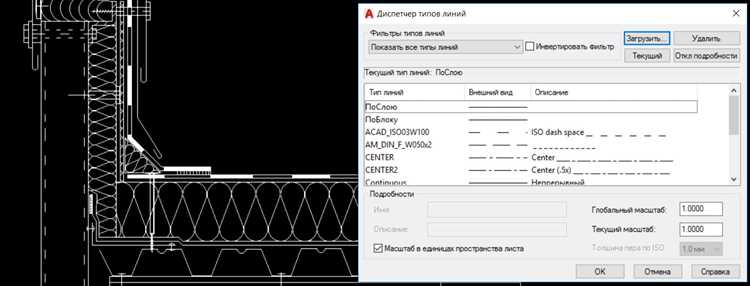
AutoCAD использует несколько основных типов линий: сплошная, пунктирная, штрихпунктирная и центрирующая. Сплошная линия применяются для отображения видимых контуров объектов и границ деталей. Пунктирная линия служит для обозначения невидимых элементов, скрытых граней и отверстий, которые не просматриваются напрямую. Штрихпунктирная линия применяется для осевых линий, центров окружностей и симметричных объектов. Центрирующая линия используется для разметки симметрии и осей вращения в механических чертежах.
Каждый тип линии имеет стандартизированное значение толщины и масштаба, что важно учитывать при работе с многослойными чертежами. Для точного выбора линии под линией рекомендуется создавать отдельный слой для подлиний с назначением конкретного типа линии, чтобы различать основной контур и вспомогательные элементы. При масштабировании чертежа следует проверять, что длина штрихов и интервал между ними соответствуют назначению и читаемости схемы.
Настройка и использование правильного типа линии позволяет избежать ошибок при печати и экспорте чертежей. Для сложных объектов с большим количеством подлиний рекомендуется заранее определять стандарт типа линии для всех вспомогательных элементов, чтобы обеспечить единообразие и соответствие техническим требованиям.
Пошаговое добавление линии под существующей линией
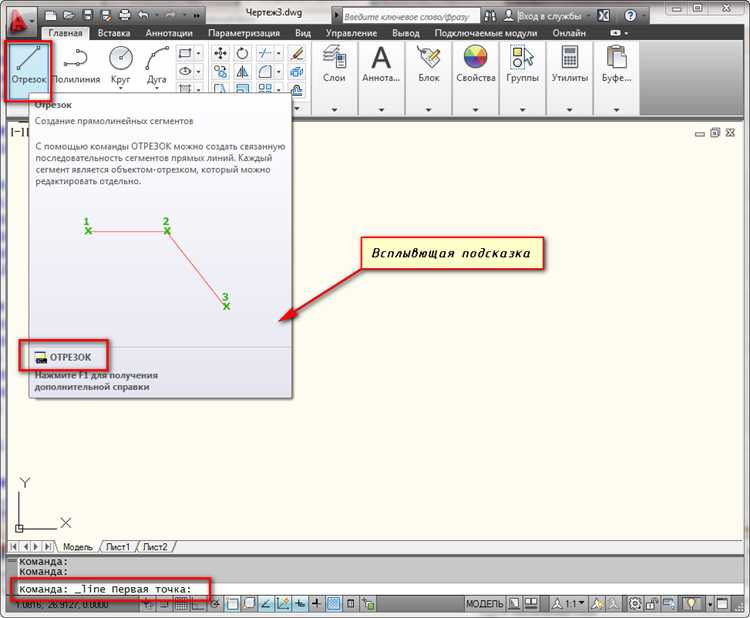
Для точного размещения линии под существующей линией в AutoCAD рекомендуется следовать структурированному подходу. Ниже приведена таблица с последовательностью действий и практическими рекомендациями.
| Шаг | Действие | Рекомендации |
|---|---|---|
| 1 | Выберите слой для подлиний | Создайте отдельный слой с отличным цветом и типом линии, чтобы различать основной контур и подлинию. |
| 2 | Определите тип линии | Используйте пунктирную или штрихпунктирную линию для подлиний, чтобы они не перекрывали основной контур. |
| 3 | Активируйте команду «Линия» (Line) | Наберите команду Line или выберите инструмент на панели Draw. |
| 4 | Включите привязки | Включите привязки к объектам (Endpoint, Midpoint) для точного размещения линии под основной линией. |
| 5 | Выберите начальную точку линии | Щелкните под основной линией, удерживая нужное расстояние с помощью координат или направляющей. |
| 6 | Проложите линию до конечной точки | Используйте прямую линию или несколько сегментов с сохранением параллельности к основной линии. |
| 7 | Проверьте точность | Используйте измерительные инструменты и направляющие для проверки равного расстояния от основной линии. |
| 8 | Сохраните и заблокируйте слой при необходимости | Блокировка слоя предотвращает случайное изменение линии при редактировании других объектов. |
Использование слоев для управления видимостью линий
Слои в AutoCAD позволяют структурировать чертеж, разделяя основной контур, вспомогательные линии и подлинии. Управление слоями обеспечивает удобство редактирования, точность отображения и контроль над печатью.
Рекомендации по использованию слоев для линий под линией:
- Создавайте отдельный слой для подлиний с отличающимся цветом и типом линии, чтобы быстро отличать их от основных объектов.
- Настраивайте видимость слоя через панель «Слои» (Layer Properties), скрывая подлинии при необходимости проверки основного контура.
- Используйте блокировку слоя, чтобы предотвратить случайное перемещение или редактирование подлиний.
- Применяйте фильтры слоев для управления отображением сложных схем с множеством линий.
- Настраивайте печать слоя отдельно, задавая его видимость на чертеже или игнорирование при экспорте в PDF.
Организация подлиний по слоям позволяет:
- Сохранять визуальную иерархию между основными линиями и вспомогательными элементами.
- Облегчать внесение изменений в отдельные группы объектов без затрагивания остальных элементов чертежа.
- Поддерживать соответствие стандартам проектирования за счет использования правильных типов линий на отдельных слоях.
Настройка стиля и толщины линии под линией

Правильная настройка стиля и толщины линии под линией позволяет различать основные и вспомогательные элементы чертежа. В AutoCAD доступны сплошные, пунктирные, штрихпунктирные и центрирующие линии, каждая из которых может иметь индивидуальную толщину для улучшения читаемости.
Рекомендации по настройке линии под линией:
- Выбор стиля линии: используйте пунктирные или штрихпунктирные линии для подлиний, чтобы они не перекрывали основной контур.
- Регулировка толщины: задавайте толщину меньшую, чем у основной линии, обычно 0,15–0,25 мм для вспомогательных элементов.
- Применение масштабов: корректируйте масштаб линии (Linetype Scale) в зависимости от общего масштаба чертежа, чтобы штрихи и интервалы оставались пропорциональными.
- Слои и стили: создавайте отдельные слои для подлиний с назначенным стилем и толщиной, чтобы быстро менять параметры без редактирования отдельных объектов.
- Проверка визуальной разницы: после настройки убедитесь, что линии под линией различимы на экране и при печати, сохраняя читаемость схемы.
Совмещение линии под линией с существующими объектами

Для точного совмещения линии под линией с существующими объектами важно использовать инструменты привязки и направляющие. Это обеспечивает параллельность и правильное расстояние между основной линией и подлинией.
Рекомендации по совмещению:
- Активируйте привязки к объектам (Endpoint, Midpoint, Intersection) для выбора точных точек начала и конца линии.
- Используйте команду Offset для создания линии под линией на фиксированном расстоянии от основной линии.
- При необходимости применяйте направляющие и временные линии для контроля параллельности и углов наклона подлинии.
- Проверяйте совмещение с другими объектами чертежа с помощью измерительных инструментов (Distance, Dim) для соблюдения проектных размеров.
- Для сложных пересечений применяйте команды Trim и Extend, чтобы линия под линией корректно вписывалась между объектами без наложений.
Следование этим методам позволяет создавать подлинии, точно соответствующие существующим элементам чертежа, сохраняя аккуратность и стандарты оформления схем.
Использование привязок и направляющих для точного размещения
Привязки и направляющие в AutoCAD обеспечивают точное положение линии под линией относительно существующих объектов и осей чертежа. Их правильное использование сокращает ошибки при построении и упрощает последующее редактирование.
Рекомендации по работе с привязками и направляющими:
- Включайте Object Snap для привязки к ключевым точкам: Endpoint, Midpoint, Intersection, Center.
- Используйте временные направляющие (Construction Lines или Xline) для контроля параллельности и равного расстояния между линиями.
- Применяйте Ortho Mode или Polar Tracking для точного соблюдения углов при проведении подлиний.
- Для сложных схем создавайте вспомогательные точки пересечения, чтобы линия под линией точно проходила через заданные координаты.
- Регулярно проверяйте позицию линии с помощью команды Measure или включенного сеточного отображения для контроля расстояний.
Следование этим рекомендациям позволяет размещать подлинии точно под основной линией, сохраняя структуру чертежа и предотвращая наложения с другими объектами.
Изменение и редактирование линии под линией после создания
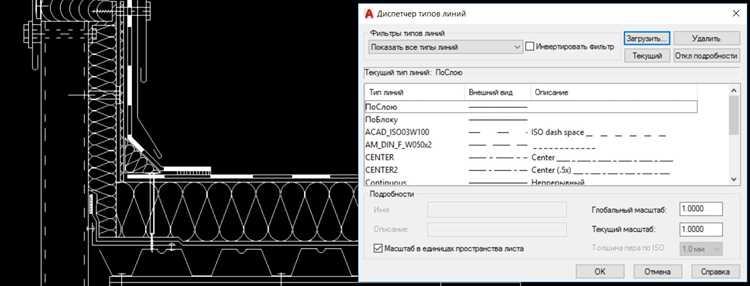
После создания линии под линией в AutoCAD может возникнуть необходимость корректировки её положения, длины, стиля или толщины. Для этого используются встроенные команды редактирования и инструменты работы со слоями.
Рекомендации по редактированию:
- Команда Move позволяет переместить линию под линией параллельно основной линии или в любую точку чертежа.
- С помощью команды Stretch можно изменить длину линии без нарушения её привязки к объектам.
- Команда Properties позволяет редактировать тип линии, толщину и цвет без изменения расположения на чертеже.
- Использование Offset позволяет создавать новые подлинии на том же расстоянии от основной линии после изменения существующей.
- При необходимости применяйте команды Trim и Extend для корректного совмещения линии под линией с другими объектами после изменений.
Соблюдение этих методов позволяет поддерживать точность и читаемость чертежа при изменениях подлиний, сохраняя структуру и визуальную иерархию между объектами.
Частые ошибки при работе с линиями под линиями и их исправление
При работе с линиями под линиями в AutoCAD часто встречаются ошибки, которые влияют на точность и читаемость чертежа. Основные проблемы связаны с неправильным выбором типа линии, нарушением параллельности и несоответствием толщины линии стандартам.
Распространенные ошибки и методы их исправления:
- Неправильный тип линии: подлиния с таким же стилем, как у основной линии, теряется на фоне контура. Исправление: измените стиль линии через свойства или назначьте отдельный слой с отличающимся типом линии.
- Смещение или пересечение с другими объектами: линии под линиями не совпадают с основной линией или пересекают соседние элементы. Исправление: используйте привязки к объектам (Endpoint, Midpoint, Intersection) и команду Offset для корректного размещения.
- Неправильная толщина линии: подлиния слишком толстая или слишком тонкая для визуального различения. Исправление: настройте толщину через свойства объекта или слой, обычно 0,15–0,25 мм для вспомогательных линий.
- Игнорирование слоев: подлинии находятся на том же слое, что и основной контур, что затрудняет редактирование. Исправление: создайте отдельный слой для подлиний с возможностью блокировки и управления видимостью.
- Неправильный масштаб линии: штрихи и интервалы линии не соответствуют масштабу чертежа. Исправление: настройте Linetype Scale для поддержания пропорций при печати и просмотре.
Применение этих методов позволяет минимизировать ошибки и поддерживать точность, читаемость и структурированность чертежей с линиями под линиями.
Вопрос-ответ:
Как правильно выбрать тип линии для подлинии в AutoCAD?
Выбор типа линии зависит от её назначения. Для подлиний чаще используют пунктирные или штрихпунктирные линии, чтобы визуально отличать их от основной сплошной линии. Сплошная линия обычно отображает основной контур, а подлиния служит для вспомогательных элементов, осевых линий или скрытых граней. Настройка отдельного слоя для подлиний упрощает управление стилем и толщиной линии.
Можно ли изменить подлинии после их создания и как это сделать?
Да, подлинии можно редактировать. Для перемещения используют команду Move, для изменения длины — Stretch. Тип линии, цвет и толщину изменяют через панель Properties или назначением отдельного слоя. Если линия пересекает другие объекты, применяют команды Trim и Extend для корректировки длины и положения.
Как обеспечить точное размещение линии под линией относительно основной линии?
Для точного размещения используют привязки к объектам: Endpoint, Midpoint, Intersection. Команды Offset и временные направляющие (Construction Lines) помогают сохранять равное расстояние и параллельность линии под линией. Также рекомендуется включать Ortho Mode или Polar Tracking для контроля углов наклона линии.
Какие ошибки чаще всего возникают при работе с линиями под линиями и как их исправлять?
Частые ошибки: неправильный тип линии, пересечение с другими объектами, несоответствие толщины и масштаба. Исправление включает смену типа линии или слоя, настройку толщины через свойства, использование команд Offset, Trim и Extend для корректного совмещения с другими объектами, а также регулировку Linetype Scale для соблюдения пропорций при печати.

 Загрузка...