Содержание статьи
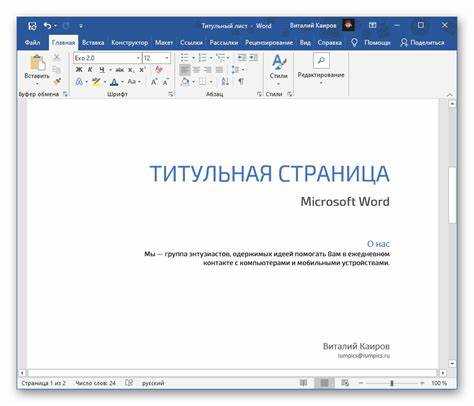
В Excel нет отдельной кнопки «Титульный лист», как в текстовых редакторах, поэтому его создание требует ручной настройки. Чаще всего титульный лист используют для отчетов, расчетных файлов, смет и рабочих таблиц, которые передаются коллегам, руководству или клиентам. Грамотно оформленный первый лист помогает сразу понять назначение файла, его автора, дату создания и версию документа.
Титульный лист в Excel обычно представляет собой отдельный лист книги, не участвующий в расчетах. На нем размещают название документа, организацию, ответственного исполнителя и дополнительные сведения. Для этого применяются стандартные инструменты программы: параметры страницы, текстовые поля, выравнивание, фигуры и настройки печати. Все действия выполняются без макросов и сторонних надстроек.
В статье разобраны практические шаги создания титульного листа в Excel: от добавления нового листа и скрытия сетки до настройки печати и повторного использования заготовки в других файлах. Все рекомендации применимы к актуальным версиям Excel для Windows и не требуют специальных навыков верстки.
Создание отдельного листа для титульного листа
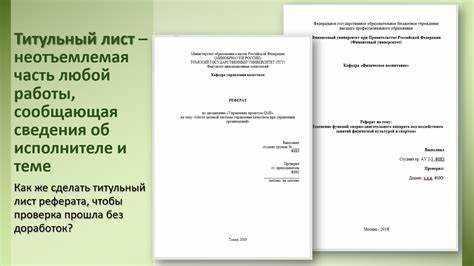
Титульный лист в Excel корректнее размещать на отдельном листе книги, чтобы он не влиял на формулы, фильтры и сводные таблицы. Такой лист становится первым при открытии файла и задает структуру документа.
Для добавления нового листа выполните одно из действий:
- нажмите кнопку «+» справа от вкладок листов;
- используйте сочетание клавиш Shift + F11;
- кликните правой кнопкой мыши по вкладке листа и выберите пункт «Вставить» → «Лист».
После создания листа рекомендуется сразу переименовать его, чтобы он не затерялся среди рабочих таблиц. Для этого дважды щелкните по названию вкладки и задайте понятное имя, например «Титульный лист» или «Обложка».
Чтобы исключить случайное использование титульного листа в расчетах, не размещайте на нем формулы и диапазоны данных. Дополнительно можно:
- не задавать именованные диапазоны;
- не включать лист в макросы и сценарии обработки данных;
- оставить ячейки пустыми и использовать только текстовые поля и фигуры.
На этом этапе лист готов для дальнейшего оформления и настройки параметров страницы под титульный формат.
Настройка ориентации и размеров страницы под титульный лист
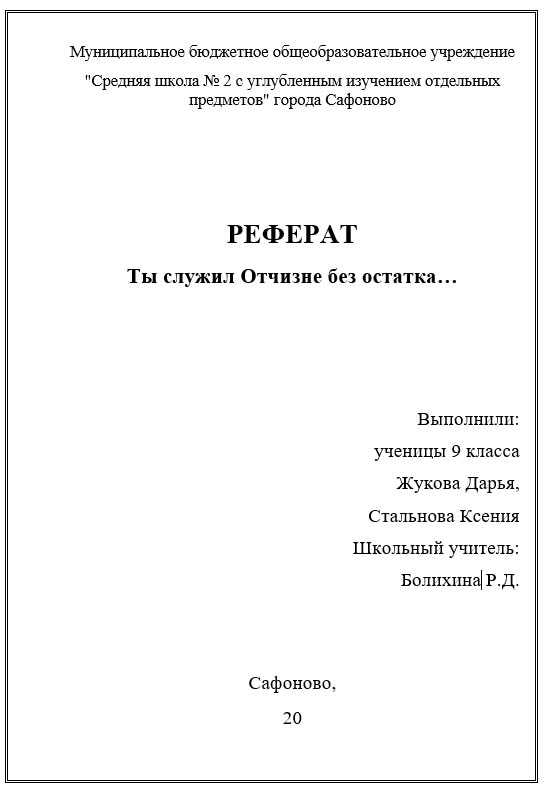
Параметры страницы для титульного листа настраиваются отдельно от остальных листов книги. Перед изменениями убедитесь, что активен именно лист с обложкой, иначе настройки применятся к рабочим таблицам.
Откройте вкладку «Разметка страницы» и задайте ориентацию. В большинстве случаев для титульного листа выбирают книжную ориентацию, так как она лучше подходит для размещения названия и служебных данных по центру страницы. Альбомная ориентация используется, если заголовок длинный или предполагается горизонтальное оформление.
В разделе «Размер» укажите формат бумаги. Для отчетов и документов чаще всего используется A4 (210 × 297 мм). Если файл готовится под корпоративный шаблон или печать в типографии, проверьте требования к формату заранее и выберите соответствующий размер из списка.
Затем откройте диалог «Параметры страницы» через маленькую стрелку в правом нижнем углу группы. Вкладка «Поля» позволяет задать отступы вручную. Для титульного листа обычно увеличивают верхнее поле до 30–40 мм, чтобы визуально отделить заголовок от края листа.
Во вкладке «Страница» проверьте масштаб. Значение 100% подходит для большинства случаев. Не используйте подгонку по ширине и высоте на этом этапе, чтобы не исказить пропорции текста и элементов оформления.
После настройки параметров выполните предварительный просмотр через «Файл» → «Печать». Это позволяет сразу увидеть, как титульный лист будет выглядеть на бумаге, и при необходимости скорректировать ориентацию, поля или размер страницы.
Отключение сетки и заголовков строк и столбцов

Для титульного листа сетка ячеек и буквенно-числовые обозначения мешают восприятию и создают вид рабочей таблицы. Эти элементы отключаются на уровне конкретного листа и не затрагивают другие части книги.
Чтобы скрыть линии сетки, перейдите на вкладку «Вид» и в группе параметров снимите флажок «Сетка». После этого фон листа станет чистым, что удобно для размещения заголовков и текстовых блоков.
Заголовки строк и столбцов отключаются в этом же разделе. Снимите флажок «Заголовки», чтобы убрать буквы столбцов и номера строк. Это особенно важно, если титульный лист планируется печатать или сохранять в PDF.
После отключения сетки и заголовков используйте свободное пространство листа без привязки к ячейкам. Это упрощает выравнивание текстовых полей и делает титульный лист визуально аккуратным.
Выравнивание текста по центру страницы
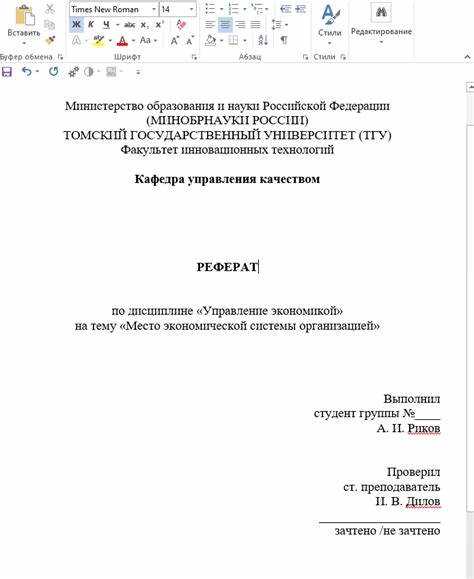
Для титульного листа важно выровнять текст не относительно ячеек, а относительно всей печатной области. Стандартное выравнивание по центру ячейки для этой задачи не подходит, так как оно не учитывает размеры страницы и поля.
Если используется текст непосредственно в ячейках, выделите диапазон, который должен занимать центральную часть листа, затем откройте «Формат ячеек» и на вкладке «Выравнивание» задайте горизонтальное и вертикальное выравнивание по центру. Перед этим рекомендуется объединить ячейки по ширине страницы.
Более точный способ – применение текстовых полей. Для этого:
- перейдите на вкладку «Вставка»;
- выберите «Надпись»;
- растяните текстовое поле примерно на ширину печатной области.
После ввода текста откройте параметры форматирования надписи и установите выравнивание текста по центру по горизонтали и вертикали. Перемещайте объект с зажатой клавишей Alt, чтобы его границы точно совпали с краями ячеек.
Для точного центрирования по странице используйте окно «Параметры страницы». На вкладке «Поля» активируйте флажки центрирования по горизонтали и вертикали. Это гарантирует, что титульный текст окажется в центре листа при печати, независимо от размеров экрана.
После настройки выполните предварительный просмотр печати и убедитесь, что заголовок и служебные данные расположены симметрично относительно границ страницы.
Добавление названия документа и служебной информации
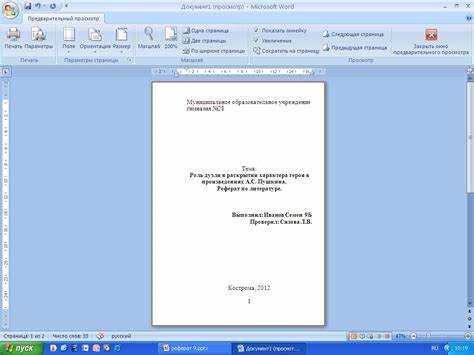
Название документа размещают в центральной части титульного листа и выделяют за счет размера шрифта. Для отчетов и расчетных файлов обычно используют кегль на 6–10 пунктов больше, чем у остального текста. Шрифт выбирают стандартный, без декоративных начертаний, чтобы файл корректно открывался на разных устройствах.
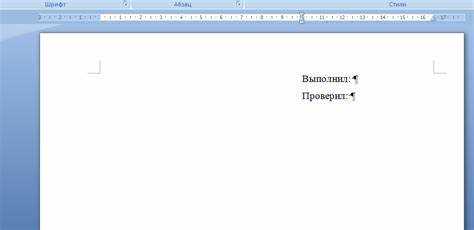
Служебную информацию размещают ниже или в нижней трети страницы. В нее часто включают наименование организации, подразделение, имя ответственного исполнителя, должность, дату составления и номер версии файла. Эти данные вводят отдельными строками, чтобы их можно было быстро обновлять без изменения структуры листа.
Для редактируемых полей удобно использовать текстовые надписи, а не ячейки. Это позволяет свободно менять положение блоков и не зависеть от ширины столбцов. Каждый элемент лучше оформлять отдельным объектом, чтобы при правках не сдвигались соседние данные.
Дату рекомендуется вводить в формате, принятом внутри компании, например ДД.ММ.ГГГГ или ММ.ГГГГ. При необходимости можно вставить текущую дату через формулу и затем заменить ее значением, чтобы она не обновлялась при открытии файла.
Если титульный лист используется как шаблон, оставляйте служебные поля заполненными примерами или пометками, а не пустыми. Это снижает риск пропуска обязательной информации при создании новых документов.
Использование фигур и надписей для оформления титульного листа
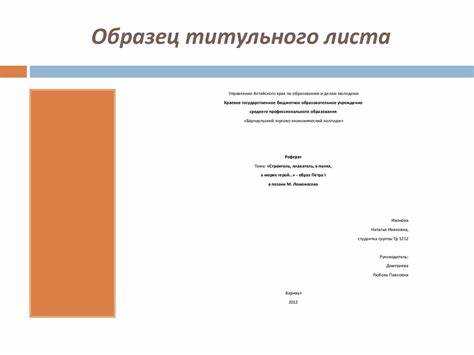
Фигуры и надписи позволяют визуально структурировать титульный лист и выделить ключевые элементы документа. Для добавления фигур перейдите на вкладку «Вставка» и выберите «Фигуры». Чаще всего используют прямоугольники, линии и рамки для отделения заголовка, служебной информации и логотипа.
Каждую фигуру можно форматировать: задавать цвет заливки, границы и прозрачность. Для титульного листа рекомендуется использовать мягкие оттенки фона или прозрачность около 50%, чтобы текст оставался читаемым и не сливался с фигурами.
Текстовые надписи добавляют через «Надпись» в той же вкладке «Вставка». Каждое текстовое поле следует выравнивать отдельно по центру фигуры или страницы. Для точного позиционирования удерживайте клавишу Alt при перемещении, чтобы надписи привязывались к границам ячеек.
При создании титульного листа удобно группировать связанные объекты. Выделите фигуру и надпись, затем щелкните правой кнопкой мыши и выберите «Группировать». Это позволяет перемещать блоки целиком и сохранять их пропорции при изменении размеров страницы или печати.
Логотипы или графические элементы вставляют через «Рисунок». После вставки задайте размер и положение так, чтобы они не перекрывали текст и оставались пропорциональными на разных устройствах и при печати.
Настройка области печати только для титульного листа
Для правильного отображения титульного листа при печати важно определить его собственную область печати, чтобы другие листы книги не включались автоматически. Это позволяет сохранить чистый вид обложки и избежать лишних элементов на распечатке.
Выделите диапазон ячеек, который должен отображаться на печати. Обычно это весь лист или центральная часть с заголовком и служебной информацией. Если используется текст в текстовых полях, убедитесь, что поля не выходят за пределы выбранного диапазона.
На вкладке «Разметка страницы» нажмите «Область печати» → «Установить область печати». Excel запомнит выбранный диапазон для текущего листа. Для проверки откройте «Файл» → «Печать» и убедитесь, что отображается только титульный лист.
Если нужно исключить заголовки или сетку при печати, снимите соответствующие флажки в параметрах страницы. Это гарантирует, что на бумаге останется только оформление титульного листа без вспомогательных линий и подписей столбцов и строк.
При повторном использовании титульного листа в других файлах сохраните диапазон печати и копируйте его вместе с форматированием. Это сокращает время подготовки новых документов и обеспечивает единообразное оформление.
Сохранение и копирование титульного листа в другие файлы Excel
Чтобы использовать титульный лист в нескольких документах, его можно сохранить как отдельный лист или шаблон. Для этого сначала убедитесь, что все элементы оформления завершены, включая текст, фигуры и область печати.
Для копирования листа в другой файл выполните следующие действия:
- Кликните правой кнопкой по вкладке титульного листа и выберите «Переместить или копировать».
- В открывшемся окне выберите целевой файл из списка или создайте новый.
- Активируйте флажок «Создать копию», чтобы исходный лист остался в текущем файле.
- Нажмите «ОК». Копия листа появится в начале или выбранной позиции книги.
Для более стабильного использования создайте шаблон Excel. Сохраните файл с титульным листом в формате .xltx. В будущем можно открывать этот шаблон и добавлять новые рабочие листы, не изменяя исходное оформление.
Если титульный лист содержит таблицы или сводные данные, лучше оформить их в виде таблицы Excel. Это упрощает обновление и перенос данных в новые файлы:
| Элемент | Рекомендация |
|---|---|
| Заголовок | Использовать текстовые надписи, шрифт 16–20 pt |
| Служебная информация | Разместить отдельными строками, сохранять формат даты |
| Фигуры и рамки | Группировать с текстом для сохранения пропорций |
| Область печати | Настроить индивидуально для титульного листа |
С помощью этих шагов титульный лист можно быстро внедрять в новые отчеты и рабочие книги без повторного оформления и потери структуры.
Вопрос-ответ:
Можно ли добавить титульный лист в существующий файл Excel без удаления данных?
Да, можно. Для этого создайте новый лист, нажав кнопку «+» рядом с вкладками листов или используя сочетание Shift + F11. После создания листа его следует переместить в начало книги и переименовать, например, в «Титульный лист». Все данные на других листах останутся без изменений.
Как сделать так, чтобы титульный лист печатался отдельно от остальной таблицы?
Выделите диапазон ячеек титульного листа, который должен отображаться на печати. Перейдите на вкладку «Разметка страницы» и выберите «Область печати → Установить область печати». Затем проверьте в «Файл → Печать», что печатается только этот лист. Если на листе есть текстовые надписи или фигуры, убедитесь, что они входят в выбранный диапазон.
Можно ли выровнять текст на титульном листе точно по центру страницы?
Да, для этого применяют текстовые поля или объединённые ячейки. В текстовом поле задайте горизонтальное и вертикальное выравнивание по центру. Затем в «Параметрах страницы» на вкладке «Поля» включите центрирование по горизонтали и вертикали. Такой подход гарантирует, что текст будет занимать центр страницы при печати.
Как добавить служебную информацию, такую как дата и автор, без использования формул?
Лучше использовать текстовые надписи. Вставьте надпись через вкладку «Вставка» → «Надпись» и укажите нужные данные. Для даты можно вручную ввести формат, например ДД.ММ.ГГГГ, и при необходимости обновлять её вручную при изменении документа. Такой способ позволяет легко перемещать блоки информации и сохранять оформление.
Можно ли использовать логотип компании на титульном листе, чтобы он корректно отображался при копировании листа в другие файлы?
Да, вставьте логотип через «Вставка → Рисунок». После вставки задайте фиксированный размер и положение на листе. Для копирования листа в другую книгу используйте функцию «Переместить или копировать» с флажком «Создать копию». Логотип сохранит свои размеры и позицию вместе с остальными элементами титульного листа.
Как объединить ячейки для размещения заголовка на титульном листе?
Для размещения заголовка по центру листа выделите несколько ячеек по ширине, которые будут занимать центральную часть страницы. Затем на вкладке «Главная» выберите «Объединить и поместить в центр». После объединения задайте горизонтальное и вертикальное выравнивание по центру, чтобы текст находился строго в середине выбранного блока. Этот метод позволяет корректно позиционировать название документа, независимо от количества столбцов и ширины листа.
Можно ли использовать один титульный лист для нескольких отчетов в разных файлах Excel?
Да, титульный лист можно использовать повторно. Для этого откройте файл с готовым титульным листом, кликните по вкладке листа правой кнопкой мыши и выберите «Переместить или копировать». В открывшемся окне укажите целевой файл или создайте новый, активируйте флажок «Создать копию» и нажмите «ОК». Лист будет скопирован вместе с форматированием, фигурами и текстовыми надписями, что позволяет быстро использовать стандартное оформление в новых документах.

 Загрузка...