Содержание статьи
Функция Специальная вставка в Excel позволяет вставлять данные с сохранением определённых параметров, таких как значения, форматы, формулы или комментарии. Этот инструмент особенно полезен при переносе информации между таблицами, когда необходимо сохранить структуру данных без лишних изменений.
Для вызова меню Специальная вставка можно использовать как команды ленты, так и сочетания клавиш. Например, комбинация Ctrl + Alt + V открывает окно выбора типа вставки, что ускоряет работу с большими объёмами данных и уменьшает риск ошибок при копировании формул или форматов.
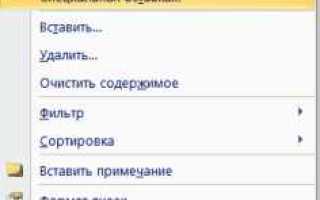
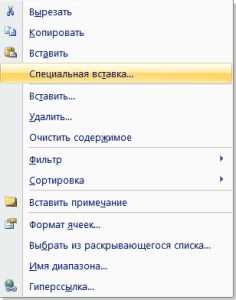
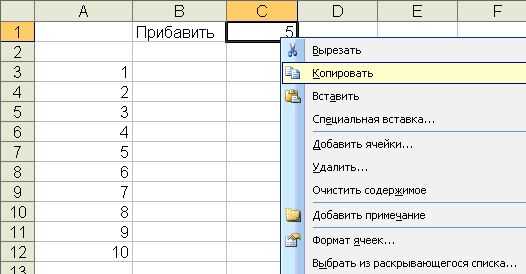
Контекстное меню правой кнопкой мыши также предоставляет доступ к функции Специальная вставка, что удобно при работе с отдельными ячейками или диапазонами. Пользователи могут быстро выбирать вставку только значений, форматов или других атрибутов без необходимости вручную редактировать каждую ячейку.
Меню Специальная вставка поддерживает дополнительные опции, такие как транспонирование данных и вставка только формул с сохранением ссылок. Это делает инструмент незаменимым при подготовке отчетов, аналитических таблиц и сложных расчетов, где точность и контроль над вставляемыми данными критичны.
Где находится команда Специальная вставка в ленте Excel
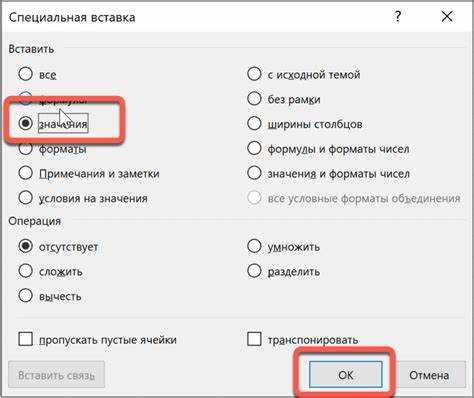
Команда Специальная вставка располагается на вкладке Главная в группе Буфер обмена. После копирования данных активируется кнопка Вставить, при нажатии на стрелку под ней открывается меню с опциями, включая Специальная вставка. Здесь можно выбрать вставку только значений, форматов, формул, комментариев или всех элементов одновременно.
Для удобства часто используют значок буфера с подписью Специальная вставка, который появляется при копировании диапазона. Клик по этому значку сразу открывает окно выбора типа вставки без необходимости перехода по ленте.
В последних версиях Excel команда доступна и через вкладку Вставка в отдельной группе Таблицы и данные, что полезно при работе с таблицами и динамическими диапазонами. Для быстрого доступа можно добавить Специальная вставка в панель быстрого доступа, закрепив ее в верхней части окна Excel.
Горячие клавиши для быстрого вызова Специальной вставки
Для ускорения работы с функцией Специальная вставка в Excel применяются сочетания клавиш. Наиболее универсальная комбинация – Ctrl + Alt + V, которая открывает окно выбора типа вставки для выделенного диапазона. После открытия окна доступны клавиши для выбора конкретной операции, таких как вставка значений, форматов, формул и других атрибутов.
Ниже приведена таблица горячих клавиш и соответствующих операций в меню Специальная вставка:
| Команда | Горячая клавиша | Описание |
|---|---|---|
| Вставить значения | V | Вставляет только значения без форматов и формул |
| Вставить форматы | T | Сохраняет форматирование ячеек без изменения данных |
| Вставить формулы | F | Вставляет формулы с сохранением ссылок на ячейки |
| Транспонировать | E | Меняет строки на столбцы и наоборот |
| Вставить комментарии | C | Копирует только комментарии, не затрагивая содержимое ячеек |
| Все с форматами | A | Вставляет данные вместе с форматами, формулами и комментариями |
Использование этих сочетаний сокращает время работы с большими таблицами и позволяет точно управлять типом вставки без лишних кликов мышью.
Вызов меню через контекстное меню правой кнопкой мыши
Меню Специальная вставка доступно через контекстное меню, которое открывается правой кнопкой мыши на выделенном диапазоне. Этот способ удобен для работы с отдельными ячейками или небольшими блоками данных, когда не требуется использовать ленту или горячие клавиши.
Чтобы вызвать функцию через контекстное меню:
- Выделите ячейки или диапазон, который нужно скопировать.
- Нажмите правую кнопку мыши и выберите Копировать или используйте Ctrl + C.
- Щёлкните правой кнопкой мыши на ячейке, куда требуется вставить данные.
- В открывшемся меню выберите Специальная вставка.
- В появившемся окне отметьте нужные параметры: значения, формулы, форматы, комментарии или комбинации этих опций.
- Нажмите ОК для применения выбранной вставки.
Дополнительно контекстное меню позволяет:
- Быстро вставлять только значения без форматов.
- Вставлять данные с сохранением формул и ссылок.
- Использовать транспонирование для изменения ориентации диапазона.
- Копировать комментарии отдельно от содержимого ячеек.
Этот метод снижает количество шагов при редактировании таблиц и удобен для точечной работы с данными без переключения на другие вкладки Excel.
Использование панели быстрого доступа для вставки специальных данных
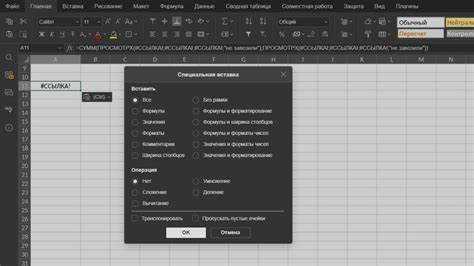
Панель быстрого доступа позволяет закрепить команду Специальная вставка в верхней части окна Excel для мгновенного вызова. Это сокращает время на переход по ленте и упрощает работу с повторяющимися вставками.
Чтобы добавить команду на панель:
1. Щёлкните правой кнопкой мыши по кнопке Вставить на вкладке Главная и выберите Добавить на панель быстрого доступа.
2. После этого значок Специальная вставка станет доступен в любой вкладке Excel без необходимости открывать ленту.
Использование панели удобно при регулярной вставке:
- Только значений для расчётов.
- Форматов для сохранения единообразия таблиц.
- Формул с сохранением ссылок.
- Транспонирования данных без дополнительного выделения диапазона.
Для ускорения работы можно комбинировать панель быстрого доступа с клавишей Alt, что позволяет вызывать Специальная вставка без мыши, используя назначенный номер команды на панели.
Применение функции Специальная вставка при работе с формулами
Функция Специальная вставка позволяет вставлять формулы с сохранением ссылок на исходные ячейки или с их адаптацией к новому диапазону. Это важно при переносе расчетов между таблицами или создании копий формул для анализа разных данных.
Для работы с формулами через Специальная вставка:
- Выделите диапазон с формулами и скопируйте его (Ctrl + C).
- Перейдите в ячейку назначения, вызовите Специальная вставка (Ctrl + Alt + V или через контекстное меню).
- Выберите опцию Формулы для вставки только формул без форматирования.
- Для одновременной вставки формул и форматов отметьте Формулы и форматы чисел.
Функция поддерживает вставку формул с транспонированием, что меняет строки на столбцы и обратно, сохраняя правильные ссылки. Это удобно при построении сводных таблиц или копировании расчетов для разных наборов данных без изменения исходных формул.
Использование Специальная вставка предотвращает ошибки, возникающие при обычной вставке, когда формулы могут ссылаться на неправильные ячейки или менять форматирование исходных данных.
Особенности вставки значений, форматов и формул
При использовании функции Специальная вставка в Excel важно понимать различия между вставкой значений, форматов и формул. Вставка значений копирует только конечный результат вычислений, исключая формулы и форматирование, что предотвращает случайное изменение исходных данных.
Вставка форматов переносит стиль ячеек, включая цвет заливки, шрифты, границы и условное форматирование, без изменения содержимого. Это полезно при стандартизации внешнего вида таблиц или при объединении данных из разных источников.
Опция формулы вставляет вычисления с сохранением ссылок на ячейки. Excel автоматически адаптирует относительные ссылки к новому диапазону, что позволяет создавать копии расчетов без ручного редактирования формул.
Комбинация этих опций, например формулы и форматы, позволяет одновременно переносить расчеты и визуальное оформление. Такой подход упрощает работу с отчетами, аналитическими таблицами и сводными данными, минимизируя ошибки при ручной корректировке.
Вопрос-ответ:
Как быстро вызвать меню Специальная вставка без использования мыши?
Для быстрого вызова меню Специальная вставка можно использовать сочетание клавиш Ctrl + Alt + V. После нажатия комбинации откроется окно выбора типа вставки, где можно выбрать значения, форматы, формулы или другие опции. Это позволяет ускорить работу с таблицами, особенно при повторяющихся вставках.
В чем разница между вставкой значений и формул через Специальная вставка?
Вставка значений копирует только конечный результат формул, исключая сами вычисления и ссылки на ячейки. Вставка формул сохраняет вычисления с автоматическим обновлением относительных ссылок в новом диапазоне. Такой подход предотвращает случайное изменение исходных данных при копировании расчетов.
Можно ли использовать Специальная вставка для изменения ориентации данных?
Да, меню Специальная вставка поддерживает опцию Транспонировать, которая меняет строки на столбцы и наоборот. Для этого нужно выделить диапазон, скопировать его, вызвать Специальная вставка и поставить галочку напротив функции транспонирования. Данный метод полезен при подготовке отчетов и аналитических таблиц.
Как добавить команду Специальная вставка на панель быстрого доступа?
Для добавления команды щёлкните правой кнопкой мыши по кнопке Вставить на вкладке Главная и выберите Добавить на панель быстрого доступа. После этого значок Специальная вставка будет доступен в любой вкладке Excel, что позволяет вызывать функцию одним кликом или через клавишу Alt с номером команды.
Можно ли вставлять только форматы ячеек без изменения содержимого?
Да, при вызове Специальная вставка есть опция Форматы, которая копирует стили ячеек, включая шрифты, цвета, границы и условное форматирование, без изменения данных. Это удобно для стандартизации таблиц и объединения данных из разных источников без риска потерять вычисления.
Как вставить данные из одной таблицы Excel в другую, сохранив только форматы и не изменяя значения?
Для вставки только форматов используйте функцию Специальная вставка. Сначала выделите и скопируйте исходный диапазон (Ctrl + C). Затем перейдите в нужную область, вызовите Специальная вставка через Ctrl + Alt + V или правой кнопкой мыши, и выберите опцию Форматы. После подтверждения кнопкой ОК Excel перенесёт все стили ячеек — шрифты, цвета, границы, условное форматирование — без изменения данных в целевых ячейках. Этот метод позволяет быстро унифицировать внешний вид таблиц при работе с разными источниками информации.

 Загрузка...