
Содержание статьи
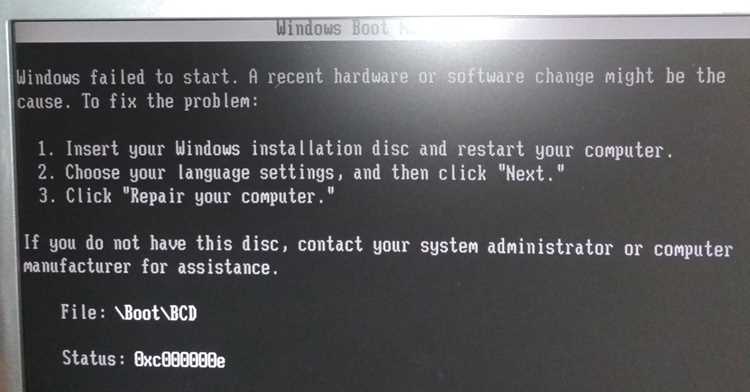
Во время установки Windows 7 существует возможность получить доступ к консоли командной строки, что позволяет выполнять проверку дисков, создавать разделы или запускать утилиты восстановления до завершения установки. Консоль открывается с помощью комбинации клавиш Shift+F10 на этапе выбора языка и параметров установки.
Для успешного открытия консоли важно использовать установочный носитель с полными правами администратора и проверить его целостность. Образы Windows 7, записанные с повреждениями или без поддержки необходимых драйверов, могут не позволить открыть командную строку или вызвать ошибки при выполнении команд.
После запуска консоли доступны стандартные команды Windows, включая diskpart для работы с разделами, chkdsk для проверки файловой системы и sfc /scannow для сканирования системных файлов. Это позволяет решать задачи управления дисками и подготовки системы к установке без необходимости завершать процесс установки полностью.
Использование консоли во время установки особенно полезно при установке на новые SSD или нестандартные конфигурации дисков, где требуется ручное создание разделов или исправление ошибок. Конкретные шаги по открытию и использованию командной строки минимизируют риск потери данных и ускоряют подготовку системы к установке.
Проверка версии установочного образа Windows 7
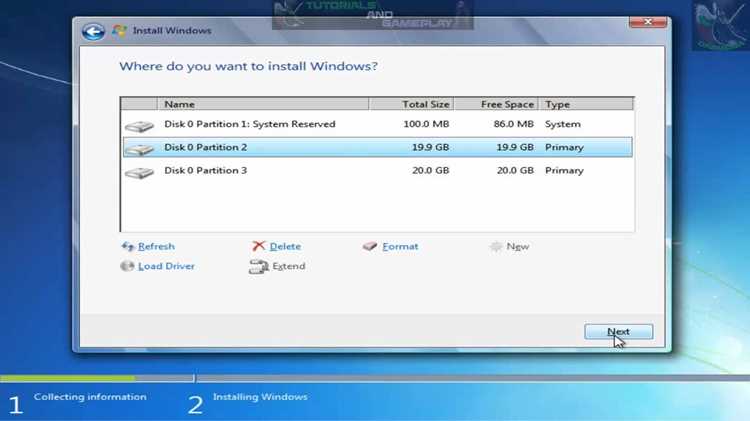
Перед запуском установки важно убедиться, что используемый образ Windows 7 соответствует необходимой редакции и разрядности. Неправильная версия может ограничить доступ к нужным функциям или вызвать ошибки при работе консоли.
Проверка версии включает следующие шаги:
- Определение редакции: Home Basic, Home Premium, Professional, Ultimate. Это влияет на доступные возможности и совместимость с драйверами.
- Проверка разрядности: x86 или x64. Разрядность должна соответствовать оборудованию и требованиям установки.
- Сверка контрольной суммы ISO: используется MD5 или SHA1 для подтверждения целостности файла образа.
Для уточнения информации о версии ISO можно открыть его через виртуальный привод или извлечь файл install.wim и проверить содержимое с помощью утилит DISM или 7-Zip. Это позволяет заранее узнать доступные редакции и исключить несоответствие установочных файлов.
Если обнаружены несоответствия, рекомендуется скачать официальный образ с сайта Microsoft или проверить источник загрузки. Использование проверенного образа минимизирует ошибки при открытии консоли и работе с командной строкой во время установки.
Подготовка загрузочной флешки или диска с правами администратора
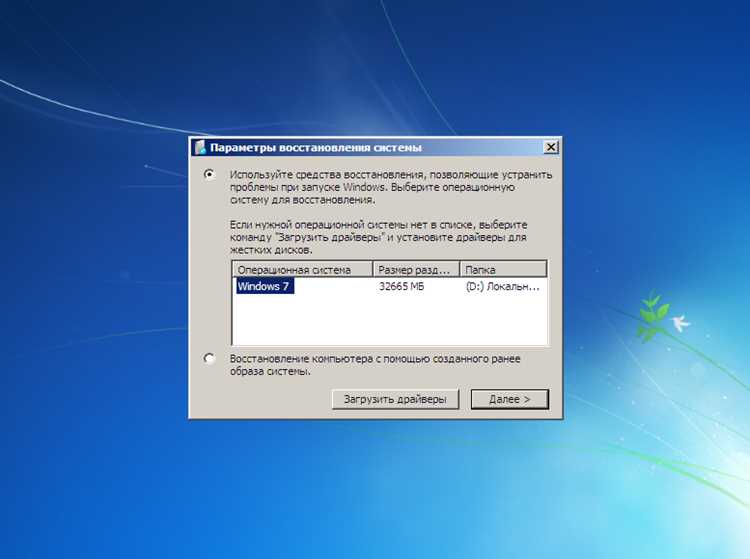
Для корректного запуска установки Windows 7 и открытия консоли необходимо использовать загрузочную флешку или диск с правами администратора. Это обеспечивает возможность записи системных файлов и доступа к командной строке без ограничений.
Процесс подготовки флешки включает следующие шаги:
- Форматирование носителя в файловую систему NTFS или FAT32, с очисткой всех данных.
- Использование утилиты Rufus или встроенной команды diskpart для создания загрузочного сектора.
- Копирование образа Windows 7 на флешку с сохранением структуры каталогов, включая папки boot и sources.
- Запуск программы записи от имени администратора, чтобы избежать ограничений на создание загрузочных файлов и доступ к MBR.
Для диска CD/DVD необходимо проверить его целостность и убедиться, что запись выполнена в режиме ISO Image. Неправильный метод записи может привести к невозможности открытия консоли Shift+F10 на этапе установки.
После подготовки рекомендуется протестировать флешку или диск на другом ПК, проверив возможность загрузки и доступ к командной строке. Это позволяет заранее выявить ошибки в структуре носителя и обеспечить стабильную установку Windows 7.
Запуск установки и первые шаги на экране выбора языка
После подготовки загрузочного носителя необходимо перезагрузить компьютер и выбрать его в качестве первичного устройства в BIOS или UEFI. Неправильная настройка загрузки может привести к запуску старой системы вместо установочного процесса.
При старте установки Windows 7 появляется экран выбора языка, формата времени и раскладки клавиатуры. Здесь важно выбрать корректные параметры, так как они определяют локализацию командной строки и корректное отображение текста в консоли.
Для перехода к следующему этапу установки следует нажать кнопку Далее, после чего станет доступна опция Установить. На этом этапе консоль можно открыть комбинацией клавиш Shift+F10. Она запускается без влияния на дальнейший процесс установки и позволяет выполнять операции с дисками и файлами до начала копирования системных данных.
Если комбинация Shift+F10 не реагирует, стоит проверить целостность образа и правильность записи носителя. Неправильный ISO или поврежденный загрузочный сектор часто блокируют доступ к командной строке на этом этапе.
Использование комбинации клавиш Shift+F10 для открытия консоли

Во время установки Windows 7 консоль командной строки можно открыть комбинацией клавиш Shift+F10. Она становится доступной на этапе выбора языка и параметров установки и позволяет выполнять действия с дисками, файлами и системными утилитами без завершения установки.
Для корректной работы необходимо:
- Использовать оригинальный или проверенный установочный образ.
- Запускать носитель с правами администратора.
- Убедиться, что клавиши Shift и F10 работают на клавиатуре без блокировок.
После нажатия Shift+F10 появляется консоль с доступом к стандартным командам Windows. Она позволяет выполнять основные действия, включая управление разделами и проверку диска. Таблица ниже содержит примеры часто используемых команд на этом этапе:
| Команда | Назначение |
|---|---|
| diskpart | Создание, удаление и форматирование разделов диска |
| chkdsk C: /f | Проверка и исправление ошибок на разделе C: |
| dir | Просмотр содержимого текущей директории |
| copy D:\*.* C:\ | Копирование файлов с внешнего носителя на диск C: |
| sfc /scannow /offbootdir=C:\ /offwindir=C:\Windows | Сканирование и восстановление системных файлов |
Консоль можно закрыть командой exit или клавишами Alt+F4, после чего установка продолжится с того же шага. Это позволяет безопасно выполнять подготовительные операции до копирования системных файлов.
Проверка доступных команд и навигация по консоли во время установки
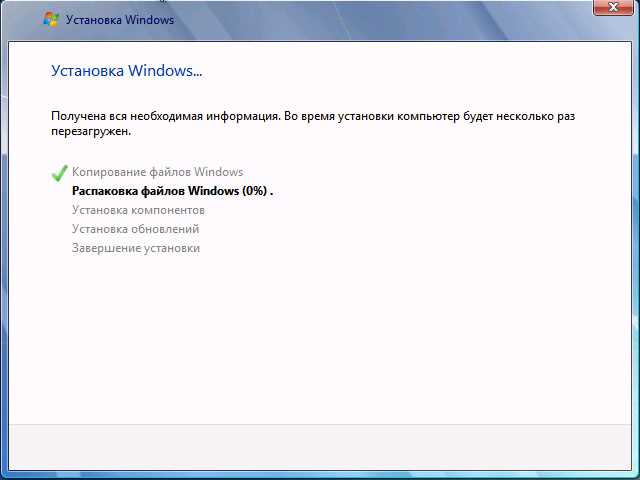
Навигация по консоли осуществляется стандартными командами Windows:
- dir – просмотр содержимого текущей директории.
- cd – переход в другую директорию (например, cd C:\Windows\System32).
- diskpart – управление разделами и дисками, создание и удаление томов.
- copy – копирование файлов между дисками или разделами.
- del – удаление файлов или каталогов.
Для быстрого возврата к корню диска используется команда cd\, а для выхода из консоли – exit. Рекомендуется проверять команды на тестовых директориях или дисках, чтобы избежать случайного удаления данных.
Дополнительно можно использовать ключи команд для уточнения их работы. Например, chkdsk C: /f проверяет диск C: на ошибки и исправляет их автоматически. Использование параметров команд позволяет выполнять точные действия без необходимости завершать установку.
Закрытие консоли и продолжение установки Windows 7

После выполнения всех необходимых операций в консоли командной строки следует корректно завершить её работу, чтобы продолжить установку Windows 7. Для этого можно использовать команду exit, которая закрывает окно консоли и возвращает пользователя к экрану установки.
Если консоль была запущена на этапе выбора языка и параметров установки, закрытие окна не влияет на выбранные настройки. Установка продолжится с того же шага, где была прервана, позволяя сразу перейти к выбору раздела для установки системы.
При необходимости закрытие консоли можно выполнить комбинацией клавиш Alt+F4. Этот метод особенно полезен на ноутбуках или клавиатурах с ограниченным набором функциональных клавиш.
После закрытия консоли рекомендуется проверить, что выбран правильный диск для установки и параметры формата файловой системы. Это гарантирует корректное копирование системных файлов и исключает ошибки, связанные с выполненными ранее действиями в командной строке.
Вопрос-ответ:
На каком этапе установки Windows 7 можно открыть консоль?
Консоль командной строки доступна сразу после загрузки установочного носителя и появления экрана выбора языка, формата времени и раскладки клавиатуры. Для её открытия используется комбинация клавиш Shift+F10. Консоль работает до начала копирования системных файлов и позволяет выполнять операции с дисками и файлами.
Какие команды можно использовать в консоли во время установки?
Доступны стандартные команды Windows, такие как diskpart для управления разделами, chkdsk для проверки дисков, dir и cd для навигации по каталогам, copy для переноса файлов и sfc /scannow для проверки системных файлов. Все команды выполняются без необходимости завершать установку.
Почему консоль может не открываться при нажатии Shift+F10?
Чаще всего это связано с поврежденным установочным образом или неправильной записью носителя. Также комбинация может не срабатывать, если клавиши Shift или F10 заблокированы, например, на некоторых ноутбуках с Fn-клавишей. Решением является проверка целостности ISO и корректная запись загрузочной флешки или диска.
Как безопасно закрыть консоль и продолжить установку?
Закрытие консоли выполняется командой exit или комбинацией клавиш Alt+F4. После закрытия окно установки остаётся на том же шаге, где была открыта консоль. Перед продолжением рекомендуется проверить выбранный диск и параметры формата файловой системы, чтобы избежать ошибок при копировании системных файлов.

 Загрузка...



