Содержание статьи

В большинстве систем звук с микрофона можно направить на колонки через встроенную функцию прослушивания. При совпадении частоты дискретизации микрофона и акустики (44 100 или 48 000 Гц) задержка обычно находится в пределах 40–80 мс. Использование беспроводных колонок увеличивает задержку в несколько раз, поэтому для живого контроля голоса подходят только проводные устройства.
Тип подключения влияет на стабильность сигнала. USB-микрофоны определяются как отдельные аудиоустройства и требуют ручного выбора источника и выхода. Аналоговые микрофоны через звуковую карту чувствительны к уровню усиления: при превышении допустимого значения появляется фоновый шум, при низком уровне звук становится едва различимым. Перед включением мониторинга следует проверить уровни и отключить автоматическое усиление.
Если системные средства не дают нужного результата, применяются программы с прямым мониторингом. Они позволяют задать минимальный буфер, выбрать конкретные устройства и убрать лишнюю обработку сигнала. Такой подход снижает задержку и даёт стабильный контроль звука при продолжительной работе.
Проверка подключения микрофона и колонок к компьютеру
Для проводных устройств первым шагом проверяется физическое подключение:
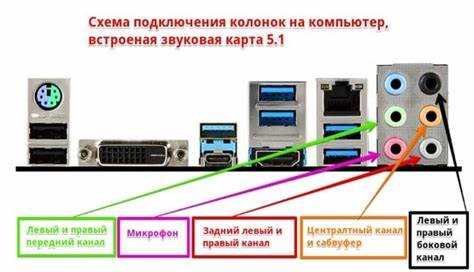
- аналоговый микрофон подключён к розовому разъёму Mic In, а не к линейному входу;
- колонки подключены к зелёному разъёму Line Out или Speaker Out;
- штекеры вставлены до упора, без люфта;
- используется исправный кабель без переходников сомнительного качества.
USB-микрофоны и USB-акустика требуют проверки распознавания системой:
- устройство отображается в списке аудиооборудования операционной системы;
- подключение выполнено напрямую к порту компьютера, без USB-хаба;
- при переподключении появляется системное уведомление о новом устройстве;
- при наличии драйвера он установлен без ошибок.
Далее следует проверить реакцию микрофона на звук. В системных настройках ввода уровень сигнала должен изменяться при разговоре. Если индикатор остаётся неподвижным, причина чаще всего связана с неверным разъёмом, отключённым усилением или аппаратной неисправностью.
Для колонок проверяется базовое воспроизведение:
- запуск любого системного звука или аудиофайла;
- проверка регулятора громкости на колонках и в системе;
- отключение наушников, если используется комбинированный выход;
Только после подтверждения, что оба устройства стабильно работают по отдельности, имеет смысл переходить к настройке передачи звука с микрофона на колонки.
Выбор микрофона как устройства ввода в настройках операционной системы
После подключения микрофона система может назначить другим источником ввода встроенный микрофон ноутбука, веб-камеру или линейный вход. Для передачи звука на колонки требуется явно указать нужное устройство. В Windows это выполняется через раздел параметров звука, где отображается полный список доступных источников ввода.
В списке устройств следует выбрать микрофон, который фактически используется. Название USB-моделей обычно совпадает с моделью устройства, аналоговые микрофоны часто отображаются как Микрофон (Realtek) или Mic In. После выбора необходимо убедиться, что уровень сигнала меняется при разговоре – это подтверждает, что система получает звук именно с выбранного источника.
Включение прослушивания микрофона через системные параметры звука
Для передачи звука с микрофона на колонки через компьютер необходимо активировать функцию прослушивания в настройках операционной системы. В Windows 10 и 11 этот параметр находится в меню Параметры → Система → Звук → Свойства устройства для выбранного микрофона.
Включение функции прослушивания выполняется следующим образом:
- Откройте Панель управления → Звук → Запись.
- Выберите ваш микрофон и нажмите Свойства.
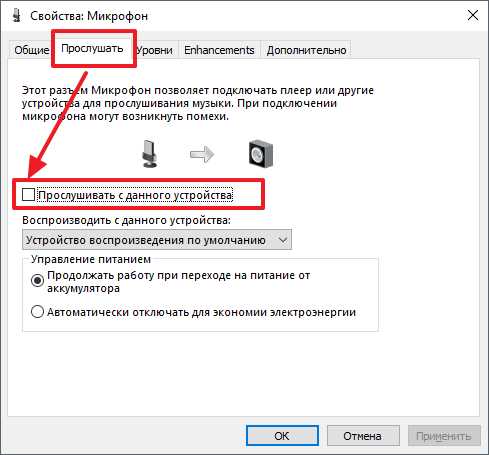
- Перейдите на вкладку Прослушать и отметьте опцию Прослушивать с данного устройства.
- Нажмите Применить и ОК для сохранения изменений.
Для предотвращения фонового шума рекомендуется использовать микрофон с шумоподавлением и проверять подключение кабелей перед активацией функции прослушивания.
Настройка уровня громкости и устранение задержки сигнала

Настройка громкости выполняется следующим образом:
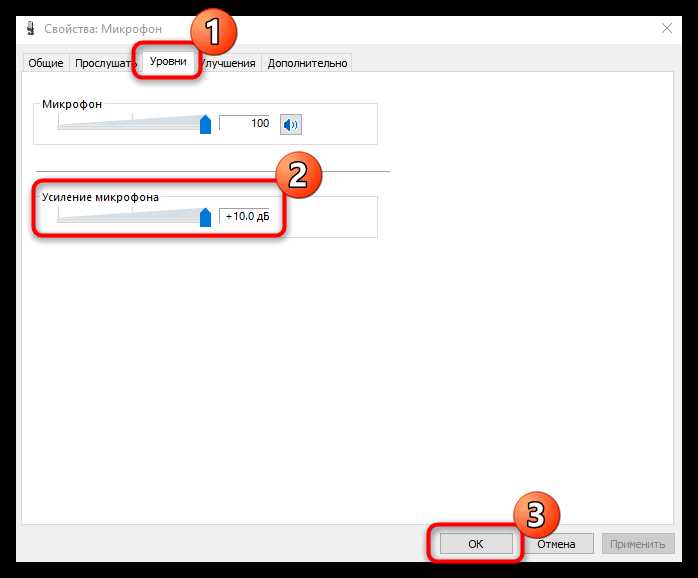
- Установите уровень громкости микрофона в свойствах устройства на вкладке Уровни. Рекомендуется начать с 70–80%, чтобы избежать искажений и фонового шума.
- Регулируйте громкость колонок через системный микшер, ориентируясь на отсутствие клиппинга при разговоре в микрофон.
Для уменьшения задержки сигнала используйте следующие приемы:
- Подключайте микрофон и колонки через проводное соединение, предпочтительно USB или 3,5 мм jack, чтобы избежать беспроводной латентности.
- В настройках звуковой карты отключите все эффекты постобработки и улучшения звука, такие как эхо, реверберацию или шумоподавление.
- При использовании программного обеспечения для обработки звука (например, OBS или Voicemeeter) минимизируйте буфер воспроизведения и установите низкую латентность в параметрах аудиопотока.
После внесения изменений протестируйте звук, проговорив несколько фраз в микрофон и убедившись, что звук слышен на колонках без заметной задержки и искажений.
Пошаговая настройка через «Свойства устройства» выглядит следующим образом:
| Шаг | Действие | Рекомендации |
|---|---|---|
| 1 | Открыть Панель управления → Звук → Запись | Убедитесь, что выбран именно активный микрофон, подключенный к компьютеру |
| 2 | Выделить микрофон и нажать Свойства | |
| 3 | Перейти на вкладку Прослушать и отметить «Прослушивать с данного устройства» | Отметьте галочку точно перед сохранением изменений |
| 4 | В списке Воспроизведение через это устройство выбрать колонки или наушники | Выберите устройство с минимальной задержкой и стабильным подключением |
| 5 | Нажать Применить и ОК | Проверить звук, произнеся несколько слов в микрофон, чтобы убедиться в корректной передаче |
Использование сторонних программ для прямой передачи звука с микрофона
Основные шаги настройки через сторонние приложения:
- Установите выбранную программу и запустите её с правами администратора.
- В настройках ввода укажите ваш микрофон как основной источник аудиосигнала.
- В параметрах выхода выберите колонки или наушники для воспроизведения звука.
- При необходимости включите функции шумоподавления или эхо-отмены для улучшения качества сигнала.
Для программ типа Voicemeeter рекомендуется использовать низкий размер буфера (Buffer Size 128–256 сэмплов), что сокращает задержку звука при прямой передаче на колонки.
Применение сторонних решений особенно полезно при подключении нескольких микрофонов или использовании дополнительных аудиоэффектов, поскольку встроенные системные настройки Windows ограничены в функционале и управлении латентностью.
Решение проблем: нет звука, эхо, фоновые шумы
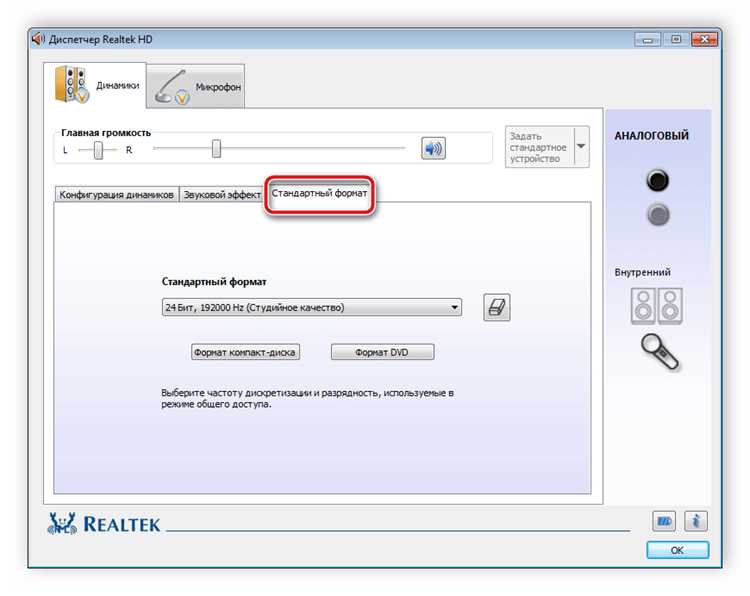
Для устранения эха выполните следующие действия:
- Отключите функцию Прослушивать с данного устройства в свойствах микрофона и снова включите, чтобы сбросить настройки.
- Используйте микрофон с направленной диаграммой чувствительности, чтобы минимизировать захват звука от колонок.
- Отрегулируйте громкость колонок и микрофона через системный микшер, чтобы уменьшить обратную связь.
Для снижения фоновых шумов:
- Включите встроенное шумоподавление микрофона или используйте внешние программы с функцией фильтрации шума, например Voicemeeter или OBS Studio.
- Проверьте кабели и разъемы на наличие повреждений, так как плохое соединение может усиливать шум.
- Разместите колонки и микрофон на достаточном расстоянии друг от друга, чтобы избежать захвата посторонних звуков.
Если после всех действий звук все еще отсутствует, рекомендуется обновить драйверы звуковой карты через Диспетчер устройств → Звуковые, игровые и видеоустройства и перезагрузить компьютер.
Вопрос-ответ:
Как подключить микрофон к колонкам через Windows без дополнительного программного обеспечения?
Для прямого вывода звука с микрофона на колонки откройте Панель управления → Звук → Запись, выберите ваш микрофон и нажмите Свойства. На вкладке Прослушать отметьте «Прослушивать с данного устройства» и в списке Воспроизведение через это устройство выберите колонки. После применения настроек звук будет воспроизводиться через колонки в реальном времени.
Почему возникает задержка звука при прослушивании микрофона через колонки и как её уменьшить?
Задержка возникает из-за обработки сигнала звуковой картой и буферизации в системе. Для снижения задержки используйте проводное подключение микрофона и колонок, отключите эффекты постобработки в свойствах устройства и уменьшите размер буфера в сторонних приложениях типа Voicemeeter или OBS. Регулировка уровней громкости также помогает избежать усиления фоновых шумов, что улучшает восприятие звука.
Какие программы можно использовать для прямой передачи звука с микрофона на колонки, если системные настройки не подходят?
Популярные решения включают Voicemeeter, OBS Studio и Virtual Audio Cable. Они позволяют направлять аудиосигнал с микрофона на колонки с регулировкой громкости, шумоподавлением и минимальной задержкой. Настройка обычно включает выбор микрофона в качестве источника, колонок как устройства воспроизведения и корректировку уровней сигнала через микшер программы.
Что делать, если при прослушивании микрофона через колонки появляется эхо или фоновые шумы?
Эхо можно уменьшить, отключив и повторно включив функцию «Прослушивать с данного устройства», используя направленный микрофон и регулируя громкость колонок и микрофона. Для снижения фоновых шумов подключите микрофон и колонки на достаточном расстоянии, проверьте кабели и разъемы, включите встроенное шумоподавление или сторонние фильтры в программах типа Voicemeeter. При необходимости обновите драйверы звуковой карты через Диспетчер устройств.

 Загрузка...