Содержание статьи
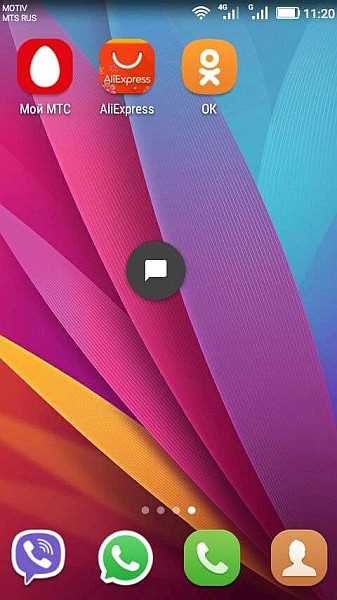
Значок сообщения на панели уведомлений помогает сразу заметить новые SMS или чаты. Если он исчез, чаще всего причина – отключённые разрешения, режим «Не беспокоить» или ограничения для конкретного приложения. Проверка этих пунктов в настройках занимает несколько минут и возвращает индикатор без переустановки системы.
На Android откройте раздел уведомлений, включите показ значков и разрешите приложениям сообщений работу в фоновом режиме. Дополнительно активируйте значок счётчика непрочитанных на лаунчере, иначе отметка с числом сообщений не появится. При сбоях очистите кэш приложения и перезапустите телефон.
На iPhone убедитесь, что для «Сообщений» включены баннеры, звуки и пункт «Значки». Проверьте, не скрыт ли экран блокировки и не включены ли режимы, которые убирают уведомления. Если значок всё равно отсутствует, сбросьте параметры уведомлений для конкретного приложения и заново задайте разрешения.
Полезная практика – держать обновления системы и приложений установленных, проверять список ограничений батареи и исключать мессенджеры из агрессивной экономии энергии. Это гарантирует стабильную работу значка и своевременные напоминания о новых диалогах, даже при загрузке устройства. Регулярная проверка параметров уведомлений избавляет от пропущенных сообщений и лишних поисков причины.
Включение уведомлений SMS в настройках Android
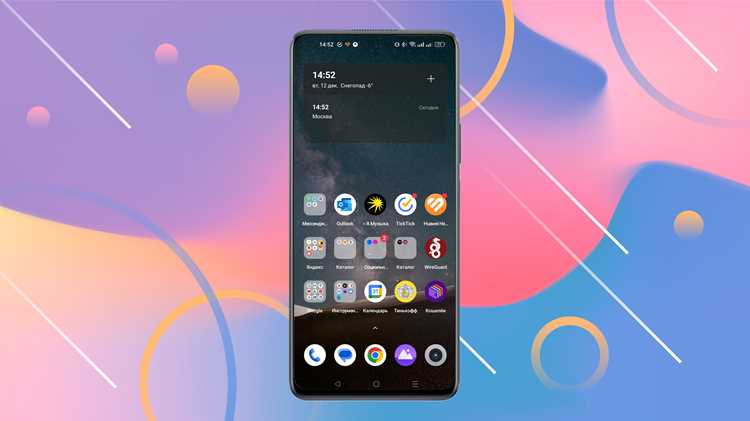
Откройте «Настройки» → «Приложения» → «Сообщения». В разделе уведомлений активируйте переключатель «Разрешить уведомления», затем включите показы на экране блокировки и в строке состояния. В категории «Входящие» выберите тип оповещения «Звук и значок», чтобы значок появлялся сразу после получения сообщения.
Зайдите в «Дополнительно» и включите приоритет для уведомлений SMS, чтобы система не откладывала их. Убедитесь, что для приложения разрешены всплывающие окна поверх других программ и отключены ограничения фона. В разделе «Батарея» добавьте «Сообщения» в список без ограничений, иначе индикатор может пропадать при экономии энергии.
Если используется стороннее приложение для SMS, повторите проверку для него и назначьте его программой по умолчанию. После изменений перезапустите устройство и отправьте тестовое SMS со второго номера: значок должен появиться на панели и на значке приложения. При отсутствии реакции выполните очистку кэша приложения и обновите его через Play Market.
Включение значка счётчика сообщений на iPhone
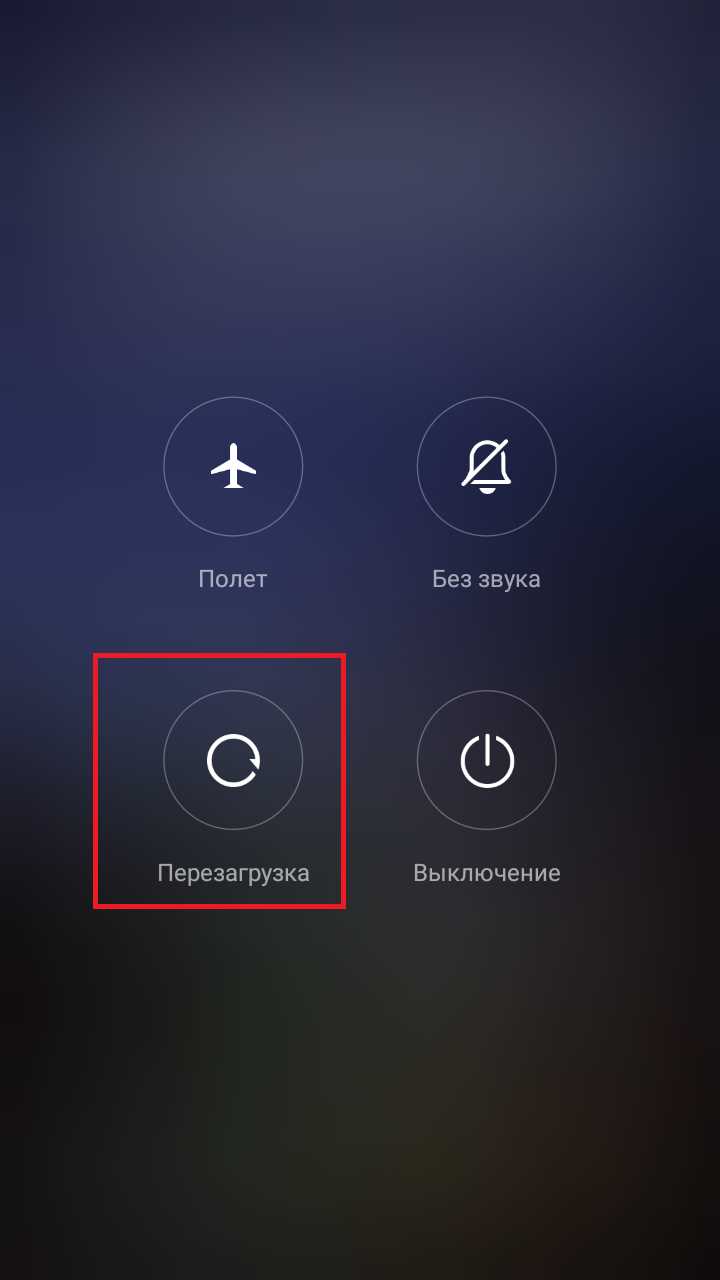
Откройте «Настройки» → «Уведомления» → «Сообщения» и включите пункт «Значки». Эта опция добавляет красный счётчик на иконку приложения и показывает число непрочитанных диалогов. Проверьте, чтобы режим отображения был активен и для экрана «Домой», и для Библиотеки приложений.
В разделе «Предпросмотр» выберите «Всегда» – тогда iOS корректно фиксирует входящие и увеличивает счётчик. Дополнительно включите «Звуки» и «Баннеры», чтобы сообщение не попадало только в Центр уведомлений. При активном «Фокусе» откройте список разрешённых приложений и добавьте туда «Сообщения», иначе значок не обновится.
Если отметка не появляется, откройте «Основные» → «Сброс» → «Сбросить настройки уведомлений» для приложения, затем перезапустите устройство. Отправьте тестовое SMS: счётчик должен обновиться на иконке. При повторной проблеме удалите кэш iCloud для сообщений и убедитесь, что учётная запись синхронизируется через Настройки Apple ID → iCloud → Сообщения.
Разрешение уведомлений для приложений сообщений
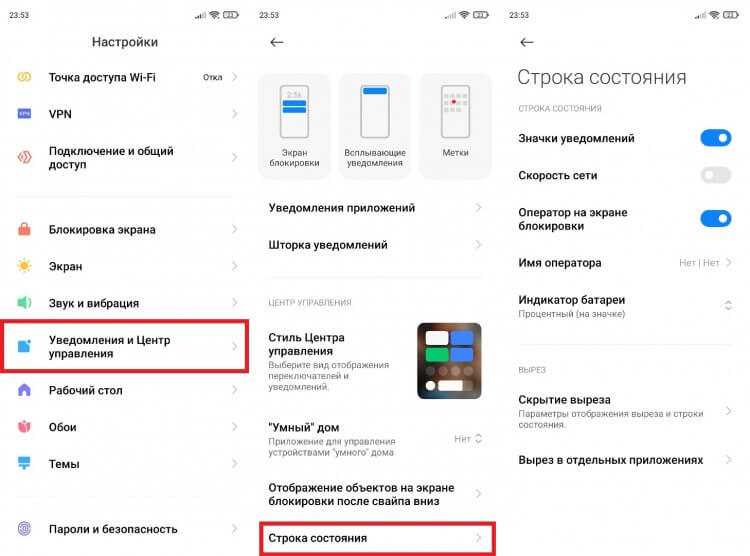
Откройте настройки телефона и проверьте разрешения для каждого мессенджера отдельно. На Android зайдите в «Приложения», выберите нужную программу и включите пункт «Разрешить уведомления». Добавьте опции показа на экране блокировки и в строке состояния, активируйте отображение значков. На iPhone откройте «Уведомления», выберите приложение и включите «Значки», «Баннеры» и «Звуки».
Проверьте, чтобы приложения имели доступ к работе в фоне. На Android в разделе «Батарея» снимите ограничения для мессенджеров. На iPhone отключите режимы «Фокус» для выбранных программ или добавьте их в список разрешённых. После изменения настроек отправьте тестовое сообщение и убедитесь, что значок появился.
| Android | Настройки → Приложения → Выбор мессенджера → Разрешить уведомления, значки, работа в фоне |
| iPhone | Настройки → Уведомления → Выбор мессенджера → Значки, Баннеры, Звуки; проверка режимов «Фокус» |
| Проверка | Тестовое сообщение, перезапуск при необходимости, обновление приложения |
Добавление виджета сообщений на главный экран
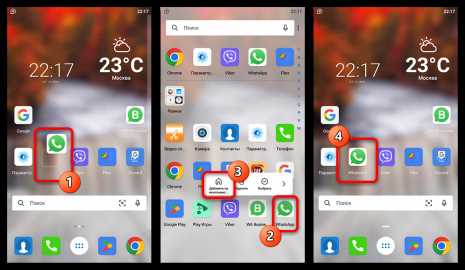
- На Android удерживайте пустую область экрана и выберите пункт «Виджеты».
- Найдите виджет «Сообщения» или мессенджера, которым пользуетесь.
- Перетащите элемент на главный экран и выберите размер, где отображается счётчик.
- Разрешите виджету доступ к уведомлениям и списку диалогов.
На iPhone коснитесь экрана до появления режима редактирования, нажмите «+» в левом верхнем углу, затем выберите виджет «Сообщения». Установите подходящий формат: маленький – только иконка со счётчиком, средний – последние переписки. Разместите модуль выше других элементов, чтобы индикатор был заметен.
- При отсутствии виджета обновите приложение «Сообщения».
- Проверьте, чтобы режим «Фокус» не скрывал информацию.
- После установки отправьте тестовое сообщение и подтвердите появление значка.
Отключение режимов, которые скрывают значки уведомлений

На Android откройте «Звук и вибрация» → «Не беспокоить» и отключите автоматические расписания. Удалите исключения, которые блокируют уведомления от приложений сообщений, и проверьте пункт «Индикаторы в статус-баре». В некоторых оболочках (MIUI, One UI) дополнительно отключите режимы «Ультраэкономия» и «Упрощённый интерфейс», они скрывают значки на панели.
На iPhone откройте «Фокус» и деактивируйте сценарии «Сон», «Работа» и любые пользовательские профили. В каждом режиме проверьте список разрешённых приложений: если там нет «Сообщений», добавьте вручную. В настройках экрана включите показ уведомлений на блокировке и разрешите ожидание баннеров – тогда счётчик обновляется сразу после получения SMS или чата.
После отключения ограничений перезапустите устройство и отправьте тестовое сообщение. При возвращении проблемы проверьте автоматические триггеры – подключение к Wi-Fi, расписание по времени, привязку к местоположению – и удалите их, чтобы значок не исчезал снова.
Очистка кэша приложения сообщений при сбое значка
На Android откройте «Настройки» → «Приложения» → выберите мессенджер или «Сообщения». Перейдите в раздел «Хранилище» и нажмите «Очистить кэш». Эта операция не удаляет переписки, но сбрасывает временные файлы, которые могут блокировать обновление значка уведомлений.
После очистки кэша перезапустите приложение и отправьте тестовое SMS. Если значок не появился, выполните принудительную остановку приложения и снова откройте его, чтобы система пересчитала непрочитанные сообщения.
Для iPhone сброс кэша осуществляется через обновление приложения: откройте App Store, найдите «Сообщения» или мессенджер и нажмите «Обновить». После обновления перезагрузите устройство. При сохранении сбоя проверьте синхронизацию iCloud: отключите и снова включите Сообщения в настройках Apple ID, чтобы значок начал корректно отображаться.
Вопрос-ответ:
Почему на моём Android не появляется значок сообщений после получения SMS?
Чаще всего проблема связана с настройками уведомлений или ограничениями работы приложения в фоне. Проверьте «Настройки» → «Приложения» → «Сообщения» и убедитесь, что разрешены уведомления, значки в статус-баре и работа в фоне. Также проверьте раздел «Батарея» и исключите приложение из экономии энергии. После этих действий перезапустите телефон и отправьте тестовое сообщение.
Как включить счётчик непрочитанных сообщений на iPhone?
Откройте «Настройки» → «Уведомления» → «Сообщения» и включите пункт «Значки». Затем проверьте, чтобы для приложения были разрешены баннеры и звуки, а на экране блокировки отображались уведомления. Если используется режим «Фокус», добавьте «Сообщения» в список разрешённых приложений. После этих действий значок с числом непрочитанных сообщений появится на иконке.
Можно ли вернуть значок сообщений с помощью виджета на главном экране?
Да, на Android удерживайте пустое место на экране, выберите «Виджеты» и перетащите «Сообщения» на главный экран. Настройте размер виджета так, чтобы отображался счётчик непрочитанных. На iPhone откройте экран редактирования, нажмите «+» и добавьте виджет «Сообщения», выбрав подходящий формат. После установки значок и счётчик будут отображаться прямо на экране без открытия приложения.
Что делать, если значок сообщений пропадает при включённом режиме «Не беспокоить»?
Режим «Не беспокоить» блокирует отображение значков уведомлений. На Android откройте «Звук и вибрация» → «Не беспокоить» и отключите автоматические расписания или удалите исключения, которые ограничивают уведомления. На iPhone откройте «Фокус» и деактивируйте профили или добавьте «Сообщения» в список разрешённых приложений. После этих действий значок вновь станет видимым при получении сообщений.
Помогает ли очистка кэша приложения восстановить значок сообщений?
Да, очистка кэша удаляет временные файлы, которые могут мешать обновлению значка. На Android откройте «Настройки» → «Приложения» → «Сообщения» → «Хранилище» и нажмите «Очистить кэш». Перезапустите приложение и отправьте тестовое сообщение. На iPhone очистка достигается через обновление приложения в App Store и перезагрузку устройства. В редких случаях также помогает повторная синхронизация сообщений через iCloud.
Почему значок сообщений не отображается на главном экране после установки новой версии Android?
После обновления системы настройки уведомлений могут сброситься. Проверьте «Настройки» → «Приложения» → «Сообщения» и убедитесь, что включены уведомления, отображение значков и работа в фоне. Также откройте раздел «Батарея» и отключите ограничения для приложения. Если используется сторонний лаунчер, проверьте его настройки значков и виджетов. После этих действий перезагрузите телефон и отправьте тестовое сообщение, чтобы убедиться, что индикатор появился.
Как сделать так, чтобы значок сообщений на iPhone всегда показывал количество непрочитанных SMS?
Откройте «Настройки» → «Уведомления» → «Сообщения» и включите пункт «Значки». Убедитесь, что разрешены баннеры и звуки, а уведомления показываются на экране блокировки. Проверьте активность режима «Фокус» и добавьте «Сообщения» в список разрешённых приложений. Если значок не обновляется, перезагрузите устройство и отправьте тестовое сообщение. При необходимости отключите и снова включите синхронизацию сообщений через iCloud, чтобы индикатор начал корректно отображать количество непрочитанных сообщений.

 Загрузка...