Содержание статьи
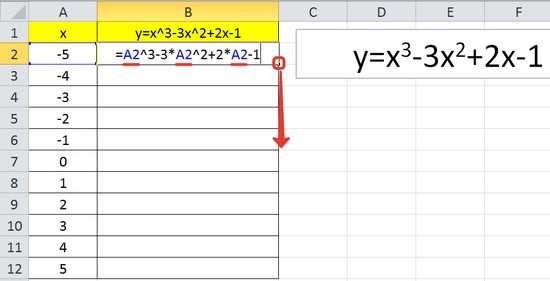
Формула тренда в Excel позволяет описать зависимость между данными численно, а не только визуально. Она используется для прогнозирования значений, проверки гипотез и переноса расчётов из диаграммы в ячейки таблицы. Excel автоматически рассчитывает такую формулу на основе выбранного типа аппроксимации и отображает её прямо на графике.
Формула строится на базе линии тренда, которая добавляется к диаграммам с числовыми осями: точечным (XY), линейным, столбчатым с временной шкалой. Для разных наборов данных доступны линейная, логарифмическая, степенная, экспоненциальная и полиномиальная модели. Каждая из них имеет свой вид уравнения, например y = ax + b или y = ax² + bx + c.
Дополнительно рядом с формулой можно отобразить коэффициент детерминации R², который показывает, насколько хорошо линия тренда описывает данные. Значение, близкое к 1, указывает на высокое соответствие модели фактическим точкам, что особенно важно при анализе статистики и отчетных показателей.
Построение графика на основе исходных данных в Excel
Для корректного построения графика данные должны быть размещены в таблице без пропусков строк и столбцов. Значения по оси X обычно располагают в первом столбце, а соответствующие им значения по оси Y – во втором. Если используется несколько рядов данных, каждый ряд размещается в отдельном столбце с числовыми значениями.
Перед созданием диаграммы проверьте тип данных ячеек. Ось X должна содержать числа или даты, а не текст. Даты следует хранить в стандартном формате Excel, иначе программа не сможет корректно интерпретировать интервалы и масштаб.
Для получения формулы тренда предпочтителен точечный график (XY). Он сохраняет реальные числовые значения по горизонтальной оси, в отличие от линейной диаграммы, где X воспринимается как категория. Выделите диапазон данных, откройте вкладку «Вставка» и выберите тип «Точечная» с маркерами или с линиями.
После вставки диаграммы проверьте соответствие точек исходным данным. При необходимости используйте пункт «Выбрать данные», чтобы явно указать диапазоны X и Y. Это особенно полезно, если Excel автоматически определил их неверно или если данные расположены не в соседних столбцах.
На этом этапе график должен точно отражать распределение значений. Только после этого имеет смысл переходить к добавлению линии тренда, поскольку формула рассчитывается строго на основе отображаемых точек, а не исходной таблицы в целом.
Добавление линии тренда к выбранному типу диаграммы
Линия тренда добавляется только к тем диаграммам, где Excel оперирует числовыми значениями, поэтому перед началом убедитесь, что используется точечный график или линейная диаграмма с корректной осью X. Щёлкните левой кнопкой мыши по любому маркеру данных, чтобы выделить ряд, к которому будет применяться расчёт.
После выделения ряда вызовите контекстное меню и выберите пункт «Добавить линию тренда». Альтернативный путь – нажать на значок «Элементы диаграммы» справа от графика и отметить флажок «Линия тренда». В обоих случаях Excel привязывает линию строго к выбранному набору данных.
Если на диаграмме несколько рядов, линия тренда добавляется только к активному. Для каждого ряда она настраивается отдельно, включая тип аппроксимации и параметры расчёта. Это важно при сравнении динамики разных показателей на одном графике.
После добавления линии откроется панель параметров, где можно сразу проверить, к какому ряду она относится. Неправильный выбор ряда приведёт к формуле, не связанной с нужными значениями, поэтому этот шаг стоит проверить до перехода к отображению уравнения.
Выбор подходящего типа линии тренда для конкретных данных
Тип линии тренда определяет вид формулы, которую Excel рассчитает и отобразит на графике. Выбор начинается с анализа формы распределения точек: линейный рост или спад, ускорение изменений, наличие изгиба или сезонных колебаний.
Линейная линия тренда применяется, если точки располагаются примерно вдоль прямой. Формула имеет вид y = ax + b и подходит для данных с равномерным изменением показателя, например роста продаж на фиксированное значение за период.
Экспоненциальная модель используется при резком увеличении или снижении значений, когда каждое следующее значение изменяется пропорционально предыдущему. Такой тип недоступен, если в данных присутствуют нулевые или отрицательные значения.
Логарифмическая линия подходит для случаев, когда быстрый рост в начале постепенно замедляется. Она часто применяется для анализа насыщения рынка или стабилизации показателей после резкого старта.
Степенная линия тренда используется, если зависимость между X и Y выражается степенью. Как и экспоненциальная, она не поддерживает отрицательные значения и нули, что следует учитывать при подготовке данных.
Полиномиальная модель применяется при наличии изгибов и смены направления. При выборе степени полинома важно не завышать значение: высокая степень может подогнать линию под точки, но формула станет непригодной для расчётов вне текущего диапазона.
Для проверки адекватности выбранного типа имеет смысл включить отображение коэффициента R² и сравнить его значения для разных моделей. Чем ближе показатель к 1, тем точнее линия описывает фактические данные.
Включение отображения формулы тренда на графике
После добавления линии тренда формула по умолчанию не отображается. Чтобы вывести её на график, необходимо открыть параметры линии тренда и включить соответствующую опцию. Все действия выполняются на уровне конкретного ряда данных.
- Щёлкните по линии тренда левой кнопкой мыши, чтобы выделить её.
- Вызовите контекстное меню и выберите пункт «Формат линии тренда».
- В открывшейся панели найдите блок параметров отображения.
- Установите флажок «Показывать уравнение на диаграмме».
Формула появится прямо на области графика в виде текстового блока. Она отражает текущий тип линии тренда и автоматически обновляется при изменении модели или исходных данных.
- Если формула перекрывает точки, перетащите её мышью в свободную область.
- Для повышения читаемости можно изменить размер шрифта через параметры подписи.
- При наличии нескольких линий тренда каждая формула отображается отдельно.
При необходимости рядом с формулой можно включить отображение коэффициента R². Это делается в том же окне параметров и позволяет сразу оценить, насколько рассчитанное уравнение соответствует данным.
Настройка точности и формата отображаемой формулы
Формула тренда отображается как текстовый объект, и её параметры можно изменять независимо от расчётов. По умолчанию Excel округляет коэффициенты до двух знаков после запятой, что может искажать результаты при последующих вычислениях.
Для изменения точности выделите формулу на графике и откройте настройки подписи. В разделе форматирования числа задайте нужное количество десятичных знаков. Для линейной модели с малыми приращениями обычно используют 4–6 знаков, что снижает погрешность при ручном переносе формулы.
Если формула отображается в научной нотации, смените формат числа на обычный или пользовательский. Это упрощает чтение выражений вида y = 0,000023x + 1,5 и позволяет избежать ошибок при переписывании коэффициентов.
Знак умножения и степень в полиномиальных моделях Excel показывает в стандартном виде, например x². При необходимости визуального упрощения допустимо изменить шрифт или размер, не затрагивая сами значения коэффициентов.
После изменения формата проверьте, что коэффициенты в формуле совпадают с данными, которые Excel использует для расчёта. Любые правки касаются только отображения и не влияют на саму линию тренда.
Копирование формулы тренда для использования в ячейках
После построения графика с трендом в Excel можно получить точное уравнение линии и применять его для вычислений в ячейках. Для этого выполните следующие действия:
1. Щелкните на трендовой линии и выберите «Формат трендовой линии». В параметрах отметьте «Показать уравнение на диаграмме». Excel отобразит формулу в виде y = ax + b.
2. Формулу на графике невозможно просто скопировать в ячейки как текст. Ее нужно переписать в виде функции Excel. Например, для линейного тренда:
| y | = | =a*X+b |
где a и b берутся из уравнения тренда, а X – ссылка на ячейку с исходным значением.
3. Для копирования формулы на диапазон ячеек используйте стандартное протягивание. Введите формулу в первую ячейку и протяните маркер заполнения вниз или вправо. Excel автоматически обновит ссылки на ячейки, если используется относительная адресация.
4. Для сложных трендов, таких как полиномиальные или экспоненциальные, формула записывается с учетом степеней или функции EXP. Например, полиномиальный тренд второго порядка:
| y | = | =a*X^2 + b*X + c |
где коэффициенты a, b, c берутся из уравнения трендовой линии, а X – ячейка с исходным значением.
5. Проверка точности: после копирования формулы на все ячейки сравните значения с графиком. Разница может появиться при округлении коэффициентов, отображаемых на диаграмме. Для точного совпадения используйте «Формула в виде текста» из окна трендовой линии, если доступно.
6. Сохранение формулы: создайте отдельный столбец для вычислений по тренду, чтобы легко обновлять данные без редактирования диаграммы.
Проверка корректности формулы тренда на реальных значениях

После получения формулы тренда важно убедиться, что она правильно отражает зависимость данных. Для проверки используйте следующие шаги:
- Сравнение с исходными данными:
- Вставьте формулу тренда в отдельный столбец рядом с исходными значениями X.
- Вычислите прогнозируемые значения Y для каждого X.
- Сравните полученные Y с фактическими Y на графике.
- Проверка погрешности:
- Вычислите разницу ΔY = Y_фактическое — Y_прогноз.
- Для количественной оценки используйте среднюю абсолютную ошибку (MAE) или среднеквадратичную ошибку (RMSE).
- Если ошибка превышает допустимые пределы, уточните коэффициенты формулы или увеличьте степень полинома.
- Тест на крайние значения:
- Проверьте формулу на минимальных и максимальных X в наборе данных.
- Убедитесь, что прогнозируемые Y не выходят за логические или физические пределы.
- Визуальная проверка:
- Нанесите рассчитанные значения Y по формуле на исходный график.
- Если линия совпадает с трендовой, формула корректна.
- Автоматизация проверки:
- Создайте столбец с формулой ΔY для всех точек данных.
- Используйте условное форматирование для подсветки отклонений больше допустимого порога.
Регулярная проверка формулы тренда на реальных значениях предотвращает ошибки при прогнозировании и обеспечивает точность расчетов в ячейках Excel.
Вопрос-ответ:
Как в Excel отобразить формулу тренда на графике?
Щелкните на трендовой линии правой кнопкой мыши и выберите «Формат трендовой линии». В открывшемся окне поставьте галочку «Показать уравнение на диаграмме». Формула появится в виде y = ax + b для линейного тренда или с соответствующими коэффициентами для других типов трендов.
Можно ли использовать формулу тренда из графика для расчетов в ячейках?
Да, формулу с графика нужно переписать в виде функции Excel. Например, для линейного тренда y = 2,5x + 10 в ячейке нужно написать =2,5*A2+10, где A2 — ячейка с исходным значением X. После этого формулу можно протянуть на весь столбец для автоматического расчета прогнозируемых значений.
Как проверить правильность формулы тренда на реальных данных?
Вставьте формулу тренда в отдельный столбец и вычислите прогнозируемые Y для всех X. Затем сравните их с фактическими значениями на графике. Для количественной оценки можно использовать разницу между фактическими и прогнозными значениями или вычислить среднюю абсолютную ошибку.
Что делать, если формула тренда не совпадает с данными на графике?
Сначала проверьте точность коэффициентов: Excel на графике отображает их с округлением. Используйте больше знаков после запятой для точных расчетов. Если расхождения сохраняются, попробуйте другой тип тренда (полиномиальный или экспоненциальный) или увеличьте степень полинома, чтобы лучше подогнать формулу под набор данных.

 Загрузка...