Содержание статьи

Таблицы в Microsoft Word часто применяются для хранения списков, расчётов, результатов опросов и технических данных. При дальнейшей работе с содержимым возникает задача получить чистый текст без ячеек, границ и разрывов строк. Способ извлечения зависит от структуры таблицы, объёма данных и цели – редактирование, перенос в другой документ или обработка внешними инструментами.
Word предоставляет встроенные механизмы для преобразования таблицы в текст с сохранением разделителей, а также варианты копирования без форматирования. При корректном выборе параметров можно получить текст, разделённый табуляцией, абзацами или пользовательскими символами, что упрощает последующую правку и автоматическую обработку.
Отдельное внимание требуется при работе с объединёнными ячейками, многострочными значениями и скрытыми символами форматирования. Неправильное извлечение приводит к потере структуры данных или появлению лишних пробелов и переносов. Использование функций Word совместно с проверкой непечатаемых знаков позволяет избежать этих ошибок и получить предсказуемый результат.
В материале рассматриваются практические способы извлечения текста из таблиц Word для разных сценариев: от быстрого копирования отдельных ячеек до полного преобразования таблицы в текстовый блок с минимальной ручной корректировкой.
Копирование содержимого таблицы без форматирования

Для получения текста из таблицы Word без границ, шрифтов и отступов используется копирование с последующей вставкой в режиме простого текста. Такой подход сохраняет только символы и стандартные разделители между ячейками. Метод подходит для подготовки данных к правке, поиску или переносу в другие системы.
Сначала выделяется вся таблица с помощью маркера в левом верхнем углу или сочетания клавиш Alt + 5 (на цифровой клавиатуре). После копирования через Ctrl + C вставка выполняется командой «Сохранить только текст» либо сочетанием Ctrl + Alt + V с выбором формата «Неформатированный текст».
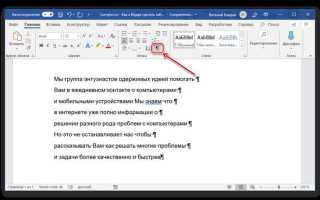
После вставки каждая ячейка преобразуется в текстовый фрагмент, разделённый табуляцией или переводом строки. Тип разделителя зависит от места вставки и настроек Word. Проверка символов табуляции выполняется через включение отображения непечатаемых знаков.
Ниже показано, как меняется структура данных после копирования без форматирования.
| Исходная ячейка | Результат вставки |
|---|---|
| Значение в таблице | Значение в таблице |
| Многострочный текст | Многострочный текст с переносами |
При наличии объединённых ячеек данные вставляются последовательно без сохранения визуальной структуры. Для упорядочивания текста применяется замена табуляций на абзацы или пользовательские символы через инструмент поиска и замены.
Такой способ исключает скрытые стили таблицы и снижает риск ошибок при дальнейшей обработке текста в Word, текстовых редакторах и системах анализа данных.
Преобразование таблицы в обычный текст через меню Word
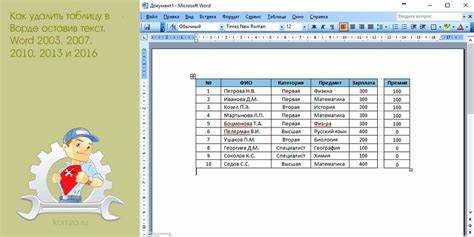
Word позволяет заменить таблицу на текст напрямую, без копирования и вставки. Функция доступна через контекстное меню и сохраняет содержимое ячеек с заданными разделителями. Такой способ удобен при работе с большими таблицами, где требуется сохранить порядок данных.
Для выполнения операции таблица выделяется целиком, затем используется пункт «Макет» → «Преобразовать в текст» или команда контекстного меню. В появившемся окне выбирается тип разделителя: знаки табуляции, абзацы или другие символы. Выбор влияет на читаемость и дальнейшую обработку текста.
Разделитель «табуляция» подходит для последующего импорта в Excel и редакторы кода. «Абзацы» применяются при создании списков или последовательных блоков текста. Пользовательский символ используется при подготовке данных для скриптов и автоматического парсинга.
После подтверждения таблица удаляется, а все значения ячеек становятся обычным текстом. Объединённые ячейки преобразуются в линейную последовательность без визуального выравнивания, что требует дополнительной проверки порядка строк.
Перед преобразованием рекомендуется сохранить копию документа, так как операция необратима через меню. Это позволяет избежать потери структуры при ошибочном выборе разделителя или наличии сложного форматирования внутри ячеек.
Извлечение текста из отдельных ячеек и строк
При работе с фрагментами таблицы Word часто требуется получить текст из конкретной ячейки, строки или столбца без изменения остальной структуры. Для выделения одной ячейки используется клик по её левой границе, для строки – перемещение курсора в левое поле таблицы до появления стрелки и последующий щелчок.
Скопированный фрагмент через Ctrl + C вставляется как обычный текст с помощью команды «Сохранить только текст». В этом режиме Word удаляет параметры таблицы и оставляет содержимое ячейки без рамок и выравнивания.
При копировании нескольких ячеек в пределах одной строки значения разделяются символами табуляции. Это позволяет быстро перенести данные в другой абзац, текстовый редактор или форму ввода, сохранив логическую последовательность.
Если внутри ячейки присутствуют переносы строк, Word сохраняет их как обычные абзацы. Для проверки структуры рекомендуется включить отображение непечатаемых знаков и при необходимости заменить лишние разрывы через поиск и замену.
Для точечного извлечения текста без промежуточных символов удобно использовать двойной клик внутри ячейки и копирование выделенного фрагмента. Такой способ исключает захват табуляций и применяется при работе с одиночными значениями.
Сохранение текста из таблицы в файл TXT
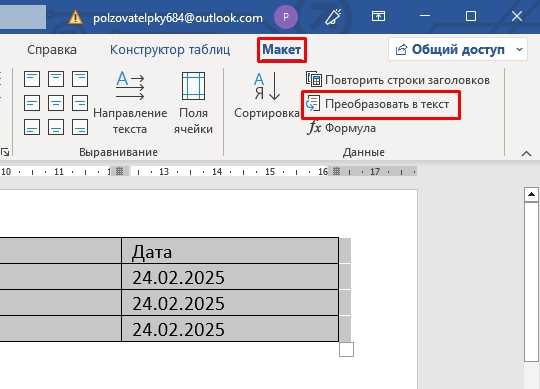
Экспорт таблицы Word в формат TXT используется для получения чистого текстового файла без оформления. Перед сохранением таблицу рекомендуется преобразовать в текст через команду «Преобразовать в текст», выбрав разделитель, подходящий для дальнейшей обработки данных.
После преобразования документ сохраняется через меню «Файл» → «Сохранить как» с выбором типа «Обычный текст (*.txt)». Word отображает окно параметров кодировки, где для корректного отображения кириллицы следует указать UTF-8 или Unicode.
В результате каждая строка таблицы становится отдельной строкой текста, а ячейки разделяются табуляциями или заданными символами. Такая структура позволяет без ошибок открыть файл в редакторах кода, системах импорта данных и скриптах обработки.
Если в таблице присутствуют лишние разрывы строк или пробелы, их удобнее удалить до сохранения с помощью поиска и замены. Это уменьшает объём правок после экспорта и предотвращает искажение структуры при автоматическом разборе файла.
Файл TXT не поддерживает форматирование, поэтому все данные сохраняются в исходном текстовом виде. Это исключает влияние стилей Word и упрощает последующее использование содержимого таблицы в других средах.
Использование функции «Найти и заменить» для очистки текста
После извлечения текста из таблицы Word в документе часто остаются табуляции, лишние пробелы и разрывы строк. Для их удаления применяется встроенная функция «Найти и заменить», вызываемая сочетанием клавиш Ctrl + H.
Для замены табуляций в поле «Найти» вводится ^t, а в поле «Заменить на» – пробел или пустое значение. Это позволяет превратить данные из таблицы в последовательный текст без скрытых разделителей.
Двойные и тройные абзацы удаляются поиском символа ^p с заменой на одиночный перевод строки. Повторное выполнение операции сокращает пустые строки, появившиеся после преобразования таблицы.
Лишние пробелы внутри строк устраняются заменой двух пробелов на один с многократным применением команды. Такой подход полезен при копировании данных из ячеек с выравниванием по ширине.
Для контроля результата рекомендуется включить отображение непечатаемых знаков. Это позволяет визуально проверить структуру текста и убедиться, что после очистки не осталось элементов, влияющих на разметку.
Работа с таблицами при копировании в Excel и обратно
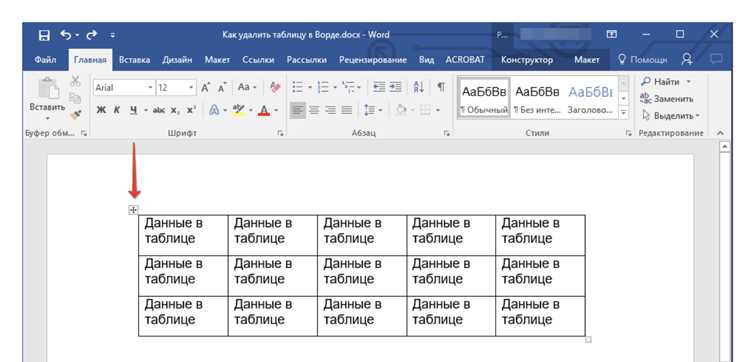
При переносе таблиц из Word в Excel данные сохраняются в виде строк и столбцов, но форматирование и объединённые ячейки могут вызвать смещение содержимого. Для корректного копирования рекомендуется использовать выделение всей таблицы и команду «Копировать», а в Excel применять вставку через «Специальная вставка» → «Текст».
Если таблица содержит объединённые ячейки, значения вставляются в одну ячейку Excel с разделителями табуляции, что требует дополнительной коррекции. Для сохранения структуры полезно временно разделить объединённые ячейки в Word перед копированием.
При обратной вставке из Excel в Word таблица создаётся автоматически по количеству строк и столбцов, но иногда требуется корректировка ширины и выравнивания ячеек. Использование команды «Вставить как текст» позволяет вставить данные без рамок, сохранив содержимое в виде последовательного текста.
Для регулярного обмена данными между Word и Excel полезно определить единый разделитель, например табуляцию, чтобы автоматические скрипты или формулы могли корректно обрабатывать значения без ручного редактирования.
Извлечение текста из таблицы в защищённом документе Word
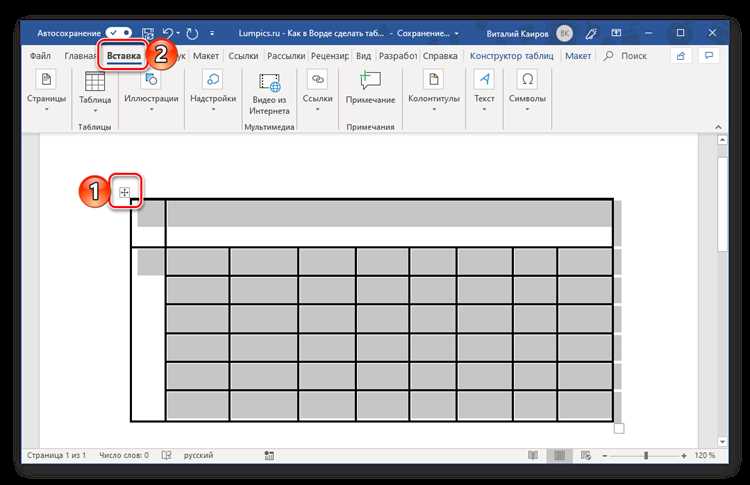
Защищённые документы Word ограничивают редактирование, что осложняет извлечение текста из таблиц. Возможности зависят от типа защиты: ограничение форматирования или полная защита с паролем.
Для работы с таблицами в защищённом документе применяются следующие подходы:
- Чтение и выделение: если разрешено выделение, текст можно скопировать по ячейкам или строкам, используя стандартные сочетания клавиш Ctrl + C.
- Сохранение копии: создайте копию документа с другим именем, чтобы не изменять оригинал и работать безопасно с текстом.
- Преобразование таблицы в текст: в некоторых случаях меню «Преобразовать в текст» доступно даже в защищённом файле. Используйте его для извлечения содержимого.
- Открытие в другом формате: сохраните документ как PDF или RTF и извлекайте текст из конвертированного файла, если прямое редактирование заблокировано.
Если документ защищён паролем, легальное извлечение текста требует ввода пароля. Попытки обойти защиту без разрешения нарушают правила использования программного обеспечения.
После извлечения текста рекомендуется проверить и очистить его с помощью функций «Найти и заменить», чтобы удалить лишние пробелы, табуляции и разрывы строк, сохранив удобную структуру для дальнейшей работы.
Вопрос-ответ:
Как быстро скопировать текст из всей таблицы в Word без рамок и форматирования?
Выделите таблицу через маркер в левом верхнем углу, затем скопируйте с помощью Ctrl + C. Для вставки используйте опцию «Сохранить только текст» или сочетание Ctrl + Alt + V с выбором «Неформатированный текст». Это уберёт все границы, шрифты и выравнивания, оставив только текст.
Можно ли преобразовать таблицу в текст внутри Word и сохранить структуру данных?
Да. Выделите таблицу и выберите «Макет» → «Преобразовать в текст». В открывшемся окне задайте разделитель: табуляция, абзац или другой символ. Табуляция оставляет значения в линейной последовательности, удобной для копирования в Excel или текстовые редакторы, а абзацы создают отдельные строки для каждой ячейки.
Как извлечь текст только из нескольких ячеек или строк таблицы?
Выделите нужные ячейки или строки курсором с помощью клика по левому полю таблицы. После копирования через Ctrl + C вставьте данные как текст, чтобы убрать таблицу и оставить только содержимое. Для сохранения последовательности используйте табуляцию как разделитель при вставке.
Что делать с текстом из таблицы в защищённом документе Word?
Если разрешено выделение, скопируйте текст по ячейкам или строкам. Можно также сохранить документ в формате PDF или RTF и извлечь текст оттуда. Для преобразования таблицы в текст проверьте доступность команды «Преобразовать в текст». Если документ защищён паролем, необходимо ввести пароль для работы с содержимым.
Как удалить лишние табуляции и пробелы после извлечения текста из таблицы?
Используйте функцию «Найти и заменить» (Ctrl + H). Для удаления табуляций введите ^t в поле «Найти» и пробел или пустое значение в поле «Заменить на». Лишние переводы строк заменяются ^p на одиночные переводы. Это упрощает структуру текста и делает его пригодным для дальнейшей обработки.

 Загрузка...