Содержание статьи
В 3d max ориентация полигонов напрямую влияет на корректность отображения модели в рендере и при визуализации в игровом движке. Неправильные нормали могут приводить к прозрачным участкам, артефактам освещения и ошибкам при экспорте в форматы FBX или OBJ. Определение направления нормали позволяет управлять тем, какая сторона полигона будет видимой.
Существует несколько подходов к вывороту полигонов, включая ручное использование команды Flip в Editable Poly, применение модификатора Normal для массового переворота и автоматическую корректировку через инструмент Unify. Каждый метод имеет свои преимущества в зависимости от структуры меша и требуемого результата. Например, Unify позволяет согласовать нормали у сложных моделей без необходимости редактировать каждую грань вручную.
Работа с нормалями требует предварительной проверки отображения граней. Включение Backface Culling в окне вьюпорта помогает визуально выявить перевёрнутые полигоны и ускоряет процесс исправления. Также рекомендуется тестировать модель в Render Preview для выявления участков с некорректным освещением до финального экспорта.
Выбор подходящего способа выворота зависит от объема модели и конкретных задач. Ручной метод удобен для локальных исправлений, модификаторы ускоряют массовую корректировку, а скрипты позволяют автоматизировать повторяющиеся операции при работе с большими сценами. Комплексное использование этих инструментов обеспечивает точное управление ориентацией полигонов и предотвращает ошибки на этапах рендеринга и экспорта.
Использование модификатора Normal для изменения ориентации полигонов
Модификатор Normal в 3d max позволяет управлять направлением нормалей отдельных полигонов или всего объекта без ручного редактирования каждой грани. Это особенно полезно при работе с моделями, экспортируемыми в игровые движки, где корректная ориентация нормалей критична для освещения и теней.
Для применения модификатора необходимо выбрать объект, перейти в панель Modifier List и добавить Normal. В настройках модификатора доступны параметры:
| Параметр | Описание |
|---|---|
| Unify Normals | Выравнивает все нормали в одном направлении, предотвращая визуальные разрывы. |
| Flip Normals | Меняет направление нормалей выбранных полигонов на противоположное. |
| Normals from Smoothing Groups | Генерирует нормали на основе групп сглаживания, сохраняя визуальную плавность поверхности. |
| Reset Normals | Сбрасывает все изменения нормалей к исходному состоянию объекта. |
При работе с Normal рекомендуется сначала включить Backface Culling в вьюпорте, чтобы визуально отслеживать перевёрнутые полигоны. Для сложных объектов с большим количеством полигонов целесообразно применять Unify Normals для всей модели, а локальные исправления делать через Flip Normals. После применения модификатора проверку корректности нормалей следует проводить через Render Preview, чтобы убедиться в правильном отображении света и теней.
Применение команды Flip в Editable Poly для ручного выворота
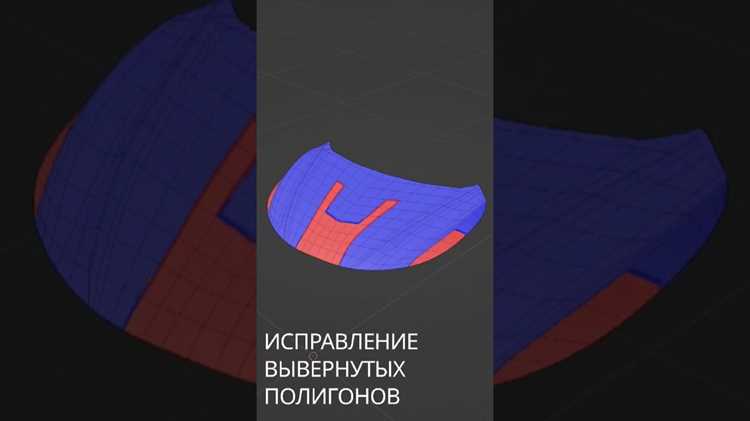
Команда Flip в Editable Poly позволяет изменить направление нормалей выбранных полигонов вручную. Этот метод подходит для локальных исправлений, когда нужно перевернуть отдельные грани, не затрагивая всю модель.
Для работы с командой Flip выполните следующие шаги:
- Выберите объект и перейдите в режим Editable Poly.
- Переключитесь на подуровень Polygon для выбора отдельных граней.
- Выделите полигоны, требующие переворота.
- Нажмите Flip в панели инструментов или в контекстном меню.
Дополнительные рекомендации по работе с Flip:
- Используйте Backface Culling для визуальной проверки перевёрнутых граней.
- Для сложных мешей с перекрывающимися полигонами выделяйте полигоны по группам, чтобы избежать случайного переворота соседних граней.
- Сочетайте Flip с инструментами Detach и Attach при необходимости разделить и корректировать отдельные части модели.
- После завершения переворота проверяйте результат в Render Preview для контроля освещения и теней.
Настройка отображения граней с помощью Backface Culling

Backface Culling в 3d max отключает отображение задних граней полигона в вьюпорте, позволяя сразу определить перевёрнутые нормали. Этот инструмент облегчает работу с сложными объектами и предотвращает ошибки на этапе моделирования и рендеринга.
Для включения Backface Culling выполните следующие действия:
1. Выберите объект в вьюпорте.
2. Перейдите в панель Viewport Configuration или используйте контекстное меню материала.
3. Включите опцию Backface Culling для выбранного материала или всего объекта.
Рекомендации по использованию:
• При моделировании проверяйте видимые грани, чтобы быстро выявлять полигоны с неправильной ориентацией.
• Совмещайте Backface Culling с режимом выделения полигонов в Editable Poly, чтобы легко исправлять перевёрнутые грани с помощью команды Flip.
• Для больших сцен можно активировать Backface Culling только на проблемных объектах, чтобы не перегружать вьюпорт.
• После корректировки нормалей проверяйте модель в Render Preview, так как Backface Culling показывает только визуальный результат в вьюпорте, а рендер может выявить скрытые ошибки.
Автоматическая корректировка нормалей через инструмент Unify
Инструмент Unify в 3d max автоматически выравнивает нормали всех полигонов выбранного объекта в одном направлении. Это предотвращает визуальные разрывы и артефакты освещения без необходимости ручного переворота каждой грани.
Для применения Unify выполните следующие действия:
1. Выберите объект или группу объектов.
2. Перейдите в режим Editable Poly или используйте модификатор Normal.
3. Активируйте команду Unify в панели инструментов модификатора.
Рекомендации по использованию:
• Перед применением Unify включите Backface Culling, чтобы визуально оценить текущую ориентацию нормалей.
• Для моделей с несколькими отдельными элементами сначала объедините меши через Attach, чтобы Unify корректно обработал все полигоны.
• После автоматического выравнивания нормалей проверяйте результат через Render Preview, особенно на участках с изгибами или сложными формами, чтобы убедиться в отсутствии визуальных дефектов.
• Unify лучше использовать для крупных корректировок всех нормалей, а локальные исправления проводить через Flip.
Использование скриптов для массового переворота полигонов
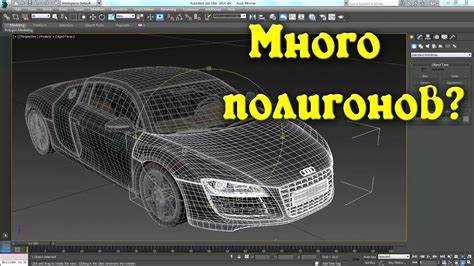
Скрипты в 3d max позволяют автоматизировать переворот нормалей для большого числа объектов или сложных мешей, что ускоряет процесс исправления ошибок и снижает риск человеческих оплошностей при ручной работе. Наиболее часто применяются скрипты на языке MaxScript.
Пример применения:
1. Запуск редактора MaxScript через Scripting → New Script.
2. Вставка кода для обхода выбранных объектов и применения переворота нормалей:
Пример кода:
for obj in selection do ( convertToPoly obj; obj.flipNormals() )
3. Выполнение скрипта и проверка результатов через Backface Culling и Render Preview.
Рекомендации по использованию скриптов:
• Перед массовым переворотом создавайте резервные копии сцены, чтобы избежать непреднамеренных изменений.
• Используйте фильтры для выбора объектов по типу или имени, чтобы не затронуть случайные элементы.
• Для повторяющихся операций можно сохранять скрипт как макрос, позволяя применять его в разных проектах.
• После выполнения скрипта всегда проверяйте корректность нормалей на критических участках модели, особенно там, где полигоны пересекаются или имеют сложную топологию.
Проверка правильности нормалей с помощью Render Preview

Render Preview позволяет оценить ориентацию нормалей на уровне рендеринга, выявляя перевёрнутые полигоны, которые могут оставаться незаметными в вьюпорте.
Процесс проверки включает следующие шаги:
- Выберите объект и активируйте Render Preview через панель рендера.
- Настройте источник освещения, чтобы выявить дефекты на гранях с неправильными нормалями.
- Проверьте участки с пересечением полигонов или сложной геометрией, где ошибки чаще всего проявляются.
- Используйте рендер с включёнными Backface Culling и тенями для более точной визуализации нормалей.
Рекомендации по работе с Render Preview:
- Сравнивайте результаты после применения Flip, Unify или скриптов для массового переворота, чтобы убедиться в корректности изменений.
- Используйте рендер с разными углами освещения для проверки всех сторон модели.
- При обнаружении артефактов возвращайтесь к Editable Poly или модификатору Normal для локального исправления полигонов.
- Проверка через Render Preview особенно важна перед экспортом модели в игровые движки или при финальном рендере сцены.
Исправление ошибок при вывороте сложных объектов и мешей

Алгоритм исправления включает следующие шаги:
1. Включите Backface Culling для визуальной проверки проблемных полигонов.
2. Используйте модификатор Normal с командой Unify для выравнивания нормалей всего объекта.
3. Для локальных дефектов применяйте Flip в Editable Poly, выбирая конкретные полигоны вручную.
4. В сложных мешах с пересекающимися элементами используйте инструменты Detach и Attach, чтобы разделить проблемные участки и корректировать их отдельно.
5. Применяйте скрипты для массового переворота полигонов на больших объектах, чтобы ускорить процесс исправления.
Рекомендации по контролю качества:
- После каждого этапа проверки выполняйте рендер через Render Preview для выявления скрытых дефектов.
- Для моделей, предназначенных для игровых движков, тестируйте экспорт в формат FBX или OBJ, чтобы убедиться, что нормали сохранены корректно.
- Документируйте изменения и сохраняйте резервные копии сцены перед массовыми исправлениями, чтобы избежать потери данных.
Вопрос-ответ:
Как быстро выявить перевёрнутые полигоны в сложной модели?
Для визуальной проверки перевёрнутых полигонов используйте Backface Culling в вьюпорте. Включение этой опции скрывает задние грани и позволяет сразу определить полигоны с неправильной ориентацией. Для более точной оценки применяйте Render Preview с тенями, чтобы увидеть все дефекты освещения.
Когда стоит использовать модификатор Normal, а когда Flip в Editable Poly?
Модификатор Normal подходит для массового выравнивания нормалей или автоматической корректировки всей модели через команды Unify и Flip Normals. Команду Flip в Editable Poly лучше использовать для локальных исправлений отдельных полигонов, когда не требуется менять ориентацию всей поверхности объекта.
Можно ли автоматизировать переворот нормалей для нескольких объектов одновременно?
Да, для массового переворота нормалей применяют скрипты на языке MaxScript. Скрипт позволяет перебрать выбранные объекты и выполнить команду переворота нормалей на всех полигонах. Такой подход ускоряет обработку больших сцен и снижает риск ошибок при ручной корректировке.
Как проверить, что нормали исправлены перед экспортом модели?
После корректировки нормалей используйте Render Preview для проверки освещения и теней на поверхности модели. Также рекомендуется тестировать экспорт в формат FBX или OBJ, чтобы убедиться, что ориентация полигонов сохранена. В случае обнаружения дефектов локально применяйте Flip или повторно используйте модификатор Normal.

 Загрузка...