Содержание статьи
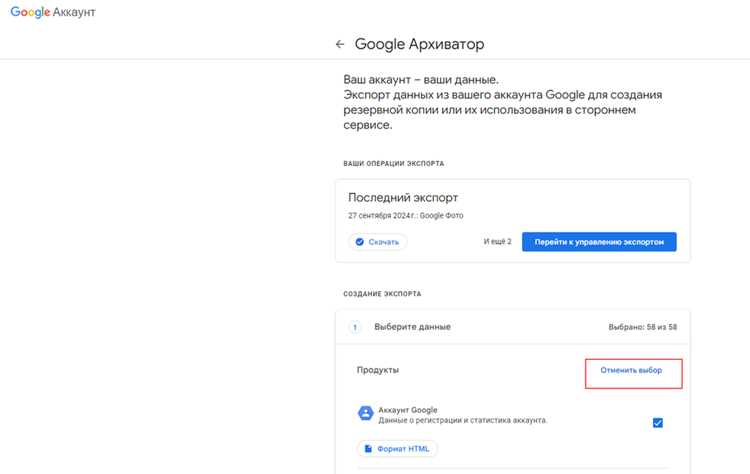
Google Контакты сохраняют все номера, адреса электронной почты и дополнительные сведения о ваших контактах в облаке. Для переноса информации в другой сервис или резервного хранения потребуется выполнить экспорт данных. Этот процесс доступен как в веб-версии Google Контактов, так и через мобильное приложение.
Перед выгрузкой важно проверить актуальность информации: удалить дубликаты, объединить записи и убедиться, что все контакты имеют корректные email и номера телефонов. Это снизит вероятность ошибок при последующем импорте в другие сервисы.
Google предлагает несколько форматов экспорта: CSV для Google, CSV для Outlook и vCard (для iOS). Выбор формата зависит от того, куда вы планируете импортировать контакты. Для работы с электронной почтой на ПК удобнее использовать CSV, для переноса на iPhone – vCard.
Процесс выгрузки требует минимальных действий: вход в аккаунт, выбор контактов, настройка формата и сохранение файла на устройстве. При правильном выполнении этих шагов вы получите готовый файл, который можно использовать для резервного хранения, синхронизации с другими сервисами или миграции на новый аккаунт.
Вход в Google аккаунт и переход к контактам
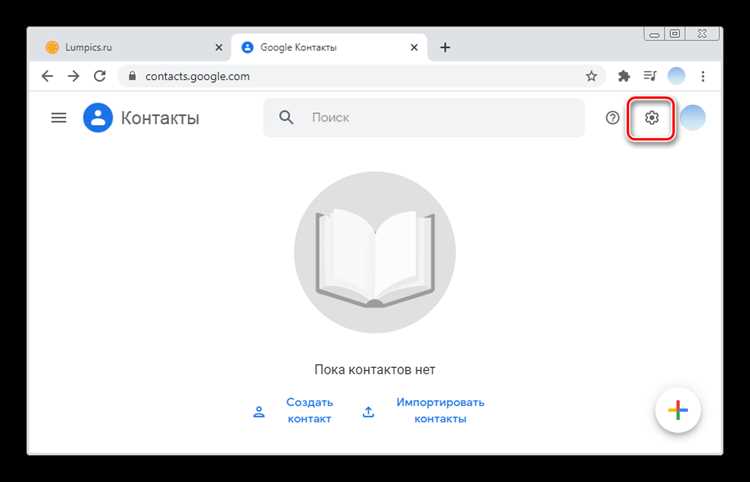
Для начала откройте веб-браузер и перейдите на страницу contacts.google.com. Если вы уже вошли в Google аккаунт, интерфейс сразу покажет список ваших контактов. В противном случае появится форма авторизации, где необходимо ввести адрес электронной почты или номер телефона и пароль от аккаунта.
При включенной двухэтапной аутентификации потребуется ввести код подтверждения, отправленный на привязанный телефон или сгенерированный в приложении Google Authenticator. Это обеспечивает дополнительную защиту учетной записи перед выгрузкой данных.
После авторизации убедитесь, что вы открыли правильный аккаунт, если используете несколько Google аккаунтов. Переключение между учетными записями происходит через значок профиля в правом верхнем углу. Только выбранный аккаунт будет использоваться для экспорта контактов.
На главной странице Google Контактов отображаются все сохраненные контакты, разделенные по категориям и меткам. С этого интерфейса можно сразу перейти к выбору нужных записей для выгрузки, используя фильтры по имени, компании или меткам.
Выбор контактов для выгрузки
В Google Контактах доступны несколько вариантов выбора записей для экспорта. Для выгрузки всех контактов используйте опцию «Все контакты» в левом меню. Это создаст полный файл с номерами телефонов, email и дополнительной информацией.
Если требуется экспортировать только часть записей, используйте метки или группы. Нажмите на нужную метку в левом меню и отметьте контакты, которые нужно выгрузить. При большом количестве записей удобнее применить поиск по имени, компании или email, а затем выделить найденные записи.
Перед выгрузкой рекомендуется проверить дубликаты, используя встроенную функцию «Объединить дубликаты». Это предотвращает повторяющиеся записи в экспортируемом файле и упрощает дальнейшую работу с контактами в других сервисах.
Настройка формата экспорта

Google Контакты предоставляют несколько форматов экспорта, выбор которых зависит от дальнейшего использования файла:
- CSV для Google – подходит для импорта обратно в Google аккаунт или в сервисы, поддерживающие Google-формат.
- CSV для Outlook – оптимизирован для Microsoft Outlook и других почтовых клиентов на Windows.
- vCard (для iOS) – используется для переноса контактов на устройства Apple и совместимых сервисов.
Для настройки формата выполните следующие шаги:
- Выберите контакты, которые нужно экспортировать.
- Нажмите «Экспорт» в левом меню.
- В открывшемся окне укажите нужный формат: CSV для Google, CSV для Outlook или vCard.
- Подтвердите выбор кнопкой «Экспорт» для создания файла.
При выборе CSV рекомендуется сохранять файл в UTF-8, чтобы избежать проблем с кириллицей при импорте в сторонние приложения.
Скачивание файла с контактами

После настройки формата экспорта Google создаёт файл с выбранными контактами. Файл можно сохранить на компьютер или облачное хранилище для дальнейшего использования. Рекомендуется проверять папку загрузок и имя файла, чтобы избежать путаницы при нескольких экспортированных файлах.
Рассмотрим ключевые параметры скачивания в таблице:
| Параметр | Описание |
|---|---|
| Формат файла | CSV для Google, CSV для Outlook, vCard (для iOS) |
| Место сохранения | Локальный диск или облачное хранилище (Google Drive, OneDrive, iCloud) |
| Кодировка | UTF-8 рекомендуется для корректного отображения кириллицы и спецсимволов |
| Размер файла | Зависит от количества контактов и дополнительных полей (обычно до нескольких мегабайт) |
После скачивания файла можно открыть его в Excel, Google Таблицах или любом текстовом редакторе для проверки содержимого перед импортом в другой сервис.
Импорт контактов в другие сервисы
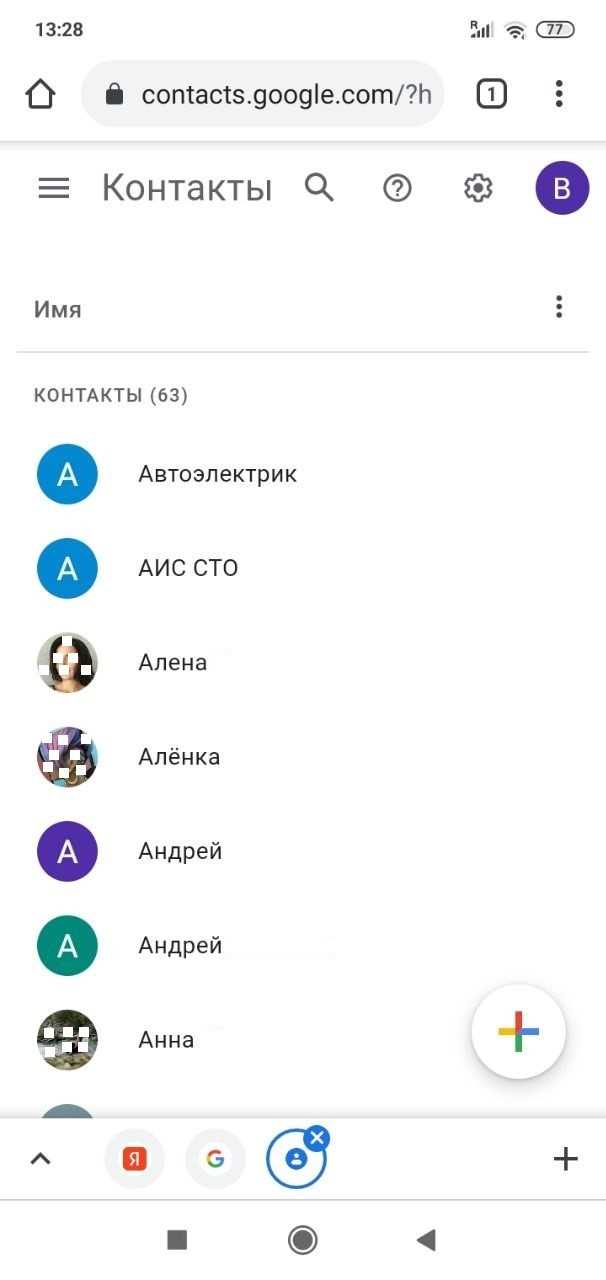
Файл с экспортированными контактами можно использовать для переноса данных в различные сервисы и почтовые клиенты. Для Microsoft Outlook откройте программу, перейдите в Файл → Открыть и экспорт → Импорт/экспорт, выберите Импорт из другого файла или программы и укажите CSV-файл.
Для устройств Apple используйте файл vCard. На iPhone откройте Приложение Контакты, нажмите Импортировать vCard через iCloud или напрямую с устройства. Все записи будут добавлены к существующим контактам.
Google Контакты также поддерживает повторный импорт. Войдите в аккаунт, выберите Импорт в левом меню и укажите CSV или vCard. Система предложит объединить дубликаты, чтобы избежать повторных записей.
При импорте в сторонние сервисы важно проверять соответствие полей. В некоторых почтовых клиентах необходимо сопоставлять столбцы с email, телефоном и именем вручную, чтобы все данные корректно отобразились после переноса.
Решение возможных ошибок при выгрузке
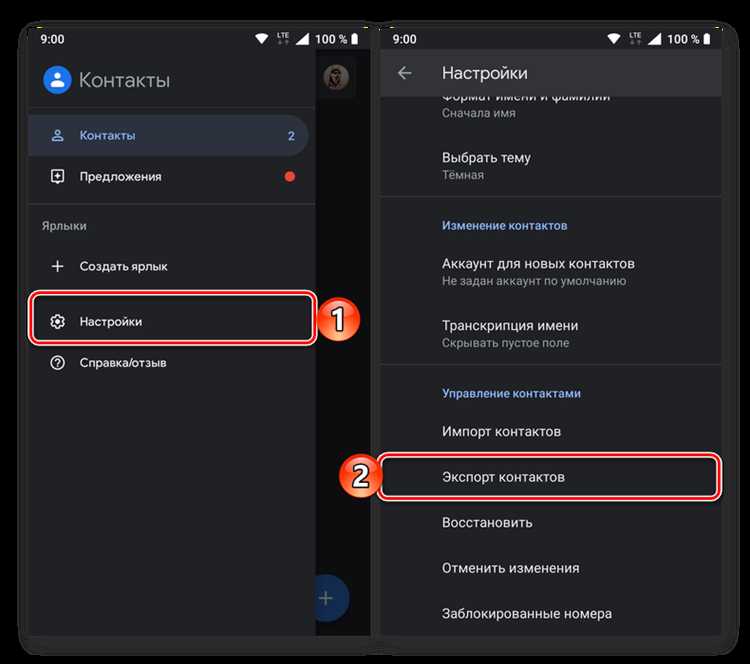
Если экспорт не запускается или файл не создаётся, проверьте соединение с интернетом и доступ к аккаунту. Иногда блокировка со стороны браузера или расширений безопасности препятствует скачиванию. В таких случаях используйте другой браузер или временно отключите блокировщики.
При обнаружении дубликатов или неполных записей рекомендуется использовать встроенную функцию «Объединить дубликаты» перед выгрузкой. Это уменьшает количество ошибок при последующем импорте в сторонние сервисы.
Если при открытии файла контактов в Excel или другом приложении данные отображаются неправильно, проверьте соответствие столбцов и кодировку. В некоторых случаях помогает ручное указание разделителя (запятая или точка с запятой) при импорте.
Для проблем с доступом к конкретным контактам убедитесь, что они не находятся в архиве или скрытых метках, так как Google Контакты экспортируют только видимые записи.
Вопрос-ответ:
Как экспортировать контакты из нескольких Google аккаунтов?
Для каждого аккаунта процесс выполняется отдельно. Сначала войдите в нужный Google аккаунт через contacts.google.com, затем выберите контакты и экспортируйте их в нужном формате. Повторите эти шаги для всех аккаунтов. При сохранении файлов используйте разные имена, чтобы не перепутать записи.
Можно ли выгрузить только новые или недавно изменённые контакты?
Google Контакты не имеют отдельной функции экспорта только новых записей. Решение — создать метку вручную для новых контактов или использовать встроенный поиск по дате добавления и назначить им метку, после чего экспортировать только эту метку.
Что делать, если экспортированный файл содержит дубликаты контактов?
Перед выгрузкой используйте функцию «Объединить дубликаты». Она анализирует совпадения по имени, email и номеру телефона и объединяет записи. После объединения экспортируйте контакты заново — это позволит получить чистый файл без повторов.
Как открыть файл vCard на компьютере с Windows?
Файл vCard можно открыть с помощью приложений, поддерживающих этот формат, например, Microsoft Outlook или Windows Контакты. В Outlook используйте «Файл → Открыть и экспорт → Импорт/экспорт» и выберите vCard. Для просмотра без импорта можно использовать текстовый редактор, но данные будут представлены в виде кода.
Почему при экспорте контактов отсутствуют некоторые записи?
Чаще всего это происходит из-за того, что контакты находятся в архиве, скрытых метках или неактивных группах. Проверьте все метки и категории в Google Контактах, чтобы убедиться, что все записи видимы, затем повторите экспорт. Также проверьте фильтры поиска перед выгрузкой.
Как правильно экспортировать контакты с сохранением всех данных, включая дополнительные поля?
При экспорте контактов из Google важно выбрать формат, который поддерживает все поля: для повторного использования в Google выбирайте CSV для Google, для переноса на устройства Apple — vCard. Перед экспортом проверьте, чтобы все контакты были актуализированы, объедините дубликаты через функцию «Объединить дубликаты» и убедитесь, что дополнительные поля, такие как адрес, заметки и даты, заполнены. После выбора формата нажмите «Экспорт», и Google создаст файл с сохранением всех доступных данных, готовый к импорту в другой сервис.

 Загрузка...