Содержание статьи

Выделение всего текста на веб-странице позволяет ускорить копирование информации, анализ документов или подготовку заметок. В стандартных браузерах сочетания клавиш Ctrl + A для Windows и Cmd + A для macOS обеспечивают мгновенный выбор всех элементов текста, включая заголовки, абзацы и списки.
В некоторых ситуациях стандартные методы могут не срабатывать. Страницы с защищённым контентом или встроенными фреймами требуют альтернативных подходов: использование контекстного меню, специализированных расширений или временное отключение скриптов, блокирующих выделение текста.
На мобильных устройствах выделение текста отличается от десктопного интерфейса. Для быстрого выбора всей информации применяются функции браузера, удерживание пальца на тексте и использование встроенных команд «Выделить всё», которые обеспечивают точное копирование без потери форматирования.
Понимание возможностей браузеров и их инструментов позволяет не только ускорить процесс выделения, но и сохранить структуру текста для дальнейшей работы в документах, таблицах или заметках. Это особенно полезно при работе с длинными статьями, инструкциями или официальными документами, где ручное выделение занимает значительное время.
Использование горячих клавиш для выделения текста
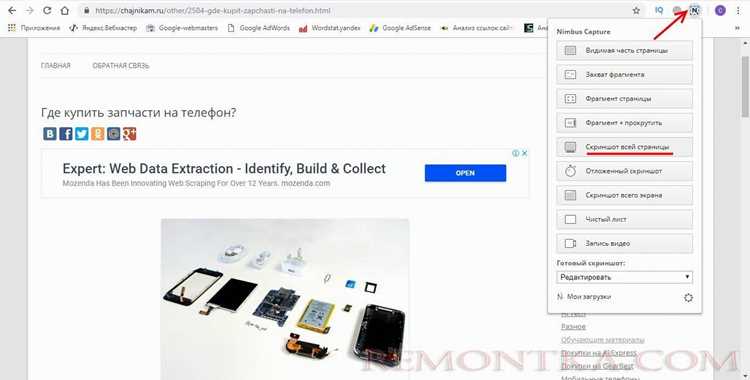
В браузерах Windows для мгновенного выделения всего текста на странице применяется сочетание клавиш Ctrl + A. Оно охватывает все видимые элементы текста, включая заголовки, абзацы и списки. Для частичного выделения текста используется Shift + стрелки, что позволяет точно выбрать нужный диапазон.
На macOS аналогичная функция выполняется с помощью Cmd + A. Для расширенного выбора можно удерживать Shift и использовать клавиши навигации, включая Page Up и Page Down, что ускоряет выделение длинных документов без прокрутки вручную.
Некоторые веб-страницы содержат фреймы или встроенные элементы, где стандартные сочетания клавиш выделяют только текст внутри активного фрейма. В таких случаях сначала необходимо кликнуть внутрь фрейма, а затем использовать Ctrl + A или Cmd + A для полного выбора.
Использование горячих клавиш минимизирует ошибки при копировании и позволяет сохранить форматирование текста при вставке в текстовые редакторы, таблицы или заметки, что особенно важно для работы с официальными документами и обучающими материалами.
Выделение текста с помощью контекстного меню
Контекстное меню браузера позволяет выделять текст без использования клавиатуры. Для этого кликните правой кнопкой мыши по странице и выберите команду Выделить всё. Эта опция охватывает весь видимый текст, включая заголовки, абзацы и списки, но не влияет на скрытые элементы или содержимое фреймов.
В некоторых браузерах команда может быть недоступна на отдельных элементах страницы, например, внутри защищённых блоков текста. В таких случаях сначала кликните внутри блока для активации контекстного меню, затем используйте Выделить всё.
Для наглядного контроля можно использовать таблицу с пошаговой инструкцией:
| Шаг | Действие | Комментарий |
|---|---|---|
| 1 | Клик правой кнопкой мыши на странице | Убедитесь, что курсор находится в области текста, а не на изображении |
| 2 | Выбрать Выделить всё | Выделяется весь видимый текст страницы |
| 3 | Копирование с помощью Ctrl + C или Cmd + C | Позволяет вставить текст в текстовый редактор или заметку с сохранением структуры |
Метод контекстного меню особенно полезен для пользователей с ограниченными возможностями клавиатуры и при работе на устройствах без полноценной клавиатуры.
Применение функций браузера для выделения всей страницы

Браузеры предоставляют встроенные инструменты для выбора всего текста на странице. В Google Chrome и Microsoft Edge функция доступна через меню Правка → Выделить всё, что позволяет охватить весь текст без необходимости прокрутки.
В Mozilla Firefox аналогичная команда находится в меню Правка → Выделить всё или вызывается сочетанием клавиш Ctrl + A / Cmd + A. При этом текст, заголовки и списки выделяются с сохранением структуры документа, включая вложенные элементы, если они видимы.
Для страниц с множественными фреймами браузеры выбирают текст только внутри активного фрейма. Чтобы выделить всю информацию, необходимо последовательно активировать каждый фрейм и использовать встроенные функции выделения.
Некоторые браузеры поддерживают функцию поиска с выделением всех совпадений текста. В Chrome и Firefox через Ctrl + F / Cmd + F можно найти слово или фразу, а затем выделить все результаты поиска, что ускоряет обработку большого объема информации.
Использование расширений и плагинов для быстрого выделения

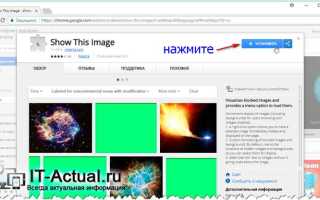
Существуют специализированные расширения для браузеров, которые позволяют выделять весь текст на странице одним кликом. В Google Chrome популярны плагины типа Absolute Enable Right Click & Copy и Copy All Text, которые снимают ограничения на выделение и ускоряют процесс копирования.
В Mozilla Firefox расширения, такие как Enable Copy или Copy PlainText, обеспечивают возможность выделения текста даже на защищённых страницах, включая фреймы и элементы с отключенной функцией выбора.
После установки плагина достаточно активировать его через панель инструментов или контекстное меню, чтобы мгновенно выделить весь текст. Некоторые расширения дополнительно позволяют сохранить форматирование или скопировать текст в буфер без скрытых элементов и скриптов.
Использование расширений особенно удобно при регулярной работе с длинными документами, веб-страницами с ограничениями на выделение или при необходимости быстро перенести текст в текстовые редакторы, таблицы и заметки.
Выделение текста на мобильных устройствах
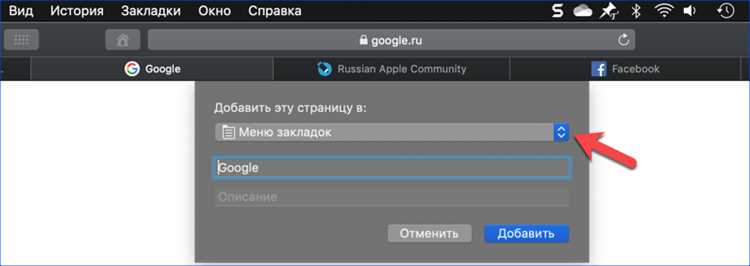
На смартфонах и планшетах выделение текста выполняется с помощью сенсорного экрана. Основные методы включают:
- Длительное удержание пальца на нужном слове для активации маркеров выделения.
- Перетаскивание маркеров для охвата всего текста, включая заголовки и списки.
- Использование функции Выделить всё, если она доступна в контекстном меню браузера или через дополнительное меню в мобильном интерфейсе.
Для упрощения копирования текста на длинных страницах рекомендуется:
- Переключиться в режим Чтение (Reader Mode) в Safari или Firefox, где текст отображается без лишних элементов.
- Использовать сторонние браузеры с функцией выделения всего текста одним касанием, например, Kiwi Browser на Android.
- При необходимости переноса текста в заметки или редакторы – сначала выделить текст, затем выбрать Копировать из всплывающего меню.
Эти методы позволяют сохранять структуру текста и ускоряют обработку информации на мобильных устройствах без использования клавиатуры и дополнительных аксессуаров.
Советы при работе с защищёнными или нестандартными страницами

Некоторые веб-страницы ограничивают выделение текста с помощью CSS или JavaScript. Для обхода таких ограничений можно использовать следующие методы:
- Отключение скриптов через настройки браузера или расширения типа NoScript, что позволяет вернуть стандартную функциональность выделения.
- Использование режима разработчика (Inspect Element) для копирования текста напрямую из HTML-кода страницы.
- Расширения для обхода защиты, например, Absolute Enable Right Click & Copy в Chrome, которые снимают блокировку выделения и контекстного меню.
- Сохранение страницы как HTML или PDF с последующим выделением текста в текстовом редакторе.
Эти подходы позволяют работать с текстом на страницах с нестандартной структурой, фреймами или блокировкой выделения, обеспечивая полный контроль над копируемой информацией без потери форматирования.
Вопрос-ответ:
Какие горячие клавиши позволяют выделить весь текст на странице?
На компьютерах с Windows для выделения всего текста на странице используется сочетание клавиш Ctrl + A. На macOS аналогичная функция выполняется с помощью Cmd + A. Эти комбинации охватывают все видимые элементы текста, включая заголовки, абзацы и списки.
Можно ли выделить текст на страницах, где стандартное выделение заблокировано?
Да, для таких страниц можно использовать расширения браузера, например, Absolute Enable Right Click & Copy для Chrome или Enable Copy для Firefox. Также можно временно отключить JavaScript или использовать режим разработчика, чтобы скопировать текст напрямую из кода страницы.
Как быстро выделить весь текст на мобильном устройстве?
На смартфонах и планшетах выделение текста выполняется через сенсорный экран. Для этого удерживают палец на слове до появления маркеров выделения, затем перетаскивают их, чтобы охватить нужный текст. В некоторых браузерах доступна команда Выделить всё через контекстное меню, которая упрощает копирование длинных страниц.
Можно ли сохранить форматирование текста при быстром выделении всей страницы?
Да, использование встроенных функций браузера или расширений позволяет выделить текст с сохранением структуры документа, включая заголовки, списки и абзацы. После копирования текст можно вставлять в текстовые редакторы или таблицы без потери форматирования.

 Загрузка...