Содержание статьи
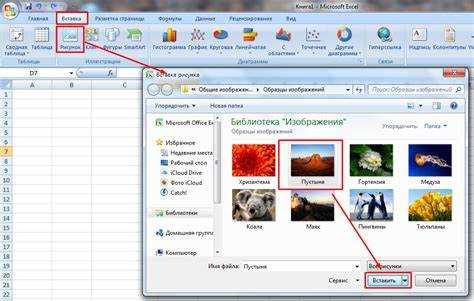
Работа с большим количеством изображений в Excel часто занимает больше времени, чем требуется для анализа данных. На листе могут быть вставлены фотографии, скриншоты и графические элементы, и вручную выбирать их по одному неудобно. Использование встроенных инструментов позволяет выделить все картинки за несколько секунд.
Панель выбора дает возможность видеть все объекты на листе и быстро отметить только изображения, исключая формы и диаграммы. При работе с сотнями элементов этот метод экономит минуты и снижает риск пропустить нужный объект.
Сочетания клавиш и встроенные фильтры объектов помогают ускорить процесс без открытия дополнительных меню. Например, комбинация Ctrl + G с выбором специальных объектов позволяет моментально выделить все картинки на активном листе.
Для регулярного использования удобнее применить простой макрос VBA, который автоматически сканирует лист и выбирает изображения. Скрипт сохраняет последовательность действий, что исключает необходимость повторять ручные шаги и снижает вероятность ошибок при копировании или удалении элементов.
Как выбрать все изображения на листе с помощью панели выбора
Откройте вкладку Главная и перейдите в раздел Редактирование, затем выберите Найти и выделить → Панель выбора. В появившейся панели отображаются все объекты на текущем листе, включая формы, диаграммы и изображения.
Каждое изображение в списке имеет отдельное имя, чаще всего в формате Рисунок 1, Рисунок 2 и т.д. Для выделения всех картинок одновременно нажмите Ctrl и кликните по каждому объекту с названием Рисунок, либо используйте Shift для выделения диапазона последовательных элементов.
После выбора изображений на панели они автоматически выделяются на листе. Это позволяет сразу выполнять операции копирования, перемещения или удаления без необходимости искать каждый элемент вручную.
Панель выбора также позволяет скрывать или блокировать объекты, что удобно при работе с перекрывающимися изображениями. Для ускорения работы с большими таблицами рекомендуется переименовать объекты по типу, чтобы различать картинки, диаграммы и формы прямо в панели.
Использование сочетаний клавиш для выделения картинок

Сочетания клавиш ускоряют процесс выделения изображений, особенно на листах с большим количеством объектов. В Excel доступны стандартные комбинации для быстрого выбора всех элементов или определенных типов объектов.
Основные шаги для выделения картинок с помощью клавиатуры:
- Нажмите Ctrl + G для открытия окна Перейти.
- Выберите кнопку Специально и отметьте Объекты. Это выделит все графические элементы на листе.
- Для исключения форм и диаграмм вручную удерживайте Ctrl и снимайте выделение с нежелательных объектов.
После выделения с помощью клавиатуры можно сразу:
- Копировать все изображения Ctrl + C и вставлять на другой лист или в другой файл.
- Удалять объекты Delete без поиска каждого элемента по отдельности.
- Перемещать выбранные картинки, удерживая Shift для сохранения пропорций при изменении размера.
Использование этих сочетаний сокращает время на ручное выделение и предотвращает ошибки при работе с большим количеством изображений.
Применение фильтра объектов для отбора только изображений
Фильтр объектов позволяет быстро выделить только изображения на листе, исключая формы, диаграммы и текстовые поля. Это особенно полезно при работе с таблицами, содержащими сотни элементов.
Чтобы использовать фильтр объектов:
- Откройте вкладку Главная → Найти и выделить → Выделить объекты.
- Перейдите в Панель выбора и нажмите кнопку Фильтр.
- Выберите тип объекта Рисунок для отображения только изображений.
После применения фильтра можно сразу выполнять действия с картинками:
| Действие | Описание |
|---|---|
| Копирование | Выделенные изображения можно вставить на другой лист или в PowerPoint с сохранением размеров. |
| Удаление | Все выбранные картинки удаляются одной командой, без удаления других объектов. |
| Группировка | Позволяет объединить изображения в один объект для перемещения или масштабирования. |
Фильтр объектов экономит время при работе с крупными таблицами и минимизирует ошибки при выделении нужных элементов.
Выделение картинок через поиск по типу объекта
Поиск по типу объекта позволяет мгновенно определить и выделить все изображения на листе без ручного просмотра каждого элемента. В Excel каждый объект имеет свой тип: рисунок, форма, диаграмма или текстовое поле.
Для выделения всех картинок выполните следующие шаги:
- Нажмите Ctrl + G или выберите Главная → Найти и выделить → Перейти.
- В открывшемся окне нажмите Специально и отметьте пункт Объекты, чтобы выделить все графические элементы на листе.
- На панели выбора или с помощью клавиши Ctrl снимите выделение с объектов, которые не являются изображениями (формы, диаграммы, текстовые поля).
После этого все оставшиеся объекты будут только изображениями. Можно сразу копировать их, удалять или перемещать. Этот метод особенно удобен для листов с большим количеством смешанных объектов.
Групповое выделение изображений для последующей обработки
Групповое выделение позволяет одновременно работать с несколькими изображениями: перемещать их, изменять размер или применять одинаковые настройки форматирования. Это снижает количество повторяющихся действий и сохраняет точное расположение объектов.
Для группового выделения:
- Выделите первые изображения с помощью Ctrl + клик или используйте Панель выбора для выбора нескольких объектов сразу.
- Нажмите Ctrl + G или правой кнопкой мыши выберите Группировать → Группировать. Все выбранные картинки объединятся в один объект.
- После обработки объектов можно Разгруппировать их для внесения индивидуальных изменений.
Групповое выделение особенно полезно для стандартного форматирования: изменение размера, добавление границ или перенос на другой лист. Оно обеспечивает одинаковое оформление без необходимости применять настройки к каждому изображению отдельно.
Удаление или копирование всех выделенных изображений
После выделения всех изображений на листе можно выполнить массовое удаление или копирование без необходимости обрабатывать каждый объект по отдельности.
Для удаления выделенных картинок достаточно нажать Delete. Все выбранные изображения будут удалены одновременно, при этом остальные объекты на листе останутся нетронутыми.
Для копирования используйте Ctrl + C для копирования и Ctrl + V для вставки. Изображения сохраняют исходные размеры и расположение. При вставке на другой лист можно использовать Вставить специальные → Сохранить исходное форматирование для точного соответствия.
Этот метод экономит время при перемещении изображений между листами или при создании резервной копии графики перед редактированием данных.
Скрипт VBA для автоматического выделения всех картинок
Использование VBA позволяет автоматизировать процесс выделения всех изображений на листе, исключая ручной выбор. Скрипт проходит по всем объектам и выбирает только объекты типа Picture.
Пример кода для выделения всех картинок:
Sub ВыделитьВсеКартинки()
Dim obj As Object
For Each obj In ActiveSheet.Shapes
If obj.Type = msoPicture Then obj.Select Replace:=False
Next obj
End Sub
После запуска макроса все изображения на листе будут выделены одновременно. Это упрощает массовое копирование, удаление или перемещение графических элементов, особенно на листах с большим количеством объектов.
Для регулярного использования скрипт можно сохранить в модуле книги и запускать через Alt + F8, что позволяет сокращать время на ручные операции и минимизировать ошибки.
Советы по сохранению изображений из Excel после выделения

После выделения изображений важно правильно сохранить их для использования в других документах или архивации.
Основные способы сохранения:
- Копирование и вставка – выделенные изображения можно вставить в Word, PowerPoint или другой Excel-файл через Ctrl + C → Ctrl + V, сохраняя оригинальные размеры.
- Сохранение как файл – клик правой кнопкой на выделенном изображении, выбрать Сохранить как рисунок и указать формат: PNG, JPEG или BMP.
- Массовое сохранение через VBA – макрос перебирает все выделенные картинки и сохраняет их в указанную папку с уникальными именами.
Рекомендации при сохранении:
- Использовать форматы PNG или JPEG для сохранения качества и уменьшения размера файла.
- Проверять правильность имен файлов, чтобы избежать перезаписи при массовом сохранении.
- При работе с большим количеством картинок применять макрос для автоматизации процесса.
Вопрос-ответ:
Как выделить все изображения на листе Excel без использования мыши?
Для быстрого выделения всех изображений можно использовать клавиатуру. Нажмите Ctrl + G или перейдите в меню Главная → Найти и выделить → Перейти. В открывшемся окне выберите Специально → Объекты. Все графические элементы на листе будут выделены. Затем при необходимости удерживайте Ctrl и снимайте выделение с объектов, которые не являются изображениями.
Можно ли удалить все картинки на листе Excel одной командой?
Да, после выделения всех изображений их можно удалить одновременно. Для этого выберите нужные объекты и нажмите Delete. Остальные элементы на листе останутся нетронутыми. Этот способ удобен на листах с большим количеством графики, так как не требует удаления объектов по одному.
Как сохранить сразу несколько изображений из Excel на компьютер?
Выделив все нужные изображения, можно использовать несколько методов сохранения. Самый простой – клик правой кнопкой мыши по выделенной группе и выбор Сохранить как рисунок, указывая формат PNG или JPEG. Для больших объемов изображений удобнее применять макрос VBA, который перебирает все выделенные картинки и сохраняет их в указанную папку с уникальными именами.
Есть ли способ автоматизировать выделение всех изображений без ручного выбора?
Да, можно использовать макрос VBA. Простейший скрипт перебирает все объекты на листе и выделяет только объекты типа Picture. После запуска скрипта все картинки будут выделены сразу, что позволяет быстро копировать, удалять или перемещать их. Скрипт можно сохранять в модуле книги и запускать через Alt + F8 для повторного использования.

 Загрузка...