Содержание статьи

В Excel часто возникает задача отделить целую часть числа от дробной. Например, при работе с финансовыми отчетами или статистикой важно быстро получить только целые значения для подсчетов или построения графиков. Excel предоставляет несколько встроенных функций, которые позволяют это сделать без сложных формул.
Функции ЦЕЛОЕ и INT возвращают целую часть числа, игнорируя дробную. ЦЕЛОЕ округляет числа вниз независимо от знака, а INT округляет к меньшему целому. Использование этих функций подходит для анализа цен, количественных показателей и обработки больших массивов данных.
Другой способ – использовать форматирование или вычитание дробной части с помощью простой формулы =A1-ОСТАТ(A1;1). Этот метод позволяет сохранить числовой тип данных и сразу применять результаты в расчетах. Такой подход полезен при автоматизации отчетов и расчетах процентов.
В статье рассмотрены практические варианты выделения целой части числа, включая формулы и возможности форматирования. Вы получите точные инструкции для разных сценариев и сможете выбрать способ, который быстрее и удобнее для вашей задачи.
Использование функции ЦЕЛОЕ для отделения целой части числа
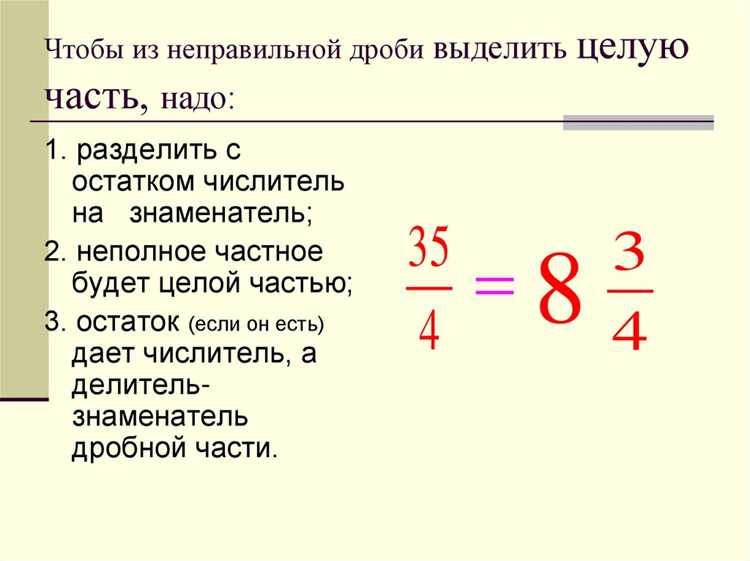
Функция ЦЕЛОЕ в Excel возвращает целую часть числа, отбрасывая дробную. Она работает с положительными и отрицательными значениями, округляя их вниз к ближайшему целому. Синтаксис прост: =ЦЕЛОЕ(число).
Примеры использования функции:
- =ЦЕЛОЕ(12,75) вернет 12.
- =ЦЕЛОЕ(-7,3) вернет -8.
- =ЦЕЛОЕ(A1), если в ячейке A1 значение 45,6, вернет 45.
Практические рекомендации:
- Используйте функцию при подсчете целых единиц товаров, чтобы дробные значения не мешали расчетам.
- Применяйте в финансовых таблицах для выделения целых рублей или долларов без округления вручную.
- Комбинируйте с другими формулами, например, СУММ(ЦЕЛОЕ(A1:A10)), чтобы подсчитать сумму только целых частей диапазона.
- При обработке отрицательных чисел учитывайте, что ЦЕЛОЕ всегда округляет вниз, а не к нулю.
Функция ЦЕЛОЕ удобна для автоматизации выделения целых чисел без создания сложных формул или дополнительных вычислений.
Применение функции ОКРУГЛ вниз для получения целого числа

Функция ОКРУГЛ вниз в Excel позволяет получить целую часть числа, точно контролируя направление округления. Она округляет число к меньшему, используя заданное количество знаков после запятой. Для выделения целого числа задайте второй аргумент равным нулю: =ОКРУГЛВНИЗ(число;0).
Примеры работы функции:
| Исходное число | Формула | Результат |
|---|---|---|
| 15,78 | =ОКРУГЛВНИЗ(15,78;0) | 15 |
| -9,34 | =ОКРУГЛВНИЗ(-9,34;0) | -10 |
| 42,0 | =ОКРУГЛВНИЗ(42,0;0) | 42 |
Рекомендации по использованию:
- Используйте ОКРУГЛ вниз, если нужно гарантировать, что результат не превысит исходное число.
- Применяйте для финансовых расчетов, где необходимо отбрасывать копейки и дробные значения без округления вверх.
- Совмещайте с диапазонами, например, =СУММ(ОКРУГЛВНИЗ(A1:A10;0)), чтобы суммировать только целые части.
- Подходит для создания отчетов и таблиц, где важно точное выделение целых единиц без изменения исходных данных.
Выделение целой части с помощью функции INT
Функция INT возвращает целое число, отбрасывая дробную часть. Она округляет числа вниз к ближайшему целому, что важно учитывать при работе с отрицательными значениями. Синтаксис прост: =INT(число).
Примеры использования:
- =INT(23,87) вернет 23.
- =INT(-5,4) вернет -6, поскольку INT всегда округляет вниз.
- =INT(A1), если в ячейке A1 значение 18,92, вернет 18.
Практические рекомендации:
- Используйте INT для подсчета целых единиц товаров, когда дробные значения не нужны в расчетах.
- Применяйте для финансовых таблиц, чтобы отделять рубли или доллары от копеек без ручного округления.
- Совмещайте с функциями СУММ и СРЗНАЧ, чтобы агрегировать только целые части данных.
- Не используйте INT для округления к нулю: отрицательные числа будут уменьшены, что может изменить результаты расчетов.
Функция INT удобна для быстрой обработки чисел, когда требуется только целая часть и важен контроль над направлением округления.
Использование формулы с вычитанием дробной части
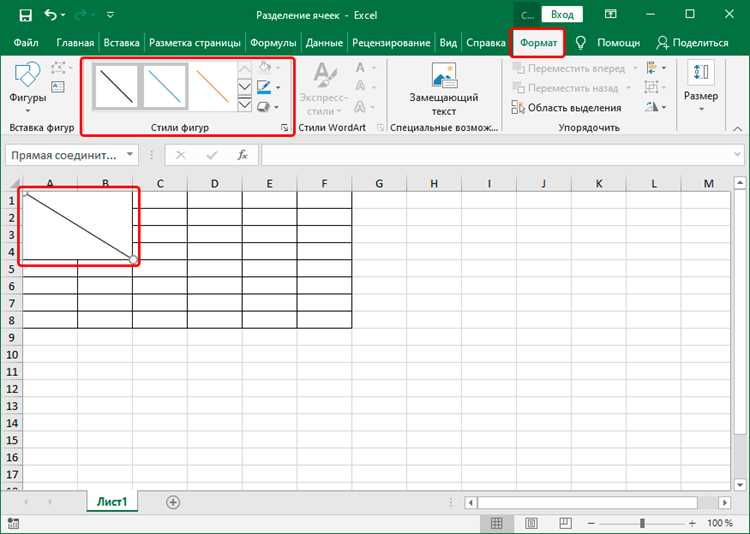
В Excel можно получить целую часть числа, вычитая дробную с помощью функции ОСТАТ. Формула выглядит так: =A1-ОСТАТ(A1;1), где A1 – ячейка с исходным числом. Этот метод сохраняет числовой тип данных и подходит для последующих расчетов.
Примеры применения:
- Если в A1 значение 12,75, формула =A1-ОСТАТ(A1;1) вернет 12.
- Для отрицательного числа -7,3 формула вернет -7, так как ОСТАТ возвращает остаток с учетом знака числа.
- Применение к диапазону: =СУММ(A1:A5-ОСТАТ(A1:A5;1)) подсчитает сумму только целых частей.
Рекомендации по использованию:
- Метод удобен, если нужно сохранять контроль над типом данных и использовать результат в вычислениях.
- Подходит для отчетов, где необходимо выделить целые единицы без округления вниз или вверх.
- Можно комбинировать с другими функциями, например, ЕСЛИ или МАКС, для условной обработки чисел.
Преобразование числа в текст для выделения целой части

В Excel целую часть числа можно выделить, преобразовав число в текст и убрав дробную часть. Для этого используется функция ТЕКСТ с форматом без десятичных знаков: =ТЕКСТ(A1;»0″). Результат сохраняется как текст, что удобно для отображения или последующей обработки строковых данных.
Примеры применения:
- Если в ячейке A1 значение 45,78, формула =ТЕКСТ(A1;»0″) вернет 45.
- Для отрицательного числа -12,34 формула вернет -12, корректно отделяя целую часть.
- Можно использовать в конкатенации: =ТЕКСТ(A1;»0″) & » шт.» для создания текста с целым числом.
Рекомендации по использованию:
- Метод подходит, если требуется отображение чисел без дробной части в таблицах или отчетах.
- Используйте при подготовке данных для печати или визуального представления, где важно сохранить только целые значения.
- Для вычислений текстовые значения необходимо преобразовать обратно в число с помощью функции ЗНАЧЕН.
Применение сочетаний клавиш и форматов ячеек для быстрого выделения целого числа
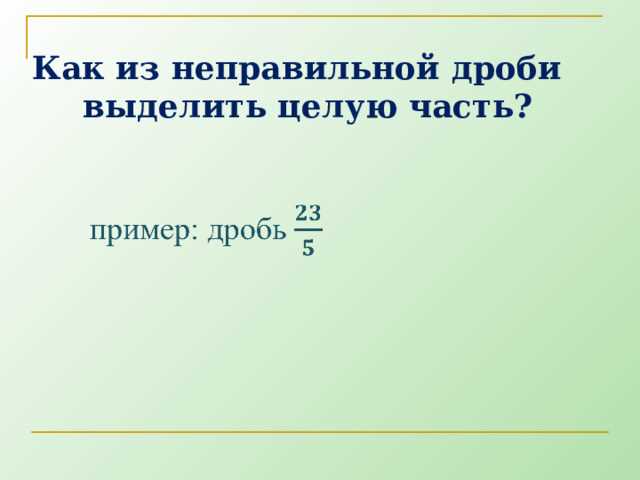
Для быстрого отделения целой части числа в Excel можно использовать формат ячеек. Выберите диапазон, нажмите Ctrl+1 для открытия окна форматирования, затем в разделе Числовой установите Количество десятичных знаков: 0. Все числа будут отображаться без дробной части, при этом значения сохранятся как числа для расчетов.
Примеры применения:
- Выделение целых рублей в финансовых таблицах без изменения исходных данных.
- Отображение целых единиц товаров или предметов для отчетности и графиков.
- Использование комбинации клавиш Ctrl+Shift+~ для быстрого возврата к стандартному числовому формату с дробной частью.
Рекомендации:
- Метод удобен при работе с большими таблицами, когда нужно быстро визуально выделить целые числа.
- Сочетайте с функциями округления, если требуется использовать значения для расчетов с определенным типом округления.
- Использование формата ячеек не изменяет исходные числа, поэтому можно применять его параллельно с формулами для анализа данных.
Вопрос-ответ:
Какая разница между функциями ЦЕЛОЕ и INT при выделении целой части числа?
Функция ЦЕЛОЕ округляет число вниз независимо от знака, а INT также округляет вниз, но для отрицательных чисел результат будет меньше, чем исходное значение. Например, для -7,3 ЦЕЛОЕ вернет -7, а INT — -8. Для положительных чисел обе функции работают одинаково.
Можно ли использовать формат ячеек для отделения целой части без изменения значения числа?
Да, изменение формата ячеек позволяет отображать только целую часть числа, не меняя исходное значение. Для этого откройте окно форматирования (Ctrl+1), выберите категорию Числовой и установите Количество десятичных знаков: 0. Числа будут визуально целыми, но сохранятся как исходные для расчетов.
Как с помощью формулы выделить целую часть числа, если нужно учитывать отрицательные значения?
Можно использовать комбинацию =A1-ОСТАТ(A1;1). Эта формула корректно работает с отрицательными числами: дробная часть вычитается, а целое число сохраняет правильный знак. Это удобно для суммирования целых частей диапазона или подготовки данных для отчетов.
В каких случаях лучше использовать функцию ОКРУГЛВНИЗ вместо ЦЕЛОЕ или INT?
Функция ОКРУГЛВНИЗ полезна, когда необходимо строго контролировать направление округления и задать количество знаков после запятой. Например, если нужно округлить вниз до целого числа или до десятых, сотых и так далее. Она подходит для финансовых расчетов, где превышение исходного значения недопустимо.
Можно ли объединить преобразование числа в текст с другими функциями Excel для анализа данных?
Да, после преобразования числа в текст с помощью ТЕКСТ(A1;»0″) можно использовать конкатенацию или условия. Например, =ТЕКСТ(A1;»0″) & » шт.» позволяет формировать строки с целым числом и единицей измерения. Если нужно использовать результат в расчетах, текст можно обратно преобразовать в число функцией ЗНАЧЕН.

 Загрузка...