Содержание статьи

Выделение строки в электронной таблице позволяет быстро управлять данными, копировать их, перемещать или применять форматирование. В Excel и Google Таблицах строка обозначается номером слева, и одно нажатие на этот номер выделяет все ячейки строки.
Мышь и контекстное меню обеспечивают прямой способ выбора строки. Щелчок по номеру строки или использование правой кнопки мыши позволяет вызвать функции вставки, удаления или форматирования для всей строки без выделения каждой ячейки вручную.
Горячие клавиши ускоряют работу. В Excel комбинация Shift+Пробел выделяет активную строку, а в Google Таблицах работает тот же принцип. Для выбора нескольких смежных строк удерживают Shift и кликают по дополнительным номерам строк.
При работе с таблицами, содержащими тысячи строк, выделение строки по номеру вместо каждой ячейки экономит время. Автоматизация с помощью макросов и формул позволяет отмечать строки по условиям, что упрощает анализ больших массивов данных.
Выделение строки с помощью мыши
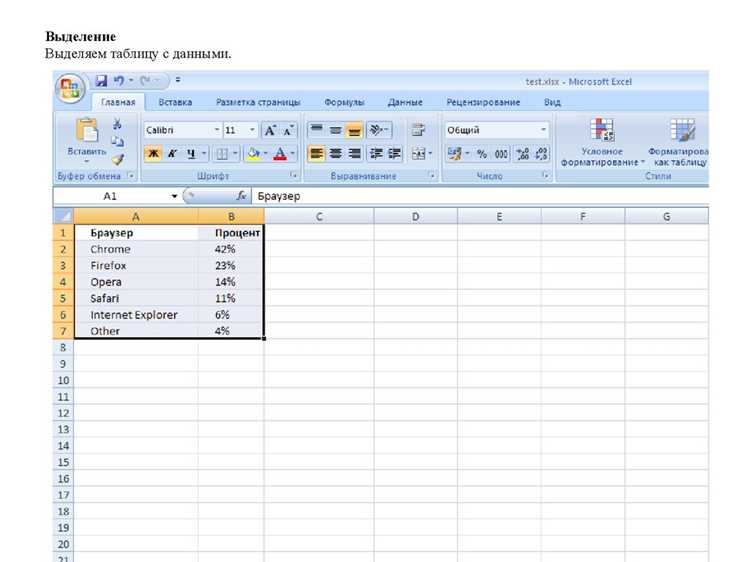
Для выбора всей строки в Excel или Google Таблицах достаточно кликнуть по номеру строки слева от ячеек. При этом автоматически выделяются все ячейки этой строки, включая пустые.
Одновременное выделение нескольких строк выполняется за счет удерживания левой кнопки мыши и протягивания по номерам строк, или щелчка по первой строке с последующим кликом по последней с зажатой клавишей Shift.
Контекстное меню открывается правой кнопкой мыши на номере строки. Оно позволяет вставлять новые строки, удалять существующие или применять форматирование ко всей выделенной строке без необходимости выделять каждую ячейку вручную.
Если строки находятся далеко друг от друга, выделение можно комбинировать с клавишей Ctrl (Cmd на Mac) для добавления к выделению отдельных строк, что особенно удобно при работе с разрозненными данными.
Использование клавиши Shift для выбора нескольких строк
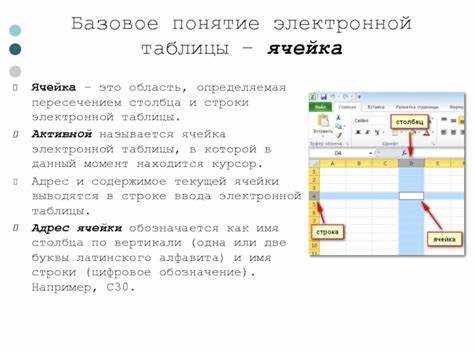
В Excel и Google Таблицах клавиша Shift позволяет выделять последовательные строки без необходимости кликать по каждой отдельно. Для этого сначала выделяют первую строку, затем удерживают Shift и щелкают по последней строке диапазона. Все строки между ними автоматически выделяются.
Выделение с клавиатуры возможно, если активна любая ячейка строки. Удерживая Shift, используют стрелки вверх или вниз для расширения выделения на несколько строк подряд.
При работе с большими таблицами такой метод сокращает время на обработку данных. Он совместим с форматированием, копированием и удалением строк, что делает его удобным для управления смежными диапазонами.
Если необходимо исключить отдельные строки из выделения, используют комбинацию Shift с Ctrl (Cmd на Mac) для точечного выбора и снятия выделения без потери остальной группы.
Выделение строки через контекстное меню
Контекстное меню предоставляет быстрый способ управления строками без ручного выделения каждой ячейки. В Excel и Google Таблицах щелкают правой кнопкой мыши по номеру строки, чтобы открыть меню с доступными действиями.
Основные возможности контекстного меню:
- Вставка строки выше или ниже выбранной.
- Удаление строки вместе с содержимым.
- Копирование и вставка всей строки в другой участок таблицы.
- Форматирование выделенной строки: изменение цвета, границ или шрифта.
Дополнительные функции включают скрытие строки, изменение высоты и применение фильтров. Использование контекстного меню ускоряет обработку данных, особенно при работе с таблицами, содержащими десятки и сотни строк.
Для одновременного применения действий к нескольким строкам выделяют их через Shift или Ctrl, а затем вызывают контекстное меню на любом из выделенных номеров строк.
Применение горячих клавиш для одной строки
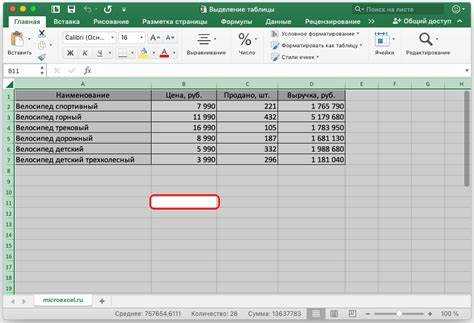
Горячие клавиши ускоряют выделение строки без использования мыши. В Excel и Google Таблицах достаточно активировать любую ячейку строки и нажать Shift + Пробел. Выделение распространяется на все ячейки строки, включая пустые.
Ниже указаны основные комбинации клавиш для работы со строками:
| Действие | Комбинация |
|---|---|
| Выделить текущую строку | Shift + Пробел |
| Выделить несколько последовательных строк | Shift + Пробел + стрелки вверх/вниз |
| Добавить отдельные строки к выделению | Ctrl (Cmd) + Shift + Пробел |
| Перемещение по выделенным строкам | Стрелки вверх/вниз без снятия выделения |
Использование этих комбинаций минимизирует перемещения мыши и позволяет быстро применять форматирование, копирование или удаление для отдельных строк.
Выделение всей строки в Excel по номеру
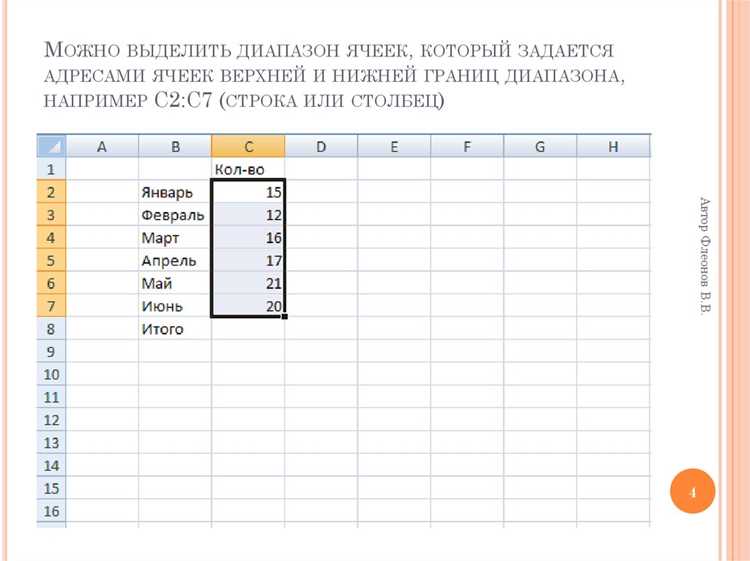
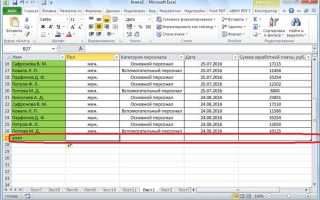
В Excel каждая строка имеет номер слева от ячеек. Щелчок по номеру выделяет всю строку целиком, включая все колонки, даже если они пустые. Это позволяет сразу применять действия ко всей строке без выбора каждой ячейки отдельно.
Выделение нескольких смежных строк выполняется за счет удерживания клавиши Shift и клика по номеру последней строки диапазона. Excel автоматически выделяет все строки между первой и последней.
Для добавления несмежных строк используют клавишу Ctrl (Cmd на Mac). Сначала выделяют одну строку, затем удерживают Ctrl и кликают по другим номерам строк, чтобы расширить выделение.
Выделение строки по номеру удобно при копировании, удалении, вставке или применении форматирования. Оно также ускоряет работу с большими таблицами, где ручное выделение каждой ячейки занимает значительное время.
Выбор строки в Google Таблицах

В Google Таблицах строки пронумерованы слева. Щелчок по номеру строки выделяет все ячейки этой строки, включая пустые. Это позволяет сразу копировать, вставлять или форматировать данные.
Выделение нескольких последовательных строк осуществляется через удерживание клавиши Shift. Сначала кликают по номеру первой строки диапазона, затем по номеру последней. Все строки между ними будут выделены автоматически.
Для выбора несмежных строк используют клавишу Ctrl (Cmd на Mac). После выделения первой строки удерживают Ctrl и кликают по другим номерам строк, чтобы добавить их к выделению.
Контекстное меню доступно по правому клику на номере строки. Через него можно вставлять новые строки, удалять выделенные, изменять высоту или применять форматирование ко всей строке.
Горячие клавиши также работают: Shift + Пробел выделяет активную строку, а комбинации с Ctrl или стрелками позволяют расширять выбор и управлять данными без использования мыши.
Выделение строк с фильтрацией данных
При использовании фильтров в Excel или Google Таблицах строки скрываются или отображаются в зависимости от заданных условий. Для выделения видимых строк щелкают по номеру строки или используют комбинацию Shift + Пробел на активной ячейке. Скрытые строки не затрагиваются.
Если необходимо выбрать несколько видимых строк подряд, удерживают Shift и кликают по первой и последней строке диапазона. Несмежные видимые строки добавляют к выделению через Ctrl (Cmd на Mac).
Функция «Выделить видимые ячейки» в Excel помогает работать с фильтрованными данными. Она активируется через меню «Главная» → «Найти и выделить» → «Выделить видимые ячейки», что позволяет копировать или форматировать только отображаемые строки.
При работе с фильтрацией важно проверять, что команды вставки, удаления или форматирования применяются только к выбранным видимым строкам, чтобы скрытые данные оставались нетронутыми.
Использование формул и макросов для автоматического выделения

Формулы и макросы позволяют автоматически выделять строки по заданным условиям, что ускоряет работу с большими таблицами и упрощает анализ данных.
В Excel для условного выделения используют формулы условного форматирования:
- Выделение строк, где значение в столбце больше или меньше определенного числа: =A2>100
- Выделение строк по тексту: =B2=»Готово»
- Комбинация нескольких условий: =И(A2>50;B2=»Активно»)
Макросы позволяют автоматизировать действия с выделением:
- Записывают последовательность действий с одной строкой.
- Используют VBA или скрипты Google Apps Script для применения к диапазонам.
- Выполняют выделение, копирование, удаление или форматирование сразу для всех строк, соответствующих условиям.
Пример VBA:
Sub HighlightRows()
Dim r As Range
For Each r In ActiveSheet.Rows
If r.Cells(1, 2).Value > 100 Then
r.Interior.Color = RGB(255, 255, 0)
End If
Next r
End Sub
Этот макрос выделяет все строки, где значение во втором столбце превышает 100, автоматически применяя цвет заливки.
Вопрос-ответ:
Как выделить всю строку в Excel с помощью клавиатуры?
Для выделения всей строки в Excel достаточно выбрать любую ячейку этой строки и нажать Shift + Пробел. Если требуется выделить несколько последовательных строк, удерживайте Shift и используйте стрелки вверх или вниз. Несмежные строки можно добавить к выделению с помощью Ctrl (Cmd на Mac).
Можно ли выделять строки в Google Таблицах без мыши?
Да, в Google Таблицах работает та же комбинация Shift + Пробел для выделения активной строки. Для расширения выбора на несколько строк используют стрелки с зажатым Shift. Несмежные строки добавляются через Ctrl (Cmd на Mac).
Как выделить несколько видимых строк при включенном фильтре?
При фильтрации строк обычный щелчок по номеру строки выделяет только видимые ячейки. Чтобы выбрать несколько видимых строк, удерживают Shift и кликают по первой и последней строке диапазона. Для выделения несмежных видимых строк используют Ctrl (Cmd на Mac) в сочетании с кликами по номерам.
Можно ли автоматически выделять строки по условиям?
Да, для этого используют условное форматирование или макросы. В Excel условное форматирование с формулами позволяет выделять строки, где значения соответствуют заданным критериям. Макросы на VBA или скрипты Google Apps Script позволяют автоматически выделять, копировать или форматировать строки, удовлетворяющие условиям.
Что удобнее для выделения строк: мышь или клавиатура?
Выбор зависит от ситуации. Для одной строки или небольшого диапазона проще использовать мышь, кликнув по номеру строки. Если необходимо выбрать несколько последовательных или несмежных строк, клавиатура с комбинациями Shift + Пробел и Ctrl ускоряет процесс и снижает вероятность ошибок при выделении большого количества данных.

 Загрузка...