Содержание статьи
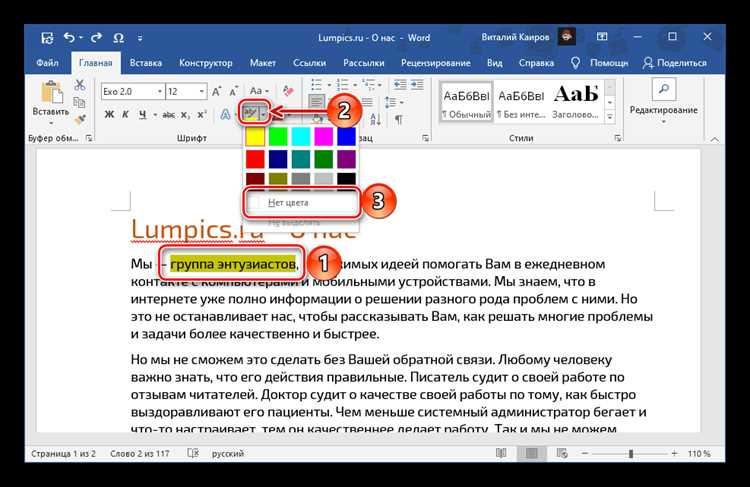
Выделение текста цветом в Microsoft Word позволяет быстро ориентироваться в документах и визуально разделять информацию по значимости. Для выделения конкретного фрагмента достаточно выбрать его мышью и нажать кнопку Цвет выделения текста на панели инструментов, расположенной во вкладке Главная.
Word поддерживает стандартные цвета, а также позволяет создавать свои оттенки через Дополнительные цвета. Это удобно при необходимости соответствовать фирменным цветам компании или выделять различные категории данных.
Для окрашивания нескольких фрагментов текста в одинаковый цвет можно использовать функцию Формат по образцу. Она позволяет копировать цветовое оформление одного участка текста и применять его к другим частям документа без повторного выбора цвета.
Абзацы и списки также можно выделять цветом, чтобы акцентировать важные блоки информации. Для этого достаточно выделить весь абзац и выбрать нужный цвет. При изменении стиля текста цвет сохраняется, если использовать встроенные или пользовательские стили.
Выделение текста с помощью панели инструментов
Для выделения текста цветом в Microsoft Word откройте вкладку Главная и найдите группу инструментов Шрифт. В ней расположена кнопка Цвет выделения текста с изображением маркера. Щелкнув по стрелке рядом с кнопкой, вы увидите стандартную палитру доступных цветов.
Чтобы выделить текст, выделите нужный фрагмент мышью и кликните по выбранному цвету в палитре. Текст сразу изменит цвет фона, позволяя быстро визуально разделять информацию. Для отмены выделения используйте опцию Нет цвета в той же палитре.
Если нужно применить один цвет к нескольким разрозненным фрагментам, сначала выделите первый фрагмент и выберите цвет, затем, удерживая клавишу Ctrl, выделяйте остальные фрагменты и повторно применяйте цвет из палитры. Это позволяет быстро оформить документ без повторного открытия палитры для каждого участка текста.
Использование горячих клавиш для окрашивания слов
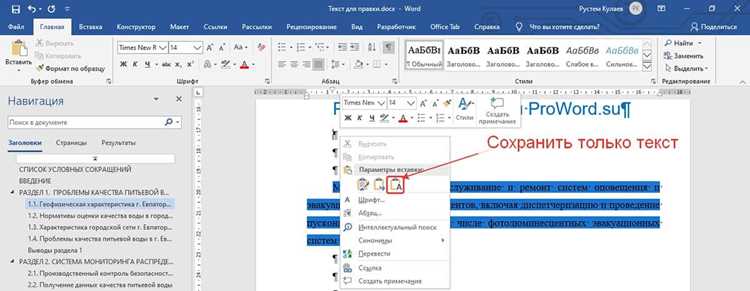
Microsoft Word позволяет ускорить процесс выделения текста с помощью горячих клавиш. Для изменения цвета шрифта выделите слово или фрагмент текста и нажмите Ctrl + Shift + C для копирования форматирования, а затем Ctrl + Shift + V для применения его к другому участку.
Чтобы изменить цвет текста через сочетания клавиш, используйте комбинацию Alt для активации ленты. После нажатия Alt появятся подсказки с буквами для выбора вкладок. Нажмите H для вкладки Главная, затем I для панели Цвет выделения текста, после чего выберите цвет цифрой или стрелками.
Горячие клавиши особенно полезны при работе с большими документами, где нужно быстро применить один цвет к разным словам и абзацам без постоянного перемещения курсора к панели инструментов. Сочетание клавиш сокращает время и снижает риск ошибок при оформлении текста.
Настройка нестандартных цветов для текста
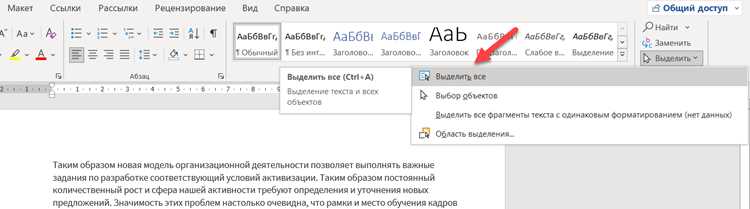
Для применения нестандартного цвета текста выделите фрагмент и нажмите стрелку рядом с кнопкой Цвет текста на панели Шрифт. В открывшейся палитре выберите Другие цвета, чтобы открыть окно настройки.
В окне Цвет доступны два режима: Стандартные и Дополнительно. В режиме Дополнительно можно задать точные значения RGB или HSL для получения уникального оттенка. После ввода значений нажмите ОК, и цвет сразу применится к выделенному тексту.
Созданные нестандартные цвета сохраняются в последней секции палитры, что позволяет повторно использовать их без повторного ввода значений. Этот способ удобен для документов, где требуется согласованная цветовая схема, соответствующая корпоративным стандартам или личным предпочтениям оформления.
Выделение целых абзацев и списков цветом
Для выделения абзаца цветом щелкните в любом месте абзаца и используйте кнопку Цвет выделения текста на панели Шрифт. Цвет применяется ко всему абзацу, включая пробелы и переносы строк.
Чтобы окрасить список, выделите все его элементы. Это можно сделать, наведя курсор перед первой строкой списка, затем удерживая Shift и кликнув в конце последнего элемента. После выделения выберите нужный цвет.
При работе с многоуровневыми списками рекомендуется выделять каждый уровень отдельно, чтобы сохранить различие между уровнями. Это особенно важно для:
- Нумерованных списков с подуровнями;
- Маркированных списков с различными символами;
- Комбинированных списков с текстом разной длины.
Для отмены окрашивания абзацев или списков выделите элементы и выберите Нет цвета в палитре. Это удалит фон, сохранив текстовое форматирование.
Удаление или изменение цвета выделенного текста
Для удаления цвета с текста выделите фрагмент и на панели Шрифт в группе Цвет выделения текста выберите Нет цвета. Цвет фона исчезнет, сохранив остальные форматирования, такие как жирность или курсив.
Чтобы изменить цвет выделенного текста, выполните следующие шаги:
- Выделите текст, который нужно перекрасить;
- Щелкните стрелку рядом с кнопкой Цвет выделения текста;
- Выберите новый цвет из палитры или откройте Другие цвета для точной настройки оттенка;
- Новый цвет применится сразу, заменяя предыдущий.
Для одновременного изменения цвета нескольких разрозненных фрагментов удерживайте Ctrl и выделяйте каждый участок. После этого примените нужный цвет, чтобы все выбранные участки изменили фон одновременно.
Использование стилей для автоматического окрашивания текста
Стили в Microsoft Word позволяют автоматически применять цвета к тексту при определенных форматах. Это удобно для больших документов, где требуется единообразное оформление заголовков, подзаголовков и блоков текста.
Чтобы создать стиль с цветом:
- Перейдите на вкладку Главная и откройте группу Стили;
- Нажмите Создать стиль и задайте имя;
- Выберите Формат → Шрифт, установите цвет текста;
- Сохраните стиль и примените его к нужным абзацам.
С помощью стилей легко менять цвет для нескольких элементов одновременно. Достаточно изменить цвет в стиле – все тексты с этим стилем обновятся автоматически.
Пример использования стилей для организации цветовой схемы документа:
| Элемент | Стиль | Цвет текста |
|---|---|---|
| Заголовок 1 | Heading 1 | Синий |
| Заголовок 2 | Heading 2 | Зеленый |
| Основной текст | Normal | Черный |
Вопрос-ответ:
Как быстро выделить текст цветом в Word без использования мыши?
Можно использовать горячие клавиши для ускорения работы. Выделите текст, затем нажмите Alt для активации ленты, после этого H для вкладки Главная и I для панели Цвет выделения текста. Далее выберите цвет с помощью стрелок или цифр на клавиатуре. Этот способ удобен при работе с большими документами.
Можно ли задать собственный оттенок для текста, которого нет в стандартной палитре?
Да. Нажмите стрелку рядом с кнопкой Цвет текста на панели Шрифт, выберите Другие цвета и откройте вкладку Дополнительно. Здесь можно задать точные значения RGB или HSL для получения нужного оттенка и применить его к выделенному тексту.
Как выделить цветом несколько разрозненных фрагментов текста одновременно?
Удерживайте клавишу Ctrl, выделяя каждый нужный фрагмент текста. После того как все фрагменты выделены, нажмите кнопку Цвет выделения текста и выберите цвет. Все выделенные участки сразу изменят фон на выбранный цвет.
Можно ли применять цвет к целым абзацам или спискам, а не только к отдельным словам?
Да. Для абзаца щелкните внутри него и выберите цвет на панели Шрифт. Для списков выделите все элементы списка, включая подуровни, и примените нужный цвет. Такой подход позволяет выделять блоки информации, сохраняя структуру документа.
Как использовать стили для автоматического окрашивания текста в документе?
Создайте новый стиль через вкладку Стили на панели Главная, задайте имя и выберите цвет текста через Формат → Шрифт. Применяя этот стиль к абзацам, вы автоматически окрашиваете их текст. При изменении цвета в стиле все элементы, использующие его, обновятся одновременно, что удобно для единообразного оформления документа.

 Загрузка...