Содержание статьи
В Discord выделение сообщений помогает акцентировать внимание на важных уведомлениях, инструкциях или ссылках. Для этого можно использовать реакции, закрепление сообщений или встроенное форматирование текста. Каждое из этих решений подходит под разные сценарии: закрепление работает для всех участников канала, а реакции удобны для быстрого визуального выделения.
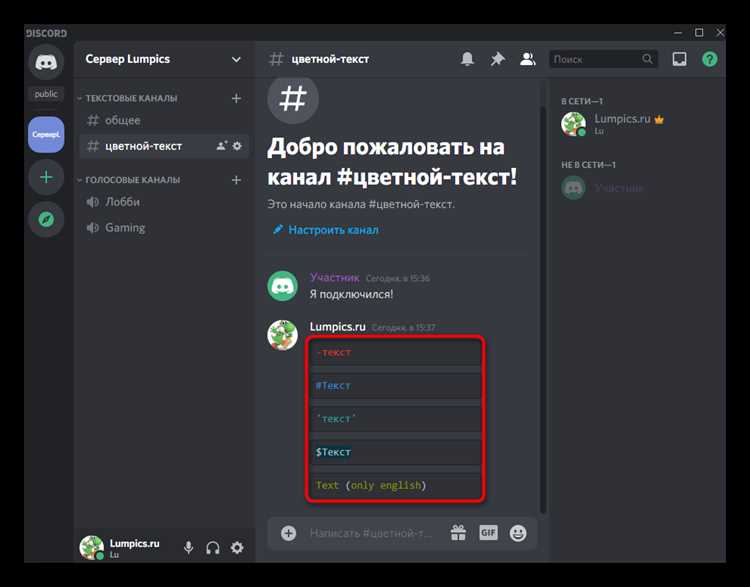
Форматирование Markdown позволяет изменить вид текста: жирный шрифт, курсив или блок цитаты помогают сделать сообщение заметным среди потока сообщений. Например, использование «`>«` перед текстом создаёт блок цитаты, а двойные звёздочки вокруг слова делают его жирным.
Для больших сообществ или проектов целесообразно подключить ботов, которые автоматически выделяют сообщения по ключевым словам или отмечают важные уведомления. Важно контролировать доступ к закреплению сообщений, чтобы не перегружать канал постоянными уведомлениями.
Набор инструментов выделения сообщений в Discord позволяет не только улучшить видимость информации, но и организовать работу команды: пользователи быстро находят ключевые сообщения, а администраторы поддерживают порядок и приоритеты контента.
Использование реакции для выделения сообщения
В Discord реакции позволяют быстро отметить сообщение визуальным значком, привлекая внимание участников канала. Для добавления реакции наведите курсор на сообщение и нажмите на иконку смайлика, после чего выберите подходящий эмодзи. Один и тот же эмодзи можно использовать несколько раз, чтобы показать согласие или важность сообщения среди участников.
Реакции подходят для командных каналов: например, ✔️ для подтверждения выполнения задачи, ⚠️ для обозначения предупреждения и 📌 для заметных уведомлений. Это ускоряет работу и снижает необходимость писать дополнительные комментарии для акцента.
Для больших сообществ можно использовать реакции вместе с ботами, чтобы автоматически фиксировать сообщения с определёнными эмодзи в отдельном канале или списке. Это позволяет отслеживать ключевую информацию без ручного поиска.
Применение закрепления сообщений в канале
Закрепление сообщений в Discord позволяет выделять важные уведомления так, чтобы они оставались на виду для всех участников канала. Этот инструмент особенно полезен для инструкций, правил или ссылок, к которым нужно часто обращаться.
Чтобы закрепить сообщение:
- Наведите курсор на сообщение.
- Нажмите на три точки справа от текста.
- Выберите «Закрепить сообщение» и подтвердите действие.
Рекомендации по использованию закреплений:
- Ограничьте количество закрепленных сообщений до 5–10, чтобы не перегружать канал.
- Используйте закрепления для инструкций, расписаний и ссылок на внешние ресурсы.
- Регулярно обновляйте закрепленные сообщения, удаляя устаревшую информацию.
- Назначайте права закрепления только администраторам или модераторам, чтобы предотвратить хаотичное использование.
Закрепленные сообщения отображаются отдельным списком в верхней части канала, что позволяет участникам быстро переходить к ключевой информации без прокрутки истории чата.
Выделение текста с помощью форматирования Markdown
Discord поддерживает синтаксис Markdown, который позволяет изменять внешний вид текста для акцентирования сообщений. Для жирного выделения обрамляйте текст двойными звёздочками: пример текста. Для курсива используйте одинарные звёздочки или подчёркивания: *пример* или _пример_.
Можно комбинировать стили: _жирный курсив_ создаётся тройными символами: *пример*. Блоки цитат создаются с помощью символа > перед текстом, что выделяет сообщение среди обычного чата.
Для кода используйте обратные кавычки: одинарные для inline-кода (`пример`) и тройные для многострочных блоков:
«`
пример кода
«`.
Markdown позволяет структурировать текст, делая сообщения заметными и упрощая восприятие важных деталей без использования внешних инструментов или ботов.
Создание цитаты для акцентирования сообщения
В Discord цитаты помогают выделять отдельные сообщения, делая их заметными в потоке чата. Для создания простой цитаты используйте символ > перед текстом: > пример текста. Такой блок выделяется визуально и легко воспринимается участниками.
Для многострочных цитат добавьте символ > в начале каждой строки. Это сохраняет форматирование и подчёркивает важность информации. Например:
> Первая строка цитаты
> Вторая строка цитаты
Цитаты можно комбинировать с Markdown: > важная цитата или > *выделенная мысль*. Такой подход делает ключевые сообщения более заметными без использования закреплений или реакций.
Используйте цитаты для инструкций, правил и ссылок, к которым необходимо привлекать внимание участников канала. Они позволяют структурировать информацию и сокращают необходимость повторных объяснений.
Отправка сообщений с упоминанием участников
Упоминания в Discord позволяют выделить сообщение для конкретного пользователя или группы, гарантируя, что оно будет замечено. Для упоминания используйте символ @ перед именем участника или роли. Например: @имя_пользователя.
Варианты упоминаний:
- @username – уведомляет конкретного пользователя.
- @role – уведомляет всех участников с данной ролью.
- @everyone – уведомляет всех участников сервера, используйте с осторожностью.
- @here – уведомляет всех участников, находящихся онлайн в данный момент.
Рекомендации по использованию:
- Сначала проверяйте права на упоминания, чтобы избежать ненужных уведомлений.
- Используйте упоминания для срочных или важных сообщений, связанных с задачами или событиями.
- Комбинируйте упоминания с форматированием Markdown или реакциями для лучшего визуального выделения.
Правильное использование упоминаний ускоряет коммуникацию и снижает вероятность пропуска ключевой информации в активных каналах.
Использование ботов для выделения важных сообщений
Боты в Discord позволяют автоматически выделять сообщения по ключевым словам, реакциям или другим критериям, что упрощает контроль за важной информацией. Их используют для уведомлений о задачах, событиях и ссылках.
Пример настройки бота для выделения сообщений:
| Действие | Описание |
|---|---|
| Фильтрация по ключевым словам | Бот отслеживает сообщения с указанными словами и помечает их как важные. |
| Реакции на сообщения | Добавление определённого эмодзи вызывает закрепление или уведомление в отдельном канале. |
| Перенос в отдельный канал | Сообщения с критическими уведомлениями автоматически дублируются в канал для ключевых сообщений. |
| Отправка уведомлений | Бот уведомляет пользователей через упоминания или личные сообщения о выделенном контенте. |
Использование ботов снижает ручной контроль и позволяет систематизировать важные сообщения, обеспечивая быстрый доступ к ключевой информации для всех участников сервера.
Просмотр и управление выделенными сообщениями
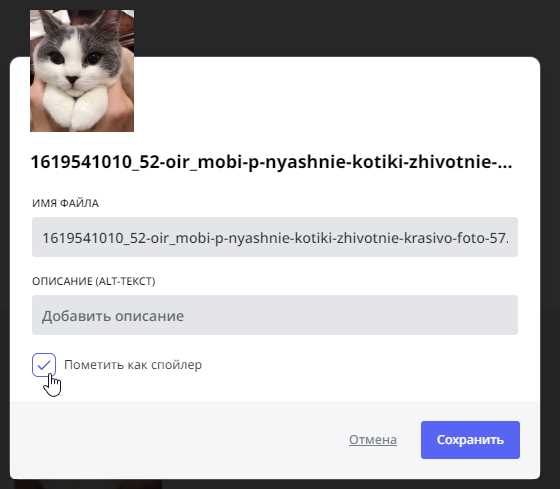
В Discord выделенные сообщения можно просматривать и управлять ими через функции закреплений, реакции и ботов. Для закрепленных сообщений используйте значок 📌 в верхней части канала, чтобы открыть список всех закреплений и быстро перейти к нужному сообщению.
Реакции отображаются под текстом сообщения и позволяют видеть, сколько участников отметили сообщение. Это помогает определить важность и актуальность информации в чате.
Если используется бот для выделения сообщений, большинство настроек управления доступно через команды бота или панели администратора. Боты могут фильтровать сообщения по ключевым словам, дате добавления реакции или роли пользователя.
Рекомендации по управлению выделенными сообщениями:
- Регулярно проверяйте закрепленные сообщения и удаляйте устаревшие.
- Следите за количеством реакций, чтобы отслеживать популярные или важные сообщения.
- Настраивайте ботов для автоматической очистки или архивирования старых сообщений.
- Сохраняйте порядок и структуру каналов, чтобы выделенные сообщения оставались доступными и заметными.
Вопрос-ответ:
Как добавить реакцию к сообщению в Discord для его выделения?
Для добавления реакции наведите курсор на нужное сообщение и нажмите на значок смайлика справа. Выберите эмодзи, который будет отображать акцент на сообщении. Один и тот же эмодзи могут использовать несколько участников, чтобы показать согласие или важность.
Можно ли закрепить несколько сообщений в одном канале и как это сделать?
Да, в канале можно закрепить несколько сообщений. Для этого наведите курсор на сообщение, нажмите три точки справа и выберите «Закрепить сообщение». Список закрепленных сообщений отображается через значок 📌 в верхней части канала. Рекомендуется не закреплять слишком много сообщений, чтобы список оставался удобным для просмотра.
Какие способы форматирования текста помогают выделять сообщения?
Для выделения текста можно использовать Markdown. Жирный текст создается двойными звёздочками: **текст**, курсив — одинарными звёздочками или подчёркиваниями: *текст* или _текст_. Цитаты создаются с помощью символа > в начале строки, а код выделяется обратными кавычками `код` для одной строки или «`код«` для блока. Эти инструменты делают сообщения заметнее в потоке чата.
Как использовать упоминания для выделения сообщения для конкретных участников?
Чтобы обратить внимание конкретного пользователя, введите @ перед его именем или ролью. Примеры: @username для отдельного человека, @role для всех участников с ролью, @everyone для всех пользователей сервера и @here для тех, кто онлайн. Упоминания помогают выделить сообщение и уведомить нужных участников без дополнительных действий.
Можно ли использовать ботов для автоматического выделения сообщений?
Да, боты могут отслеживать сообщения по ключевым словам, реакциям или ролям и выделять их в отдельном канале или через уведомления. Например, бот может автоматически закреплять сообщения с важными ссылками или отправлять уведомление выбранной группе пользователей. Настройки выполняются через команды бота или панель администратора.
Как быстро найти все закрепленные сообщения в канале Discord?
Чтобы просмотреть закрепленные сообщения, нажмите на значок 📌 в верхней части канала. Там отображается список всех сообщений, которые были закреплены. Это позволяет быстро перейти к важным уведомлениям или инструкциям без необходимости прокручивать весь чат. Для удаления устаревшего закрепления наведите курсор на сообщение и выберите «Открепить сообщение».
Можно ли выделять сообщения автоматически без ручного закрепления или реакции?
Да, для автоматического выделения сообщений используют ботов. Они могут отслеживать ключевые слова, определенные реакции или роль пользователя и переносить такие сообщения в отдельный канал или отправлять уведомления участникам. Настройка выполняется через команды бота или панель управления, что позволяет поддерживать порядок и сразу привлекать внимание к важной информации.

 Загрузка...