Содержание статьи
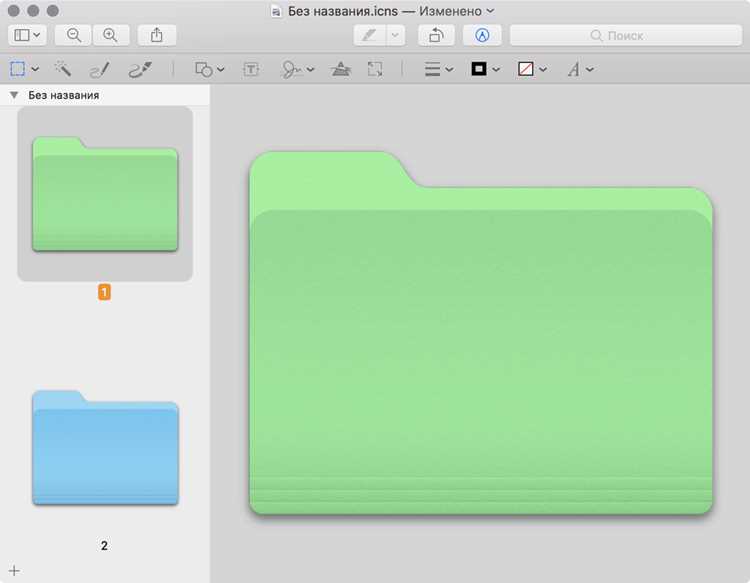
В стандартной версии Windows нет встроенной функции для изменения цвета названия папки. Для изменения цвета используют сторонние утилиты, которые взаимодействуют с системным реестром или расширяют функции проводника. Одним из популярных решений является программа Folder Marker, позволяющая присвоить каждой папке индивидуальный цвет и иконку.
Перед изменением цвета важно проверить версию Windows. Функции сторонних приложений могут отличаться для Windows 10, 11 и старых версий. Некоторые утилиты работают только с 64-битными версиями системы и требуют административных прав для записи изменений в системные настройки.
Изменение цвета названия папки выполняется через контекстное меню после установки приложения. Пользователь выбирает папку, открывает меню программы и назначает цвет. Возможна настройка индивидуальных цветов для разных папок, что облегчает визуальную организацию документов и проектов.
При работе с сторонними утилитами рекомендуется сохранять резервную копию важных папок. Некоторые программы изменяют системные файлы, и при неправильных действиях возможны сбои в отображении папок. Проверенные версии приложений обеспечивают сохранность данных и корректное отображение цветов на рабочем столе и в проводнике.
Проверка версии Windows для возможности изменения цвета папок
Перед изменением цвета названия папки необходимо определить точную версию Windows. Нажмите Win + R, введите winver и нажмите Enter. В открывшемся окне будет отображена версия и сборка системы. Например, Windows 10 версии 22H2 и Windows 11 версии 23H2 поддерживают большинство сторонних программ для изменения цвета папок.
Для старых версий, таких как Windows 7 или 8.1, функции некоторых утилит могут быть ограничены. Некоторые приложения требуют 64-битную архитектуру системы для корректной работы. Если используется 32-битная версия, стоит выбирать программы, совместимые с этой архитектурой.
Также важно убедиться в наличии административных прав. Некоторые утилиты изменяют системные настройки через реестр, и без прав администратора изменение цвета будет невозможно. Проверьте учетную запись: если она стандартная, войдите под администратором или используйте функцию Запуск от имени администратора при запуске программы.
После проверки версии и архитектуры системы можно выбрать подходящую программу для изменения цвета папок, чтобы обеспечить стабильное и корректное отображение изменений в проводнике.
Использование сторонних программ для изменения цвета папок
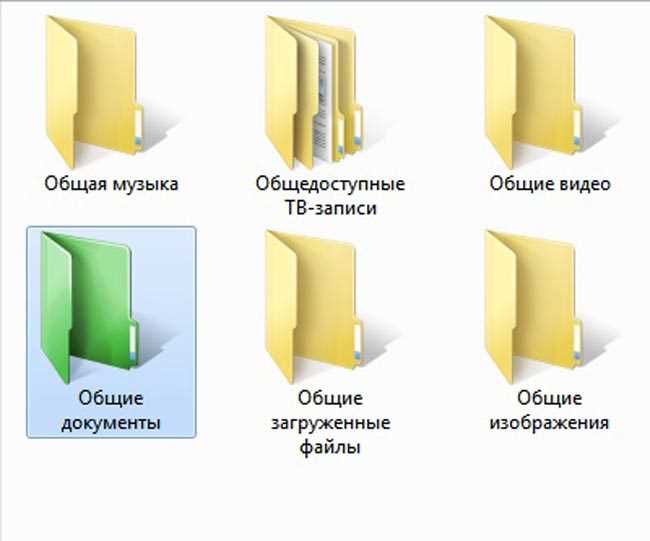
Еще одна распространенная утилита – Rainbow Folders. Она изменяет цвет папки через системный интерфейс и сохраняет настройки при перезагрузке. Пользователь может выбрать из готовой палитры или задать свой цвет с помощью RGB-кода.
При выборе программы важно учитывать совместимость с вашей версией Windows и архитектурой системы. Рекомендуется скачивать утилиты с официальных сайтов или проверенных ресурсов, чтобы исключить риск установки вредоносного ПО. Некоторые приложения требуют административных прав для записи изменений в реестр.
После установки программы изменение цвета папок выполняется через контекстное меню. Достаточно выбрать папку, вызвать меню утилиты и назначить необходимый цвет. Рекомендуется систематически проверять обновления утилиты для корректной работы с последними сборками Windows.
Изменение цвета через контекстное меню с установленным приложением

В открывшемся списке можно выбрать один из предустановленных цветов или задать индивидуальный с помощью RGB-кода. Некоторые утилиты позволяют назначить цвет одновременно для нескольких папок, выделив их перед вызовом контекстного меню.
Для корректного отображения изменений рекомендуется закрыть и заново открыть окно проводника. Если цвет не изменился, проверьте, запущена ли программа с правами администратора, так как некоторые изменения записываются в системный реестр.
При работе с большим количеством папок полезно создавать шаблоны цветовой маркировки. Например, рабочие проекты выделять зеленым, личные документы – синим, архивные папки – серым. Это ускоряет поиск и навигацию без изменения структуры каталогов.
Настройка индивидуального цвета для каждой папки вручную

Для установки индивидуального цвета каждой папки используется функция выбора цвета в установленной программе, например Folder Marker. Выберите нужную папку, откройте контекстное меню и выберите пункт Изменить цвет. В палитре можно выбрать стандартный цвет или задать пользовательский через RGB-значения.
Для ускорения процесса изменения цвета нескольких папок можно выделять их одновременно и применять одинаковый цвет. Для отдельных папок рекомендуется выбирать контрастные цвета, чтобы они были заметны в проводнике и на рабочем столе.
Некоторые утилиты позволяют сохранять шаблоны цветов для определенных категорий папок. Например, рабочие документы можно пометить зеленым, финансовые файлы – желтым, а архивы – серым. Это упрощает визуальную сортировку и поиск нужных данных без изменения структуры каталогов.
После назначения цвета рекомендуется проверить отображение в разных видах проводника: Список, Таблица, Эскизы. В редких случаях требуется перезапустить проводник для корректного применения изменений.
Восстановление стандартного цвета названия папки
Если требуется вернуть стандартный цвет папки, можно воспользоваться функциями установленной программы или системными средствами. Основные шаги включают:
- Выделение папки или папок, цвет которых нужно сбросить.
- Открытие контекстного меню и выбор пункта Сбросить цвет или аналогичной опции в утилите.
- Подтверждение действия для применения стандартного цвета.
Для массового восстановления цвета всех папок программы обычно предлагают функцию Восстановить стандартные цвета всех папок. Это полезно при изменении множества папок или возврате к исходной структуре после экспериментов с цветами.
Если изменения не применяются, рекомендуется:
- Закрыть и снова открыть проводник Windows.
- Проверить права администратора для корректного доступа к настройкам реестра.
- Перезапустить установленную утилиту для обновления состояния папок.
После восстановления стандартного цвета все папки будут отображаться с черным текстом названия и привычной иконкой, обеспечивая единообразное отображение в проводнике.
Советы по совместимости и безопасности при изменении цветов
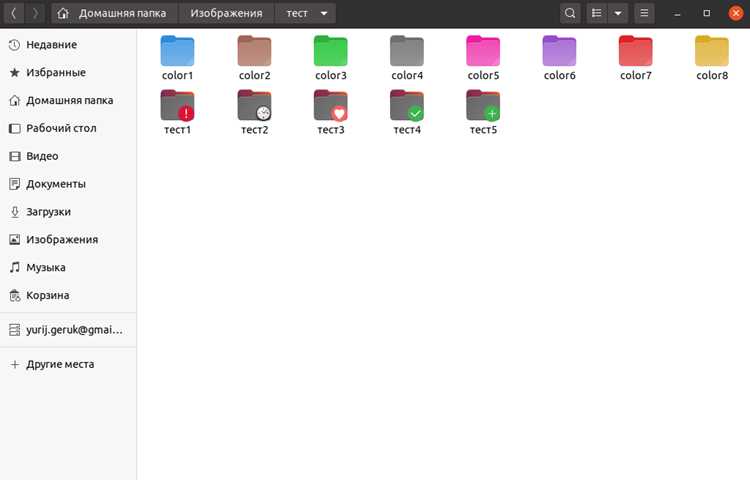
Перед изменением цвета названия папок важно учитывать совместимость программ с вашей версией Windows и архитектурой системы. Некоторые утилиты работают только на 64-битных системах, а старые версии Windows могут не поддерживать определенные функции.
Для безопасности рекомендуется:
- Скачивать программы только с официальных сайтов или проверенных ресурсов.
- Создавать резервные копии важных папок перед изменением цветов.
- Проверять права администратора, так как утилиты могут записывать изменения в системный реестр.
Ниже приведена таблица совместимости популярных программ для изменения цвета папок:
| Программа | Поддержка Windows 10 | Поддержка Windows 11 | Архитектура |
|---|---|---|---|
| Folder Marker | Да | Да | 32/64-бит |
| Rainbow Folders | Да | Да | 64-бит |
| CustomFolder | Да | Ограничено | 32/64-бит |
Следуя этим рекомендациям, можно безопасно менять цвета папок, избегая сбоев и потери данных, а также обеспечивая стабильное отображение изменений в проводнике.
Вопрос-ответ:
Можно ли изменить цвет названия папки в стандартной Windows без сторонних программ?
В стандартной версии Windows нет встроенной функции для изменения цвета текста названия папки. Для изменения цвета используют специальные утилиты, которые интегрируются с проводником и позволяют присваивать каждому каталогу индивидуальный цвет и иконку.
Какие программы подходят для изменения цвета папок на Windows 10 и 11?
Для Windows 10 и 11 подходят утилиты Folder Marker, Rainbow Folders и CustomFolder. Они позволяют выбирать стандартные цвета или задавать свои через RGB-коды, а также применять изменения для одной или нескольких папок одновременно.
Нужно ли иметь права администратора для изменения цвета папок?
Да, большинство программ, изменяющих цвет папок через реестр или системные настройки, требуют прав администратора. Если учетная запись стандартная, рекомендуется запускать программу с опцией Запуск от имени администратора, чтобы изменения применялись корректно.
Как восстановить стандартный черный цвет названия папки?
Для возврата стандартного цвета используйте функцию сброса цвета в установленной программе. Это можно сделать для отдельной папки или сразу для нескольких. Иногда требуется закрыть и открыть проводник, чтобы изменения отобразились корректно.
Есть ли риски при использовании сторонних программ для изменения цвета папок?
Основные риски связаны с загрузкой утилит с непроверенных источников, что может привести к вредоносным изменениям в системе. Для безопасности следует использовать официальные версии программ, создавать резервные копии важных папок и проверять права администратора перед применением изменений.

 Загрузка...