Содержание статьи
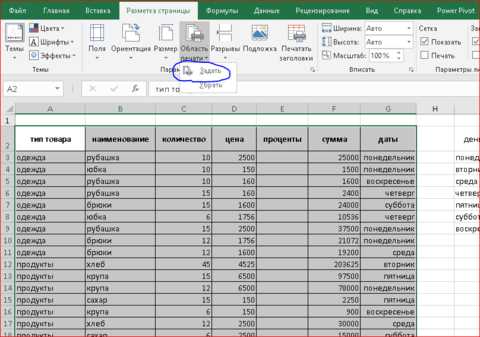
Выделение границ ячеек в Excel – важный элемент визуального оформления таблиц. Это помогает выделить нужные данные, улучшить восприятие информации и сделать таблицу более читабельной. Существует несколько способов добавления границ, и каждый из них подходит для разных ситуаций.
Самый быстрый метод – использовать встроенные инструменты на панели «Главная». Для этого достаточно выбрать ячейки и применить одну из стандартных линий границ, таких как тонкая или толстая линия. Выбор стиля и толщины границы осуществляется через выпадающий список, где можно настроить как отдельные стороны ячеек, так и все границы сразу.
Если требуется более точная настройка, Excel предоставляет возможность кастомизации с помощью контекстного меню. После выделения нужных ячеек правой кнопкой мыши можно выбрать опцию «Формат ячеек», где доступна настройка типа линии и цвета для каждой границы. Этот метод удобен для применения различных стилей и цвета границ, особенно в случаях, когда нужно выделить определённые части таблицы.
Кроме того, для массового применения границ к нескольким ячейкам или диапазонам Excel предлагает функцию выделения всех ячеек в диапазоне с помощью мыши или горячих клавиш, что существенно ускоряет процесс оформления. Важно помнить, что установка границ – это не только вопрос внешнего вида, но и удобства работы с данными. Поэтому правильное использование границ позволяет не только структурировать информацию, но и улучшить восприятие и навигацию по таблице.
Как установить границы ячеек через панель инструментов
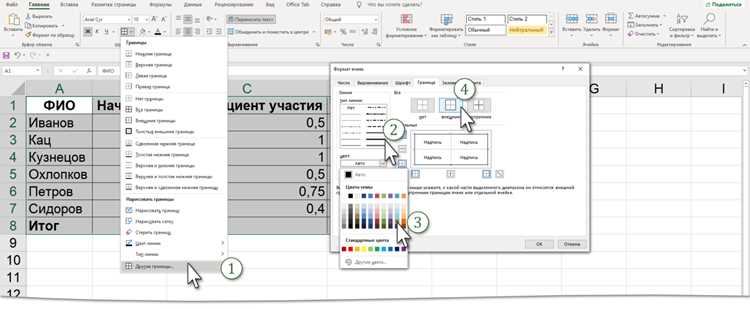
Для установки границ ячеек через панель инструментов в Excel необходимо выполнить несколько простых шагов. Сначала выделите ячейки, для которых вы хотите добавить границы. Это могут быть отдельные ячейки, диапазоны или даже целые столбцы и строки.
Затем на вкладке «Главная» найдите группу инструментов под названием «Шрифт». В ней находится кнопка с изображением прямоугольника, которая отвечает за границы. Нажав на неё, откроется выпадающее меню с различными вариантами оформления границ. Вы можете выбрать одну из стандартных опций, таких как «Все границы», «Внешние границы» или «Только верхняя/нижняя граница».
Для более детальной настройки границ нажмите на пункт «Другие границы…» внизу списка. В открывшемся диалоговом окне можно выбрать не только стиль линии (например, сплошная, пунктирная, толстая), но и цвет границы, а также решить, какие именно стороны ячеек будут выделены. Для каждой стороны можно настроить индивидуальные параметры, что позволяет создать точное оформление таблицы под конкретные задачи.
Если вам нужно быстро применить границы ко всем ячейкам в выбранном диапазоне, просто выберите «Все границы», что добавит линии ко всем четырём сторонам каждой ячейки. Для оформления внешних границ используйте пункт «Внешние границы», который добавляет линии только вокруг внешней рамки диапазона, оставляя внутренние ячейки без границ.
Использование контекстного меню для выделения границ
Контекстное меню в Excel позволяет быстро и удобно настроить границы ячеек без необходимости переходить в основное меню. Для этого нужно выделить нужный диапазон ячеек, затем кликнуть правой кнопкой мыши по выбранным ячейкам, чтобы открыть контекстное меню.
В меню выберите пункт «Формат ячеек…», после чего откроется диалоговое окно с различными параметрами форматирования. Перейдите на вкладку «Границы». Здесь можно выбрать стиль линии, толщину и цвет для границ ячеек.
В разделе «Границы» будут доступны опции для установки границ на каждой из сторон ячеек: верхней, нижней, левой и правой. Вы можете выделить отдельные стороны, например, только нижнюю или только левую границу. Также есть возможность добавить или изменить все границы одновременно, нажав на кнопку «Все границы».
Для более детальной настройки вы можете использовать дополнительные параметры, такие как выбор линии с пунктиром, толстая линия или цвет границы. Чтобы применить изменения, нажмите «ОК», и границы будут добавлены к выбранным ячейкам. Этот метод удобен, когда требуется быстро изменить оформление ячеек, не отвлекаясь на другие элементы интерфейса.
Настройка типа линии для границ ячеек
В Excel доступна настройка типа линии для границ ячеек, что позволяет создать уникальное оформление таблиц в зависимости от ваших предпочтений. Для этого необходимо сначала выделить нужные ячейки и открыть диалоговое окно «Формат ячеек» через правый клик по выбранному диапазону.
В окне «Формат ячеек» перейдите на вкладку «Границы». Здесь можно выбрать не только толщину и цвет линии, но и её тип. Excel предлагает несколько вариантов линий, среди которых:
| Тип линии | Описание |
|---|---|
| Сплошная линия | Стандартная линия, которая идеально подходит для большинства случаев. Выделяет ячейки четко и ясно. |
| Пунктирная линия | Используется для более мягкого визуального разделения ячеек, не перегружая таблицу. |
| Точка | Создает более легкий и ненавязчивый эффект, подходящий для выделения промежуточных данных или элементов. |
| Двойная линия | Идеально подходит для выделения важной информации или границ, требующих дополнительного акцента. |
После того как выбран тип линии, можно настроить его толщину. Это поможет усилить или смягчить визуальный эффект. Для создания контраста рекомендуется использовать более толстые линии для внешних границ и тонкие для внутренних разделителей.
Когда все параметры настроены, нажмите «ОК», и границы с выбранным типом линии будут применены к выбранным ячейкам.
Как применять границы к нескольким ячейкам одновременно
Чтобы применить границы к нескольким ячейкам одновременно в Excel, начните с выделения диапазона ячеек, к которым вы хотите добавить границы. Это может быть как несколько строк и столбцов, так и целый блок ячеек.
После того как диапазон выбран, перейдите на вкладку «Главная» и в группе инструментов «Шрифт» нажмите на кнопку с изображением границ. В выпадающем списке выберите одну из опций, таких как «Все границы», «Внешние границы», «Только верхняя граница» и другие. Для применения всех границ к выбранным ячейкам выберите опцию «Все границы» – она добавит линии ко всем сторонам ячеек.
Если необходимо настроить более специфичные границы, например, добавить линии только на внешние границы или между определенными ячейками, воспользуйтесь опцией «Другие границы…». Это откроет диалоговое окно, где вы сможете выбрать стиль, толщину и цвет линий для каждой из сторон выделенных ячеек.
После внесения всех изменений нажмите «ОК», и выбранные границы будут применены ко всем ячейкам в диапазоне. Этот метод позволяет быстро оформить большие блоки данных, не тратя время на настройку границ для каждой ячейки по отдельности.
Группировка ячеек и использование внешних границ
Группировка ячеек и использование внешних границ позволяет эффективно организовать таблицу, выделяя важные области и улучшая восприятие данных. Для того чтобы выделить внешние границы группировки ячеек, следуйте следующим шагам:
- Выделите нужный диапазон ячеек, которые вы хотите сгруппировать. Это могут быть несколько строк или столбцов, объединённых в одну область.
- Перейдите на вкладку «Главная», в группу инструментов «Шрифт» и выберите кнопку с изображением границ. В выпадающем списке выберите «Внешние границы».
- Это добавит линии только на внешние границы выбранного диапазона, оставив внутренние ячейки без границ.
Для более точной настройки внешних границ, включая выбор стиля линии, цвета и толщины, воспользуйтесь пунктом «Другие границы…». В открывшемся окне вы можете настроить параметры, такие как:
- Стиль линии – сплошная, пунктирная, двойная и другие.
- Толщина линии – от тонкой до толстой, в зависимости от важности выделяемого диапазона.
- Цвет линии – настройка цвета позволяет выделить важные части таблицы или сделать оформление более ярким и заметным.
После внесения изменений нажмите «ОК», и внешние границы будут применены ко всем выбранным ячейкам. Этот метод помогает быстро оформить таблицы, выделяя их отдельные блоки и улучшая восприятие данных в больших документах.
Удаление границ и восстановление стандартного оформления

Чтобы удалить границы ячеек в Excel и вернуть стандартное оформление, выполните несколько простых шагов. Сначала выделите диапазон ячеек, с которых нужно удалить границы.
Перейдите на вкладку «Главная» в группе «Шрифт» и нажмите на кнопку с изображением границ. В выпадающем списке выберите опцию «Удалить границы». Это сразу уберет все границы с выбранных ячеек, возвращая их к стандартному виду без линий.
Если необходимо удалить только внешние границы или границы отдельных сторон ячеек, откройте пункт «Другие границы…» и в открывшемся окне снимите соответствующие флажки с тех сторон, для которых вы хотите убрать границы. После этого нажмите «ОК», и изменения будут применены.
Если вы хотите восстановить стандартное оформление для всего диапазона, но при этом сохранить другие параметры, такие как шрифт и выравнивание, воспользуйтесь функцией «Очистить форматирование». Для этого выберите нужный диапазон, перейдите в меню «Правка» и выберите «Очистить форматирование». Эта опция удалит все изменения, связанные с границами, фоном и шрифтами, но сохранит данные в ячейках.
Вопрос-ответ:
Как быстро добавить границы ко всем ячейкам в Excel?
Чтобы добавить границы ко всем ячейкам в Excel, выделите нужный диапазон, затем перейдите на вкладку «Главная» и в группе «Шрифт» выберите кнопку с изображением границ. В выпадающем меню выберите «Все границы». Это автоматически добавит линии ко всем четырем сторонам каждой ячейки в выбранном диапазоне.
Как сделать так, чтобы в Excel были только внешние границы ячеек, а внутренние остались без линий?
Для этого выделите нужный диапазон ячеек, затем на вкладке «Главная» в группе «Шрифт» нажмите на кнопку с изображением границ. В выпадающем меню выберите «Внешние границы». Это добавит линии только вокруг внешней рамки диапазона, оставив внутренние ячейки без границ.
Можно ли настроить стиль и цвет линии для границ ячеек в Excel?
Да, для настройки стиля и цвета линии откройте меню «Формат ячеек». Для этого выделите диапазон, к которому хотите применить границы, щелкните правой кнопкой мыши и выберите «Формат ячеек». В появившемся окне перейдите на вкладку «Границы», где можно выбрать стиль (сплошная, пунктирная, двойная линия) и цвет линии. После этого нажмите «ОК», чтобы применить изменения.
Как удалить все границы с ячеек в Excel?
Для удаления границ выделите ячейки, с которых нужно их удалить. Затем на вкладке «Главная» в группе «Шрифт» нажмите на кнопку с изображением границ и выберите «Удалить границы». Это уберет все линии с выбранных ячеек, возвращая их в стандартное состояние без границ.
Как применить границы ко всем ячейкам в таблице, включая те, которые будут добавлены позже?
Для того чтобы применить границы ко всем ячейкам, включая новые, создайте таблицу в Excel. Для этого выберите весь диапазон данных и нажмите «Вставка» → «Таблица». После этого добавьте границы, как обычно, через кнопку «Все границы». Границы будут автоматически применяться ко всем ячейкам, добавленным в таблицу в будущем.
Как выделить границы ячеек для группы данных в Excel?
Для выделения границ ячеек в Excel для группы данных нужно сначала выделить нужный диапазон. После этого на вкладке «Главная» в разделе «Шрифт» нажмите на кнопку с изображением прямоугольника (границы). В появившемся меню выберите одну из опций: «Все границы», «Внешние границы» или «Только верхняя/нижняя граница». Если необходимо настроить стиль или цвет линии, выберите «Другие границы…», чтобы открыть диалоговое окно, где можно выбрать параметры для каждой стороны ячеек. После этого нажмите «ОК», чтобы применить выбранные границы.

 Загрузка...