Содержание статьи

На устройствах Android приложения часто продолжают работать в фоне даже после закрытия интерфейса. Это увеличивает расход оперативной памяти и батареи, замедляет работу системы и может мешать другим программам. Для полного завершения работы необходимо использовать встроенные инструменты и настройки устройства.
Меню приложений позволяет принудительно остановить любую программу. Важно знать, что простое свайпание из панели многозадачности не всегда останавливает фоновые процессы. Через Настройки → Приложения → Информация о приложении → Остановить можно полностью прекратить работу конкретного приложения.
Фоновые процессы можно ограничить, отключив автозапуск или очистив временные данные. Многие программы продолжают загружать обновления и уведомления, даже если их окно закрыто. Для контроля расхода ресурсов рекомендуется проверять список активных процессов в разделе Батарея и память и использовать встроенные инструменты оптимизации.
Сторонние утилиты помогают управлять сразу несколькими приложениями, полностью останавливая их работу и освобождая память. Некоторые лаунчеры предлагают автоматическое закрытие приложений после определённого времени бездействия, что снижает нагрузку на устройство без постоянного вмешательства пользователя.
Принудительное завершение через меню приложений
Для полного прекращения работы приложения откройте Настройки → Приложения и выберите нужную программу из списка. На странице информации о приложении нажмите Остановить. Это прекращает все фоновые процессы и освобождает оперативную память, которую приложение использовало.
Если кнопка Остановить недоступна, убедитесь, что приложение не имеет прав администратора устройства или не включено в список системных программ. Для таких случаев сначала отключите соответствующие разрешения через Настройки → Безопасность → Администраторы устройства.
После принудительного завершения рекомендуется проверить работу приложения через панель уведомлений и список фоновых процессов. Если оно автоматически перезапускается, отключите автозапуск в Настройки → Приложения → Автозапуск или используйте ограничения фоновой активности в разделе Батарея.
Очистка фоновых процессов через настройки
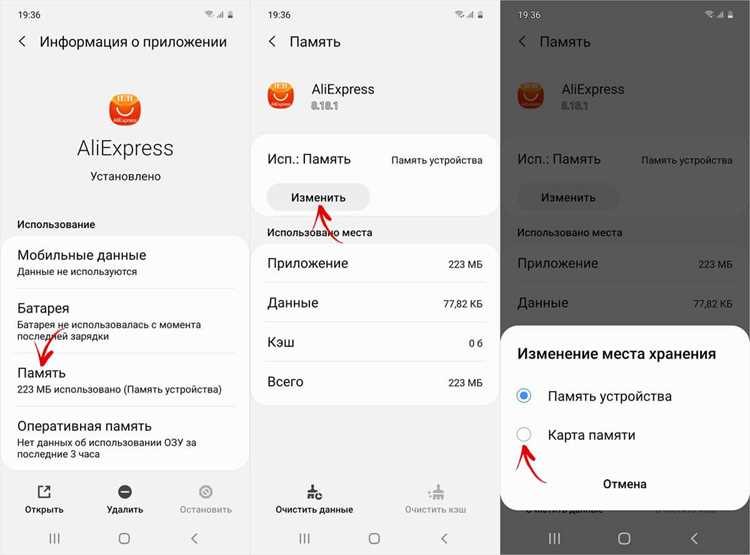
Чтобы полностью остановить фоновые процессы, откройте Настройки → Память → Использование памяти. Здесь отображается список приложений, которые активно используют оперативную память. Выберите программу и нажмите Очистить память, чтобы завершить все её фоновые задачи.
На некоторых версиях Android доступен раздел Приложения → Все приложения → Работающие, где показываются процессы, запущенные в фоне. Нажатие на Остановить процесс полностью прекращает их работу, предотвращая дальнейшее потребление ресурсов.
Для контроля фоновой активности можно использовать ограничения в разделе Батарея → Ограничение фоновой активности. Это позволит системе автоматически останавливать процессы, которые не нужны в данный момент, снижая нагрузку на процессор и экономя батарею без ручного вмешательства.
Использование панели многозадачности для закрытия

Для закрытия приложения через панель многозадачности откройте её с помощью кнопки «Обзор» или свайпа вверх (в зависимости от модели устройства). На экране отобразятся все недавно открытые приложения.
Чтобы завершить работу программы, проведите её карточку в сторону или используйте значок крестик. Это мгновенно закрывает интерфейс, но не всегда останавливает фоновые процессы, поэтому проверяйте расход памяти через Настройки → Память.
На некоторых версиях Android доступна функция Закрыть все, которая удаляет все приложения из панели одновременно. После использования рекомендуется открыть раздел Батарея или Использование памяти, чтобы убедиться, что фоновые задачи завершены полностью.
Отключение автозапуска приложений
Автозапуск позволяет приложениям запускаться при включении устройства или после определённых событий, что увеличивает нагрузку на память и батарею. Отключение этой функции предотвращает автоматическое возобновление работы программ.
Для отключения автозапуска выполните следующие шаги:
- Откройте Настройки → Приложения → Автозапуск.
- Выберите приложение, которое не должно запускаться автоматически.
- Отключите переключатель рядом с названием приложения.
На некоторых устройствах автозапуск регулируется через раздел Батарея → Ограничение фоновой активности. Включение ограничений фоновой работы дополнительно предотвращает запуск процессов в фоне, даже если приложение ранее было принудительно закрыто.
Регулярная проверка списка автозапуска помогает контролировать нагрузку на устройство и предотвращает нежелательные фоновые процессы, особенно для приложений с уведомлениями или синхронизацией данных.
Удаление временных данных для остановки работы
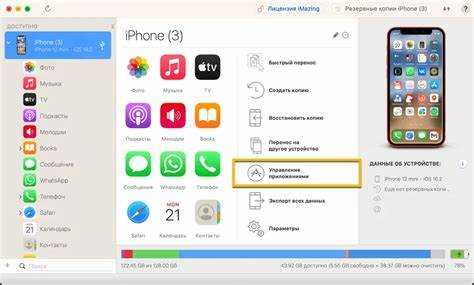
Приложения на Android создают временные файлы и кэш, которые продолжают использовать память даже после закрытия интерфейса. Удаление этих данных полностью прекращает фоновые операции и освобождает ресурсы устройства.
Чтобы очистить временные данные:
| Шаг | Действие |
|---|---|
| 1 | Откройте Настройки → Приложения и выберите нужное приложение. |
| 2 | Перейдите в раздел Хранилище. |
| 3 | Нажмите Очистить кэш для удаления временных файлов. |
| 4 | Для полного сброса работы приложения используйте Очистить данные, что остановит все процессы и сбросит настройки. |
После удаления временных данных рекомендуется перезапустить устройство или проверить раздел Использование памяти, чтобы убедиться, что приложение больше не работает в фоне.
Применение сторонних утилит для полного завершения

Сторонние утилиты позволяют контролировать сразу несколько приложений и полностью прекращать их работу в фоне, освобождая память и снижая нагрузку на процессор. Они особенно полезны для программ, которые автоматически перезапускаются после стандартного закрытия.
Популярные утилиты предоставляют следующие функции:
- Автоматическое завершение всех фоновых приложений по расписанию или по кнопке «Закрыть все».
- Отображение процессов, которые скрыты от стандартного меню Android.
- Возможность ограничивать автозапуск и фоновые обновления для отдельных приложений.
- Подробная статистика использования памяти и CPU каждой программы.
Перед установкой рекомендуется проверять совместимость утилиты с версией Android и минимальные системные требования. Некоторые приложения требуют включения специальных разрешений, таких как Доступ к использованию памяти или Управление устройством, для полноценного завершения процессов.
Регулярное использование таких утилит помогает поддерживать стабильную работу устройства, предотвращает замедления и снижает расход батареи при активном использовании нескольких программ одновременно.
Вопрос-ответ:
Почему после закрытия приложения оно продолжает работать в фоне?
На Android интерфейс приложения и его фоновые процессы управляются отдельно. Даже если вы закрыли окно программы через панель многозадачности, системные службы могут оставлять процессы активными для получения уведомлений, синхронизации данных или ускорения следующего запуска. Для полного прекращения работы нужно использовать принудительное завершение через Настройки → Приложения → Остановить или ограничить автозапуск в соответствующем разделе.
Можно ли полностью остановить все приложения одновременно без установки дополнительных программ?
На большинстве устройств Android есть кнопка Закрыть все в панели многозадачности. Она удаляет приложения из интерфейса, но фоновые процессы могут продолжать работать. Для контроля фоновой активности нужно проверять использование памяти и, при необходимости, вручную останавливать процессы через Настройки → Приложения → Информация о приложении → Остановить.
Как очистка кэша влияет на работу приложения?
Удаление кэша удаляет временные файлы, которые приложение использует для ускорения работы и хранения промежуточных данных. Это полностью останавливает текущие фоновые процессы и освобождает память, но не удаляет пользовательские данные или настройки. Для очистки откройте Настройки → Приложения → Хранилище → Очистить кэш. Если нужно полностью сбросить работу, используйте Очистить данные, что остановит все процессы и сбросит настройки приложения.
Какие сторонние утилиты помогают контролировать фоновые процессы на Android?
Существуют приложения, которые позволяют завершать сразу несколько программ, отслеживать скрытые процессы и ограничивать автозапуск. Они предоставляют возможность закрывать все фоновые приложения одним нажатием или по расписанию, отображают использование памяти и CPU, а также помогают блокировать фоновые обновления. Перед использованием важно проверить совместимость утилиты с вашей версией Android и разрешения, необходимые для контроля работы других приложений.

 Загрузка...