Содержание статьи
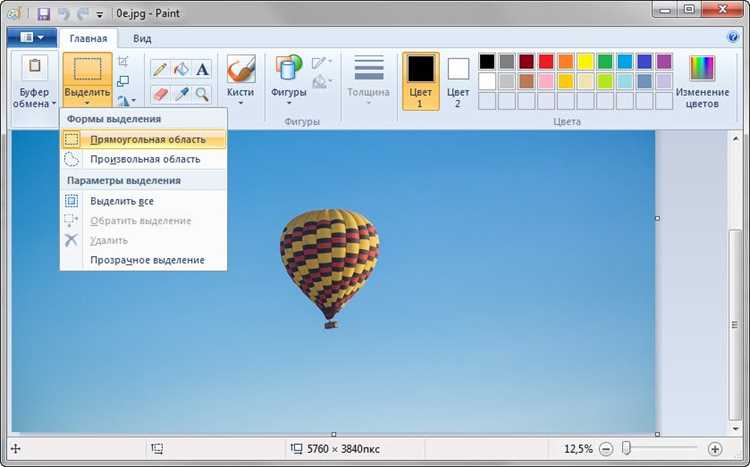
Paint предоставляет несколько инструментов для точного выделения объектов на изображении. Прямоугольное выделение позволяет быстро обвести фигуру в виде прямоугольника, сохраняя пропорции исходного объекта. Этот метод подходит для геометрических форм и элементов с четкими границами.
Произвольная форма дает возможность обводить фигуры с неровными контурами. Для этого используется инструмент «Выделение произвольной формы», с помощью которого можно точно повторить контур объекта и изолировать его для дальнейшей работы.
При работе с выделением важно учитывать режимы вставки. Paint позволяет копировать, перемещать и изменять размеры выделенных элементов без потери качества. Использование комбинаций клавиш Ctrl+C и Ctrl+V ускоряет процесс копирования и вставки фигур на том же изображении или в другом файле.
Выделение также используется для редактирования конкретных участков изображения. После выбора области можно изменять цвет, применять заливку или накладывать эффекты, не затрагивая остальную часть рисунка. Это дает возможность точно корректировать отдельные элементы без необходимости пересоздавать весь рисунок.
Выбор инструмента выделения в Paint
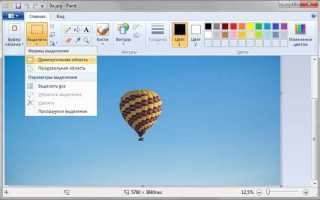
В Paint доступно два основных инструмента для выделения: Прямоугольное выделение и Выделение произвольной формы. Первый используется для объектов с четкими границами и прямоугольными очертаниями. Для его активации нужно выбрать значок прямоугольника на панели инструментов и обвести интересующую область.
Выделение произвольной формы подходит для фигур с неровными контурами. Чтобы выделить объект, удерживайте курсор вдоль контура фигуры, замыкая линию в конце. Этот метод позволяет точно изолировать элементы, которые не вписываются в прямоугольную форму.
Paint также предлагает режим прозрачного выделения, который исключает фон при перемещении фигуры. Он активируется через меню «Выделение» и позволяет работать с объектами, сохраняя исходное окружение изображения без искажений.
При выборе инструмента важно учитывать цель выделения: для копирования и вставки лучше использовать прямоугольное выделение, для редактирования контура – произвольную форму. Корректный выбор экономит время и предотвращает случайное изменение соседних элементов.
Выделение прямоугольной области вокруг фигуры
Для выделения прямоугольной области используйте инструмент Прямоугольное выделение на панели Paint. Наведите курсор на один из углов фигуры, нажмите и удерживайте левую кнопку мыши, затем протяните рамку до противоположного угла.
При этом рамка автоматически обводит весь выбранный объект. Чтобы сохранить пропорции при выделении, удерживайте Shift, если нужно, чтобы выделение оставалось квадратным, или просто регулируйте рамку под размеры фигуры.
Выделенную область можно сразу перемещать по изображению, используя курсор внутри рамки. Для точного позиционирования полезно применять стрелки клавиатуры, двигая выделение по пикселям, чтобы не искажать контуры соседних объектов.
Для сохранения фигуры отдельно от фона включите Прозрачное выделение. Это позволит перемещать или копировать объект без затрагивания области за рамкой, что особенно важно при работе с цветными фонами и слоями.
Выделение произвольной формы с помощью «Произвольная форма»
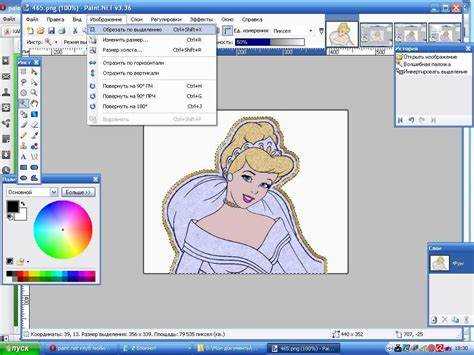
Инструмент Произвольная форма позволяет обводить объекты с неровными контурами. Для активации выберите соответствующий значок на панели инструментов, затем щелкните на начальной точке контура фигуры.
Двигая курсор вдоль края объекта, создавайте контур, стараясь повторить форму максимально точно. Замкните линию, вернувшись в точку начала выделения, чтобы Paint распознал фигуру как отдельный элемент.
Во время выделения можно корректировать контур, отступая от края на несколько пикселей, чтобы включить или исключить детали. Это особенно полезно для объектов с мелкими элементами или неровными границами.
После выделения фигуры включите Прозрачное выделение, чтобы при перемещении объекта фон не изменялся. Копирование и вставка произвольной формы позволяют работать с объектом отдельно от остального изображения, сохраняя оригинальный контур.
Использование комбинации клавиш для быстрого выделения
Paint поддерживает комбинации клавиш, которые ускоряют процесс выделения и редактирования объектов. Основные сочетания позволяют копировать, вставлять, отменять действия и быстро переключаться между инструментами выделения.
Ниже приведена таблица с ключевыми комбинациями и их назначением:
| Комбинация | Действие |
|---|---|
| Ctrl+C | Копирование выделенной области в буфер обмена |
| Ctrl+V | Вставка скопированной области на изображение |
| Ctrl+X | Вырезание выделенной области |
| Ctrl+Z | Отмена последнего действия |
| Ctrl+A | Выделение всей области изображения |
Для перемещения выделенного объекта без использования мыши используйте стрелки клавиатуры. Это позволяет точно позиционировать фигуру, избегая случайного смещения соседних элементов.
Перемещение выделенной фигуры внутри изображения
После выделения объекта в Paint его можно перемещать по изображению для точной компоновки. Для этого используются мышь и клавиши клавиатуры, что позволяет сохранять контуры и фон.
Рекомендации по перемещению:
- Наведите курсор внутрь выделенной области, пока он не изменится на значок с четырьмя стрелками.
- Нажмите и удерживайте левую кнопку мыши, затем перетащите фигуру в нужное место.
- Для точного позиционирования используйте стрелки клавиатуры, перемещая объект на один пиксель за раз.
- Если активировано Прозрачное выделение, фон не изменяется при перемещении, что предотвращает наложение на соседние элементы.
При необходимости можно комбинировать перемещение с копированием:
- Выделите объект.
- Нажмите Ctrl и удерживайте его при перетаскивании фигуры.
- Таким образом создается дубликат объекта в новом месте без удаления оригинала.
Копирование и вставка выделенной фигуры
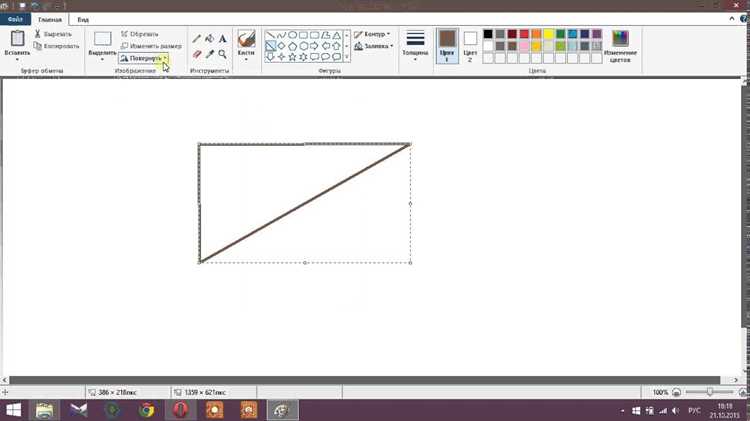
Для создания копий объектов в Paint используется комбинация инструментов выделения и стандартные команды копирования и вставки. Это позволяет быстро дублировать элементы без повторного рисования.
Пошаговое руководство по копированию и вставке:
- Выделите фигуру с помощью Прямоугольного выделения или Произвольной формы.
- Нажмите Ctrl+C для копирования выделенной области в буфер обмена.
- Для вставки нажмите Ctrl+V, после чего объект появится поверх изображения.
- Переместите вставленную фигуру в нужное место, используя мышь или стрелки клавиатуры.
Дополнительные советы:
- Для вставки копий без изменения исходной фигуры удерживайте Ctrl при перетаскивании.
- Включение Прозрачного выделения позволяет вставлять объект без фона, сохраняя оригинальное окружение изображения.
- При многократной вставке рекомендуется использовать Ctrl+V несколько раз подряд, чтобы создавать дубликаты быстро.
Изменение размеров выделенной области
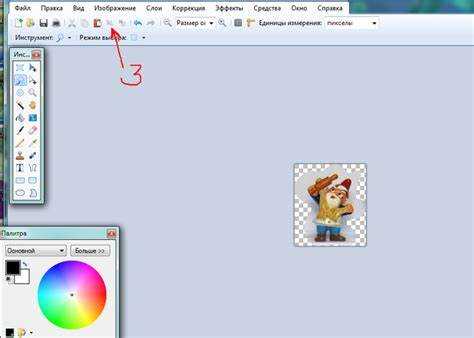
В Paint можно изменять размеры выделенной фигуры с помощью маркеров по углам и сторонам рамки выделения. Это позволяет масштабировать объект без искажения пропорций при правильной настройке.
Основные методы изменения размеров выделенной области:
| Метод | Описание |
|---|---|
| Перетаскивание угловых маркеров | Изменяет ширину и высоту одновременно. Удерживая Shift, сохраняются пропорции. |
| Перетаскивание боковых маркеров | Изменяет только ширину или высоту, позволяя растянуть объект по одной оси. |
| Комбинация с Ctrl | При удержании Ctrl центр фигуры остается на месте, масштабирование идет от середины. |
Для точного изменения размеров рекомендуется включить Прозрачное выделение, чтобы фон оставался неизменным. Масштабирование через маркеры позволяет подготовить объект к вставке в другой документ без потери деталей.
Снятие выделения с фигуры
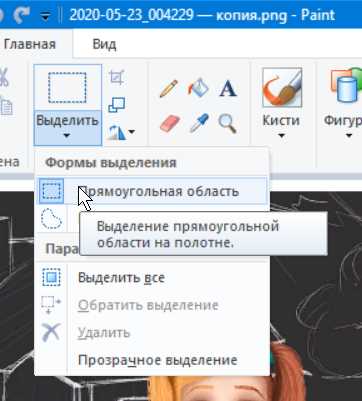
Чтобы завершить работу с выделенной фигурой и убрать рамку выделения, используйте простые действия, которые не изменяют сам объект.
Методы снятия выделения:
- Щелкните мышью в любой точке за пределами выделенной области.
- Нажмите Esc на клавиатуре, чтобы мгновенно снять выделение.
После снятия выделения объект остается на месте, а изменения, внесенные в выделенную область, сохраняются. Использование Прозрачного выделения перед снятием позволяет убедиться, что фон не изменился, и фигура интегрирована корректно.
Вопрос-ответ:
Как выбрать подходящий инструмент выделения для разных фигур в Paint?
В Paint доступны два основных инструмента: Прямоугольное выделение и Произвольная форма. Прямоугольное выделение подходит для объектов с прямыми краями и углами, например, для рамок, кнопок или текстовых блоков. Произвольная форма используется для объектов с неровными контурами, таких как рисунки или фотографии. Для точного выделения произвольной фигуры важно аккуратно обвести контур и замкнуть линию в исходной точке, чтобы программа распознала объект как отдельный элемент.
Как перемещать выделенную фигуру, не изменяя фон изображения?
После выделения фигуры используйте инструмент перемещения, наведя курсор внутрь выделенной области. Удерживая левую кнопку мыши, перемещайте объект по изображению. Для сохранения фона включите Прозрачное выделение через меню «Выделение». Это позволит перемещать фигуру без изменения соседних элементов и цвета фона. Для более точного позиционирования можно использовать стрелки клавиатуры, двигая выделение по одному пикселю за раз.
Можно ли изменять размеры фигуры после выделения без искажения пропорций?
Да, Paint позволяет масштабировать выделенный объект с сохранением пропорций. Для этого используйте маркеры по углам рамки выделения и удерживайте Shift во время перетаскивания. Боковые маркеры изменяют ширину или высоту отдельно, а комбинация Ctrl с маркерами позволяет масштабировать фигуру от центра, сохраняя расположение в пространстве изображения.
Какие сочетания клавиш ускоряют работу с выделенными объектами?
Для работы с выделением полезны следующие комбинации: Ctrl+C — копирование области в буфер обмена, Ctrl+V — вставка скопированной фигуры, Ctrl+X — вырезание объекта, Ctrl+Z — отмена действия, Ctrl+A — выделение всего изображения. Использование клавиш позволяет быстро дублировать, перемещать и корректировать объекты без постоянного переключения на инструменты панели.

 Загрузка...