Содержание статьи
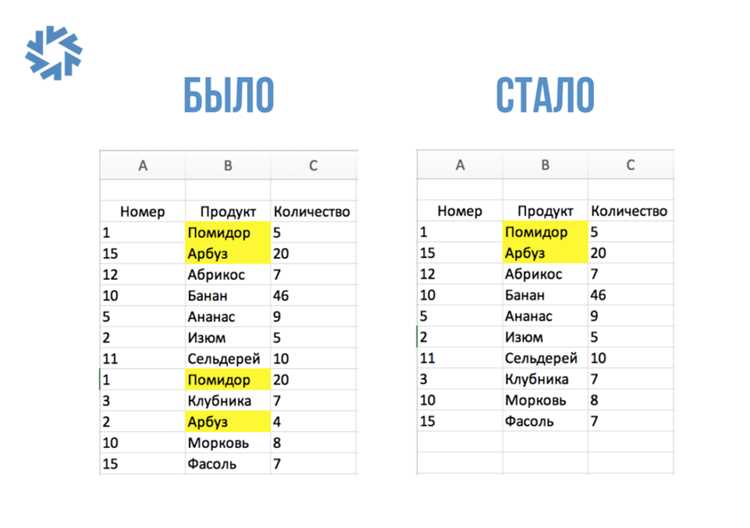
Работа с большими таблицами в Excel часто приводит к появлению повторяющихся значений, которые могут исказить анализ данных. Подсветка дубликатов цветом позволяет быстро визуально идентифицировать такие элементы без ручного поиска.
В Excel для выделения повторов используется инструмент Условное форматирование. Он позволяет задать правило, которое автоматически применяет цвет к ячейкам с одинаковыми значениями в выбранном диапазоне. Например, можно выделить дубликаты красным цветом в столбце с клиентскими ID или продуктами.
Цветовая подсветка дубликатов помогает не только обнаруживать повторяющиеся записи, но и контролировать корректность данных перед сводными таблицами, графиками и отчетами. В больших списках, где несколько тысяч строк, визуальное различие сокращает время проверки с часов до минут.
Применяя условное форматирование, можно настроить различное окрашивание для первичных и последующих повторов, что позволяет сразу определить, какие значения появляются впервые, а какие повторяются. Это особенно полезно при сверке списков поставок, заказов или контактов.
В статье подробно рассмотрены шаги по выбору диапазона, настройке правил и цветовой схемы, а также рекомендации по сохранению и повторному использованию этих правил для ускорения работы с данными.
Выбор диапазона ячеек для поиска дубликатов
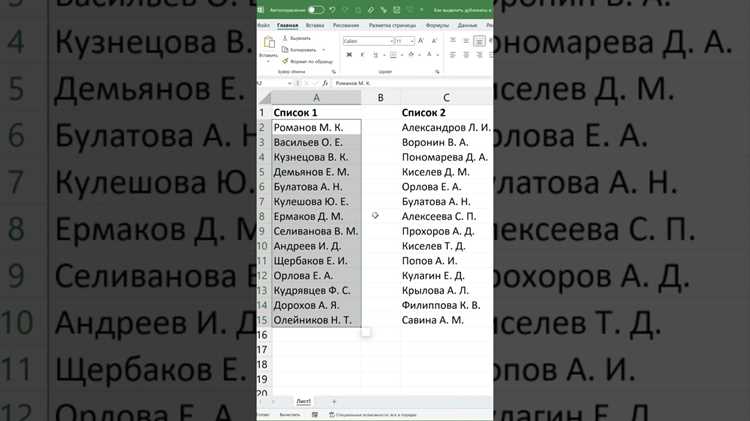
Для корректного выделения дубликатов важно заранее определить точный диапазон данных. Если в таблице несколько столбцов, следует выделять только те, где проверка повторов имеет смысл, например, столбец с номерами заказов или идентификаторами клиентов. Выделение лишних ячеек замедлит работу Excel и создаст лишние визуальные подсказки.
Чтобы выбрать диапазон, кликните на первую ячейку и протяните выделение до последней строки и столбца, включаемых в проверку. Для больших таблиц удобнее использовать Ctrl+Shift+стрелка, чтобы быстро захватить все данные без пропусков. Важно включать заголовки только если они участвуют в анализе, иначе они могут быть отмечены как дубликаты.
Если необходимо проверять дубликаты в нескольких несмежных столбцах, используйте Ctrl+клик для выделения отдельных диапазонов. Это позволяет настроить условное форматирование отдельно для каждой группы данных, не создавая ложные совпадения между разными категориями.
При работе с динамическими таблицами лучше выбирать диапазон с запасом или использовать таблицу Excel (Ctrl+T). В этом случае правило подсветки автоматически применяется ко всем новым строкам, добавленным в таблицу, без необходимости ручного расширения диапазона.
Использование условного форматирования для подсветки повторов
Для выделения дубликатов откройте вкладку Главная → Условное форматирование → Правила выделения ячеек → Повторяющиеся значения. В появившемся окне выберите тип выделения: цвет заливки или цвет текста. Excel автоматически применит выбранный цвет ко всем повторяющимся значениям в выделенном диапазоне.
При работе с большими таблицами рекомендуется использовать контрастные цвета, например, ярко-желтый или насыщенный оранжевый, чтобы дубликаты сразу бросались в глаза. Для столбцов с числовыми значениями полезно включить тональное различие цвета, чтобы визуально отделить первый повтор от последующих.
Если требуется подсветить дубликаты только среди повторяющихся записей, без окраски первого вхождения, используйте Формула для условного форматирования. Например, формула =СЧЁТЕСЛИ($A$2:$A2;A2)>1 применяет цвет только ко второму и последующим повторениям.
После настройки правила можно проверить корректность работы на небольшом диапазоне, прежде чем применять его ко всей таблице. Это позволяет убедиться, что подсветка охватывает именно нужные значения и не затрагивает заголовки или пустые ячейки.
Настройка цветовой схемы для разных типов дубликатов
Excel позволяет использовать несколько правил условного форматирования для одного диапазона, что помогает различать типы повторов. Например, можно задать один цвет для полностью идентичных значений, другой – для частичных совпадений, таких как одинаковые имена, но разные даты рождения.
Для настройки нескольких цветов создайте отдельные правила через Главная → Условное форматирование → Создать правило → Использовать формулу. В формулах используйте функции СЧЁТЕСЛИ или СЧЁТЕСЛИМН, чтобы определить точные условия для каждого типа дубликатов.
Выбирайте цвета с достаточным контрастом между собой и с фоном таблицы, чтобы легко различать категории повторов. Например, ярко-голубой для первых повторов, зеленый для второго уровня совпадений, красный для полного совпадения по нескольким столбцам.
Для удобства анализа создайте легенду с цветами рядом с таблицей. Это позволит коллегам или клиентам сразу понимать, какой тип дубликата выделен, без необходимости разбираться в формулах или правилах условного форматирования.
Выделение дубликатов только в отдельных столбцах
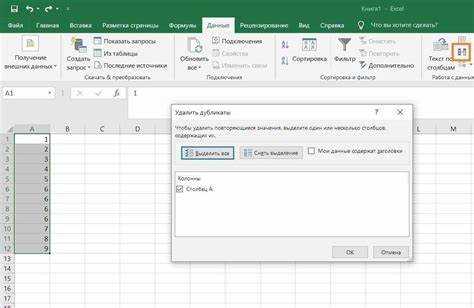
Если нужно подсветить повторяющиеся значения в одном столбце, выделите только этот столбец перед применением условного форматирования. Это предотвращает ложные совпадения с другими столбцами, где значения могут совпадать по смыслу, но не имеют значения для анализа.
Для нескольких несмежных столбцов используйте Ctrl+клик при выделении. Каждому столбцу можно назначить отдельное правило с разным цветом или одним правилом с диапазоном, разделенным запятой в формуле.
При работе с большими таблицами рекомендуется применять проверку на дубликаты по одному столбцу за раз. Это уменьшает нагрузку на Excel и упрощает интерпретацию подсветки, особенно если данные содержат десятки тысяч строк.
Для столбцов с текстовыми значениями полезно учитывать чувствительность к регистру. В формулах условного форматирования можно использовать СЧЁТЕСЛИ($A$2:$A$100;A2), чтобы выделять одинаковые слова независимо от прописных или строчных букв.
Удаление подсветки дубликатов без удаления данных
Для снятия цветового выделения дубликатов без удаления самих значений воспользуйтесь функцией очистки форматов. Это позволяет сохранить данные для дальнейшего анализа или использования в других правилах форматирования.
Пошаговая инструкция:
- Выделите диапазон ячеек, где применялось условное форматирование.
- Перейдите в Главная → Условное форматирование → Управление правилами.
- Выберите нужное правило и нажмите Удалить правило или Очистить.
- Если необходимо удалить все форматы, включая заливку и текстовые цвета, используйте Главная → Очистить → Очистить форматы.
После выполнения этих действий данные останутся без изменений, а визуальная подсветка повторов исчезнет. Для отдельных столбцов можно создавать отдельные правила и удалять их выборочно, чтобы не затронуть форматирование других частей таблицы.
Сочетание подсветки дубликатов с фильтрацией данных
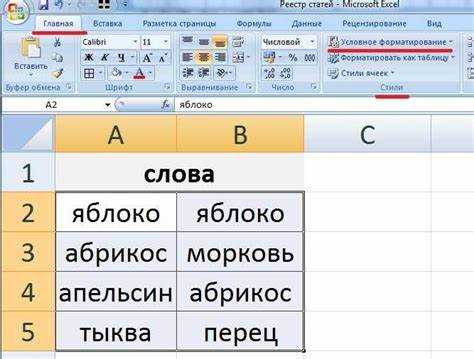
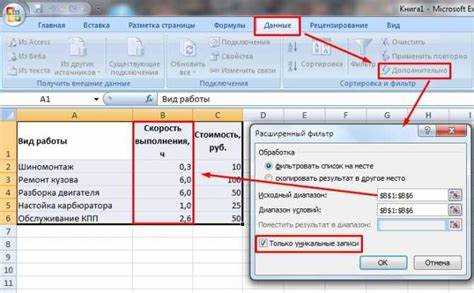
Подсветка дубликатов в Excel становится более наглядной при фильтрации данных. Это позволяет работать только с повторяющимися значениями и исключить уникальные записи из анализа.
Пример использования:
| Шаг | Действие |
|---|---|
| 1 | Выделите столбец или диапазон с дубликатами и примените условное форматирование для подсветки повторов. |
| 2 | Перейдите в Данные → Фильтр и активируйте фильтры для выбранного столбца. |
| 3 | Откройте список фильтра и выберите цвет подсветки, чтобы отобразить только дубликаты. |
| 4 | При необходимости скопируйте или экспортируйте выделенные дубликаты для дальнейшей работы. |
Использование фильтрации вместе с цветовой подсветкой позволяет быстро выявлять повторяющиеся записи в больших таблицах, контролировать качество данных и облегчает подготовку отчетов без изменения исходной информации.
Сохранение и повторное использование правил форматирования
Правила условного форматирования в Excel можно сохранить и применять к другим таблицам, чтобы не настраивать их заново для каждого нового набора данных.
Пошаговое руководство:
- Выделите диапазон с настроенным условным форматированием.
- Перейдите в Главная → Условное форматирование → Управление правилами.
- Выберите нужное правило и нажмите Копировать правило.
- Перейдите в другой диапазон или файл Excel и вставьте правило через Условное форматирование → Использовать правило на другом диапазоне.
- При необходимости отредактируйте диапазон, на который распространяется правило, чтобы учесть новые столбцы или строки.
Дополнительно можно использовать шаблоны Excel с заранее настроенными правилами, что ускоряет работу с повторяющимися типами данных и сохраняет единообразие визуальной подсветки в разных отчетах.
Вопрос-ответ:
Можно ли выделять дубликаты в нескольких несмежных столбцах одновременно?
Да, в Excel можно подсветить дубликаты в нескольких несмежных столбцах. Для этого удерживайте Ctrl и выделяйте нужные столбцы. Затем примените условное форматирование с правилом «Повторяющиеся значения». Можно использовать один цвет для всех столбцов или задать отдельные правила для каждого столбца, если требуется различать повторения по категориям.
Как подсветить только повторяющиеся значения, исключая первое вхождение?
Для этого нужно создать правило условного форматирования с формулой. Например, если проверяется столбец A, используйте формулу =СЧЁТЕСЛИ($A$2:$A2;A2)>1. Она применяет цвет только к повторным значениям, оставляя первое вхождение без выделения. Это удобно при анализе уникальности данных или при подготовке отчетов, где важны только повторы.
Можно ли автоматически обновлять подсветку при добавлении новых строк?
Да, для этого рекомендуется использовать таблицу Excel. Преобразуйте диапазон в таблицу с помощью Ctrl+T. Все правила условного форматирования будут автоматически применяться к новым строкам, добавленным в таблицу, без необходимости вручную расширять диапазон или настраивать новые правила.
Как быстро удалить подсветку дубликатов, не затрагивая сами данные?
Чтобы убрать подсветку, выделите диапазон с примененным форматированием, перейдите в Главная → Условное форматирование → Управление правилами и удалите соответствующие правила. Если требуется удалить все форматы, включая цвет текста и заливку, можно использовать Главная → Очистить → Очистить форматы. Данные при этом останутся без изменений.

 Загрузка...