Содержание статьи

Цвет текста и фона напрямую влияет на читаемость документа и расход чернил. В Word можно печатать как стандартным черным, так и любым цветом из палитры, включая пользовательские оттенки. Прежде чем отправлять документ на печать, важно проверить, поддерживает ли принтер цветную печать и выбран ли режим цветная печать вместо градаций серого.
Настройки цвета в Word находятся в нескольких местах: на панели инструментов для текста и фона, в свойствах страницы и в окне Параметры печати. Каждая область позволяет задать отдельные оттенки, что полезно при подготовке отчетов, презентаций или рекламных материалов, где важен визуальный эффект.
Перед печатью рекомендуется использовать окно предварительного просмотра для проверки соответствия цветов на экране и на бумаге. Несоответствие может возникнуть из-за особенностей принтера, типа бумаги или драйвера. Применение пользовательских цветов позволяет сохранить точные оттенки для повторной печати без дополнительных корректировок.
В этом руководстве представлены конкретные шаги по выбору и настройке цвета текста и фона, проверке параметров принтера, а также исправлению типичных проблем при цветной печати. Следование этим рекомендациям поможет получить документ с четкими и правильными цветами на выходе.
Выбор цвета печати в Word: пошаговое руководство
Для начала откройте документ в Word и перейдите на вкладку Файл, затем выберите Печать. В окне печати убедитесь, что выбран правильный принтер, поддерживающий цветную печать. Если принтер поддерживает только черно-белую печать, любые изменения цвета текста или фона не отразятся на распечатке.
Следующий шаг – настройка цвета текста. Выделите нужный фрагмент документа, откройте вкладку Главная и в разделе Шрифт выберите Цвет текста. Здесь можно использовать стандартные цвета, доступные в палитре, или настроить пользовательский оттенок через Дополнительные цвета. Для печати рекомендуется выбирать цвета с достаточной насыщенностью, чтобы они были четко видны на бумаге.
После настройки текста и фона используйте окно предварительного просмотра, чтобы убедиться, что выбранные оттенки отображаются корректно. Проверьте различие между яркими и светлыми цветами, особенно если документ будет распечатан на обычной бумаге. Сохранение документа с настройками цвета позволяет повторно использовать те же оттенки без необходимости корректировки перед каждой печатью.
Эти шаги обеспечивают точное соответствие цвета на экране и на бумаге, предотвращая неожиданные искажения оттенков при цветной печати. При возникновении проблем с цветом рекомендуется проверить драйвер принтера и тип бумаги, чтобы исключить аппаратные ограничения.
Как открыть настройки принтера в Word
Откройте документ в Word и перейдите на вкладку Файл, затем выберите Печать. В правой части экрана отображается список доступных принтеров. Выберите нужное устройство, чтобы активировать его параметры.
Для доступа к расширенным настройкам нажмите Свойства принтера или Настройки принтера рядом с именем выбранного устройства. В открывшемся окне можно изменить качество печати, выбрать цветной режим или градации серого, задать двустороннюю печать и настроить использование бумаги разных форматов.
Некоторые принтеры имеют вкладку Дополнительно, где можно регулировать плотность цвета, яркость, контрастность и другие параметры. Для сохранения изменений нажмите ОК, после чего вернитесь в окно печати и убедитесь, что выбранные настройки применились.
Если параметры недоступны, проверьте, установлен ли актуальный драйвер принтера. Обновление драйвера обеспечивает корректное отображение всех функций и позволяет точно управлять цветом и качеством печати из Word.
Выбор цвета текста для печати

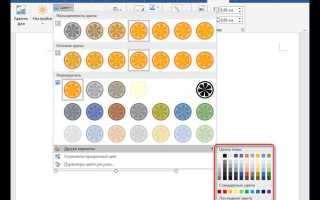
Выделите текст, который нужно напечатать, и на вкладке Главная найдите раздел Шрифт. Нажмите на кнопку Цвет текста и выберите оттенок из стандартной палитры или откройте Дополнительные цвета для точной настройки RGB или HSL значений.
Для документов, где важна контрастность, рекомендуется использовать темные оттенки на светлом фоне и светлые оттенки на темном. Это улучшает читаемость и снижает риск искажения цвета при печати на разных типах бумаги.
Перед печатью проверьте выбранный цвет в окне предварительного просмотра, чтобы убедиться, что оттенок отображается правильно и не теряется при преобразовании в цветовой режим принтера. Если принтер настроен на печать в градациях серого, цвет текста будет преобразован в черно-белый.
При необходимости сохраните настройки цвета для повторного использования. Это особенно полезно для фирменных документов или материалов с определенными корпоративными цветами, чтобы избежать постоянной ручной корректировки перед каждой печатью.
Настройка цвета фона страницы
Чтобы изменить фон страницы в Word, перейдите на вкладку Дизайн или Разметка страницы и нажмите Цвет страницы. Доступны стандартные цвета, а также возможность задать пользовательский оттенок через Дополнительные цвета.
Для корректной печати фон необходимо включить в настройках принтера:
- Откройте Файл → Печать.
- Нажмите Свойства принтера или Настройки принтера.
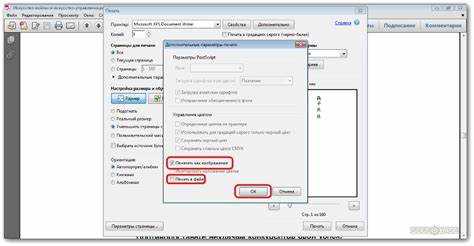
- Включите опцию Печать фоновых цветов и изображений.
Рекомендации при выборе цвета фона:
- Используйте светлые оттенки для документов с большим объемом текста, чтобы снизить расход чернил.
- Темные или насыщенные цвета подходят для титульных страниц и рекламных материалов, но могут потребовать более качественную бумагу.
- При работе с цветными документами проверяйте контраст текста и фона в окне предварительного просмотра.
Сохранение документа с выбранным фоном позволяет повторно использовать настройки и гарантирует стабильное отображение цвета при последующих печатях.
Печать в градациях серого и цвете
Выбор между цветной печатью и градациями серого влияет на расход чернил и читаемость документа. Для настройки откройте Файл → Печать, выберите принтер и нажмите Свойства принтера или Настройки принтера.
Для цветной печати:
- Убедитесь, что принтер поддерживает цвет.
- Выберите режим Цветная печать или Color.
- Проверяйте предварительный просмотр, чтобы оттенки текста и фона совпадали с ожиданиями.
Для печати в градациях серого:
- Выберите режим Черно-белая печать или Grayscale.
- Проверяйте контраст текста и фона, чтобы светлые оттенки оставались различимыми.
- Градации серого полезны для документов с большим объемом текста, снижая расход цветных чернил.
Дополнительные рекомендации:
- Для смешанных документов с графикой и текстом используйте цветную печать только для графических элементов.
- При печати отчетов на лазерных принтерах градации серого сохраняют четкость линий и уменьшают полосы.
- Сохраняйте шаблоны настроек печати для повторного использования, чтобы ускорить подготовку новых документов.
Использование пользовательских цветов для документов

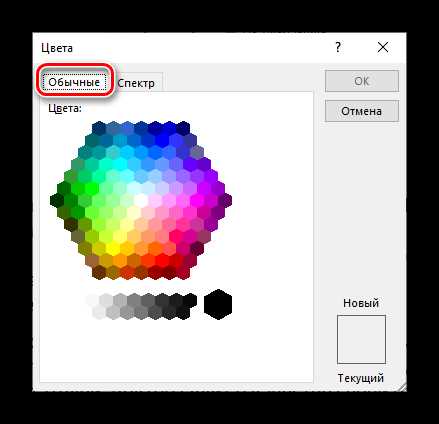
Для точного выбора оттенков текста или фона откройте вкладку Главная для текста или Дизайн для страницы и нажмите Цвет текста или Цвет страницы. В нижней части палитры выберите Дополнительные цвета.
В открывшемся окне доступны два способа задания цвета:
- Стандартные: быстрый выбор из 16 основных оттенков.
- Пользовательские: ввод значений RGB, HSL или HEX для точного воспроизведения корпоративных цветов.
После выбора пользовательского цвета нажмите ОК и примените его к тексту или фону. Для повторного использования сохраните цвет в палитре Последние цвета или создайте шаблон документа.
Проверяйте выбранный оттенок в окне предварительного просмотра перед печатью. При цветной печати используйте цвета с достаточной насыщенностью, чтобы минимизировать искажения на разных типах бумаги и при разных настройках принтера.
Проверка цвета перед печатью в окне предварительного просмотра
Откройте вкладку Файл и выберите Печать. В окне предварительного просмотра отображается точная визуализация документа с текущими настройками цвета текста и фона. Это позволяет выявить несоответствия перед отправкой на принтер.
Для оценки цвета используйте следующие рекомендации:
| Параметр | Что проверить | Действие при проблеме |
|---|---|---|
| Текст | Четкость и контрастность выбранного оттенка | Измените цвет текста на более насыщенный или контрастный |
| Фон страницы | Равномерность и насыщенность цвета | Проверьте включение опции Печать фоновых цветов и изображений |
| Графика | Сочетание с текстом и читаемость деталей | Подберите соответствующие оттенки или увеличьте контраст |
| Режим печати | Цветная печать или градации серого | Выберите корректный режим в свойствах принтера |
Использование окна предварительного просмотра помогает минимизировать ошибки цвета и избежать перерасхода чернил. Все изменения применяются к документу сразу, что позволяет проверить результат до печати.
Сохранение настроек печати для будущих документов
После настройки цвета текста, фона и выбора режима печати откройте вкладку Файл и выберите Параметры. Перейдите в раздел Дополнительно → Печать и установите параметры по умолчанию для выбранного принтера.
Для сохранения конкретных комбинаций цвета и режима печати можно использовать шаблоны:
- Сохраните документ как шаблон Word (*.dotx) с уже настроенными цветами текста и фона.
- При создании нового документа выберите этот шаблон, чтобы настройки автоматически применялись.
- Если используете несколько принтеров, создайте отдельные шаблоны с уникальными параметрами печати для каждого устройства.
Также можно сохранить пользовательские цвета в палитре Последние цвета или создать стиль текста с заданным оттенком. Это ускоряет работу и гарантирует стабильное отображение цвета при повторной печати.
Исправление проблем с цветом при печати
Если цвет текста или фона отображается некорректно, откройте Файл → Печать → Свойства принтера и убедитесь, что выбран режим Цветная печать, а не градации серого. Для некоторых принтеров также требуется включить опцию Печать фоновых цветов и изображений.
Проблемы с оттенками могут быть связаны с драйвером принтера. Проверьте актуальность драйвера на сайте производителя и при необходимости выполните обновление. Старые драйверы часто неправильно интерпретируют RGB или пользовательские цвета.
Если цвета на бумаге отличаются от экрана, проверьте тип бумаги и качество печати. Лазерные принтеры лучше передают насыщенные цвета на глянцевой бумаге, а струйные – на матовой с высоким разрешением. Также стоит проверить, нет ли загрязнения картриджей или низкого уровня чернил.
Для регулярного использования конкретных оттенков создайте шаблон документа с заданными цветами текста и фона. Это уменьшает риск искажения цвета при последующих печатях и ускоряет подготовку новых документов.
Вопрос-ответ:
Как изменить цвет текста для печати в Word?
Для изменения цвета текста выделите нужный фрагмент документа и на вкладке Главная в разделе Шрифт нажмите кнопку Цвет текста. В открывшейся палитре можно выбрать стандартный оттенок или использовать Дополнительные цвета, чтобы задать точные значения RGB или HSL. После выбора цвета обязательно проверьте его отображение в окне предварительного просмотра перед печатью, так как некоторые принтеры могут изменять оттенок при выводе на бумагу.
Можно ли печатать фон страницы в Word, и как это настроить?
Да, фон страницы можно печатать. Для этого перейдите на вкладку Дизайн или Разметка страницы и выберите Цвет страницы. После задания цвета необходимо открыть Файл → Печать → Свойства принтера и включить опцию Печать фоновых цветов и изображений. Это обеспечит корректное отображение выбранного фона на распечатке. При использовании темных оттенков рекомендуется проверять контраст текста, чтобы он оставался читаемым.
Что делать, если цвет на бумаге отличается от выбранного в документе?
Несоответствие оттенков может быть связано с типом принтера, бумагой или настройками драйвера. Сначала проверьте, выбран ли режим Цветная печать, а не градации серого. Затем убедитесь, что драйвер принтера обновлен. Для точного воспроизведения цветов используйте высококачественную бумагу и настройте плотность цвета или яркость через свойства принтера. Также стоит проверить состояние картриджей и уровень чернил, так как это напрямую влияет на насыщенность оттенков.
Можно ли сохранить настройки цвета и печати для последующих документов?
Да, для повторного использования можно создать шаблон Word с уже заданными цветами текста, фона и настройками печати. Для этого сохраните документ как шаблон (*.dotx). При создании нового документа выберите этот шаблон, чтобы автоматически применялись все настройки. Дополнительно можно сохранять пользовательские цвета в палитре Последние цвета или создавать стили текста с нужными оттенками, что ускоряет работу и обеспечивает стабильный результат при повторных печатях.
Как проверить, что выбранные цвета будут печататься корректно?
Используйте окно предварительного просмотра, доступное через Файл → Печать. В нем отображается точная визуализация документа с текущими настройками текста, фона и графики. Проверьте контрастность текста, равномерность фона и соответствие оттенков графических элементов. Если цвета выглядят не так, как ожидалось, скорректируйте их в документе или свойствах принтера, затем снова проверьте в предварительном просмотре. Это помогает избежать ошибок и перерасхода чернил при цветной печати.

 Загрузка...