Содержание статьи
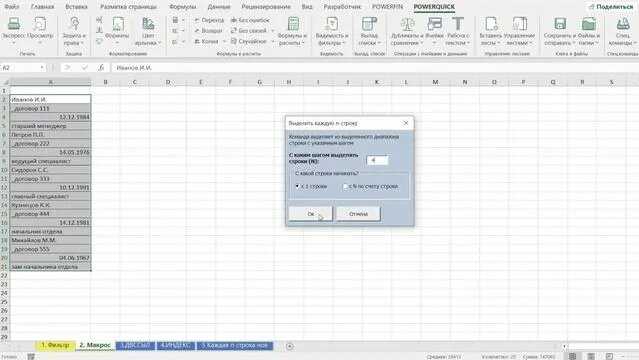
Работа с большими таблицами в Excel часто требует выделения определённых строк для дальнейшего анализа или редактирования. Если необходимо обрабатывать каждую вторую строку, ручное выделение может занимать много времени, особенно при тысячах записей. Использование встроенных функций и простых приёмов позволяет ускорить этот процесс и снизить риск ошибок.
Одним из способов является создание вспомогательного столбца с формулой =МОД(СТРОКА();2), которая присваивает значения 0 и 1 для чётных и нечётных строк. После этого можно применить фильтр или условное форматирование, чтобы быстро выделить нужные строки. Этот метод работает независимо от объёма данных и сохраняет порядок исходной таблицы.
Для регулярного использования можно применять макросы VBA, которые автоматически выбирают каждую вторую строку и позволяют сразу копировать или удалять выделенные элементы. Такой подход особенно полезен при обработке повторяющихся отчётов и больших массивов информации.
Кроме того, существуют простые приёмы с комбинацией клавиш и мыши, которые помогают выделять строки без формул или кода. Например, удерживание клавиши Ctrl и последовательное нажатие на строки позволяет вручную отметить каждую вторую запись за считанные секунды, если объём данных не слишком велик.
Выделение строк вручную с помощью мыши и клавиши Ctrl

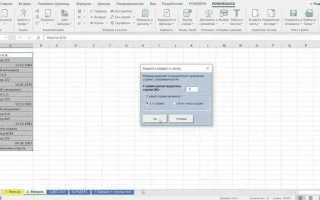
Для выделения каждой второй строки вручную откройте рабочий лист и определите первую строку, с которой начнётся выделение. Нажмите на номер строки слева, чтобы выделить её полностью. Затем удерживайте клавишу Ctrl и кликайте по номерам всех последующих строк через одну. Excel добавляет каждую выбранную строку к текущему выделению без снятия ранее отмеченных.
Если таблица небольшая, такой метод позволяет быстро отметить нужные строки без использования формул или макросов. Для ускорения процесса можно использовать комбинацию Shift + Ctrl для выделения диапазонов строк, а затем снимать лишние клики, оставляя только строки через одну.
Важно работать аккуратно, чтобы не пропустить строки. В больших таблицах полезно сначала пронумеровать строки в отдельном столбце, чтобы визуально контролировать порядок и убедиться, что каждая вторая запись отмечена правильно. После выделения строки можно сразу применить форматирование, копирование или удаление.
Использование фильтра для отбора каждой второй строки
Чтобы выбрать каждую вторую строку с помощью фильтра, сначала создайте вспомогательный столбец с формулой =МОД(СТРОКА();2). Эта формула возвращает 0 для чётных и 1 для нечётных строк. После её заполнения скопируйте формулу на весь диапазон данных.
Далее выделите заголовки таблицы и включите функцию Фильтр через вкладку Данные. В столбце с формулой откройте список фильтра и отметьте значение, соответствующее строкам, которые нужно выбрать – 0 для чётных или 1 для нечётных. Excel автоматически отобразит только выбранные строки.
Этот способ удобен при работе с большими таблицами, так как позволяет выделять строки для копирования, удаления или форматирования без ручного клика по каждой строке. После завершения действий фильтр можно снять, восстановив отображение всех записей.
Применение формулы для создания маркера строк

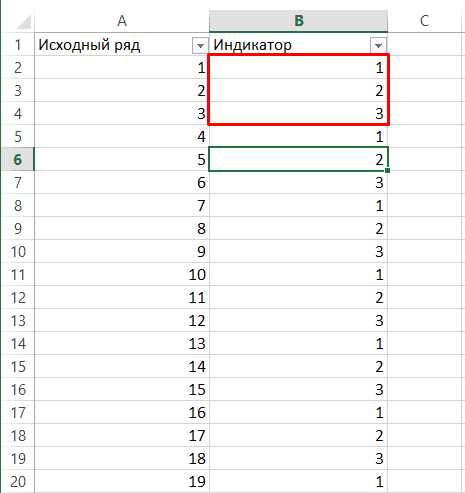
Для автоматической идентификации каждой второй строки создайте новый столбец и введите формулу =МОД(СТРОКА();2). Она возвращает 0 для чётных и 1 для нечётных строк, что позволяет создавать маркер для фильтрации или условного форматирования.
Скопируйте формулу на весь диапазон данных, чтобы каждая строка получила значение маркера. После этого можно использовать фильтр или функцию Сортировка по цвету, если применить условное форматирование к маркерам. Это позволяет выделять, копировать или удалять каждую вторую строку без ручного выбора.
Для гибкости можно изменять формулу, начиная отсчёт с конкретной строки. Например, =МОД(СТРОКА()-1;2) сдвигает маркер на одну строку, что полезно при работе с таблицами, где первая строка содержит заголовки.
Выбор строк через условное форматирование
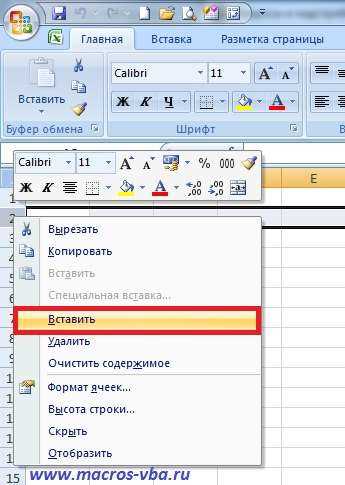
Чтобы выделить каждую вторую строку с помощью условного форматирования, создайте вспомогательный столбец с формулой =МОД(СТРОКА();2) или примените формулу напрямую в формате: =МОД(СТРОКА();2)=0. Эта формула подсвечивает чётные строки, оставляя нечётные без изменения.
Выделите весь диапазон данных, перейдите во вкладку Главная → Условное форматирование → Создать правило → Использовать формулу. Введите формулу для маркера и выберите стиль выделения, например цвет заливки. Excel автоматически применит формат ко всем строкам, соответствующим условию.
Такой метод позволяет визуально различать каждую вторую строку без изменения содержимого таблицы. После выделения строки можно копировать, удалять или применять другие операции, используя подсветку как ориентир для точного выбора.
Использование функции “Найти и выделить” для строк по шаблону
Функция Найти и выделить позволяет быстро выбирать строки по определённому признаку. Для выбора каждой второй строки создайте вспомогательный столбец с формулой =МОД(СТРОКА();2), где чётные строки получают значение 0, а нечётные – 1. После этого используйте функцию Найти и выделить → Перейти → Специально → Константы или Формулы, чтобы выделить строки с нужным значением маркера.
Выделенные строки можно сразу копировать, удалять или применять форматирование. Этот метод удобен при работе с таблицами, где строки содержат повторяющиеся данные, а ручное выделение через мышь занимает много времени.
При больших массивах данных рекомендуется сортировать таблицу по вспомогательному столбцу перед использованием функции, чтобы все строки с одинаковым маркером шли подряд. Это ускоряет выделение и снижает вероятность пропуска строк.
Макрос VBA для автоматического выбора каждой второй строки

Для быстрого выбора каждой второй строки в больших таблицах можно использовать макрос VBA. Он автоматически выделяет строки без необходимости ручного клика или создания вспомогательных столбцов.
Пример макроса:
Sub ВыделитьКаждуюВторуюСтроку()
Dim i As Long
Dim ПоследняяСтрока As Long
ПоследняяСтрока = Cells(Rows.Count, 1).End(xlUp).Row
For i = 2 To ПоследняяСтрока Step 2
Rows(i).Select False
Next i
End Sub
Пошаговые рекомендации:
- Откройте Excel и нажмите Alt + F11 для перехода в редактор VBA.
- Создайте новый модуль через Вставка → Модуль.
- Вставьте код макроса и закройте редактор.
- Запустите макрос через Alt + F8 и выберите ВыделитьКаждуюВторуюСтроку.
После выполнения макроса каждая вторая строка будет выделена и готова к копированию, удалению или форматированию. Код можно адаптировать, изменяя стартовую строку или шаг, чтобы выбирать строки по другому шаблону.
Копирование и работа с выбранными строками
После выделения каждой второй строки можно выполнять различные операции с данными без изменения исходной структуры таблицы. Для копирования выделенных строк выполните следующие шаги:
- Выделите нужные строки вручную, через фильтр, условное форматирование или макрос.
- Нажмите Ctrl + C для копирования.
- Перейдите на новый лист или в нужное место на текущем листе и нажмите Ctrl + V.
Для работы с данными в выделенных строках можно использовать сортировку, удаление или применение форматов. Пример таблицы после копирования каждой второй строки:
| Номер | Имя | Значение |
|---|---|---|
| 2 | Анна | 150 |
| 4 | Игорь | 220 |
| 6 | Мария | 310 |
Использование выделения и копирования через таблицу позволяет сохранять формат ячеек, формулы и структуру данных. Это особенно полезно при подготовке отчётов или анализе больших массивов информации.
Вопрос-ответ:
Можно ли выделить каждую вторую строку в Excel без формул и макросов?
Да, это возможно с помощью ручного выделения. Нужно кликнуть на номер первой строки, удерживать клавишу Ctrl и поочерёдно выбирать все последующие строки через одну. Этот способ удобен для небольших таблиц, где количество строк не превышает нескольких десятков.
Как использовать фильтр для выделения каждой второй строки?
Для этого создайте вспомогательный столбец с формулой =МОД(СТРОКА();2). Формула присваивает значение 0 чётным строкам и 1 нечётным. Затем включите фильтр в таблице и отметьте нужное значение, чтобы Excel отобразил только выбранные строки. После фильтрации строки можно копировать, удалять или форматировать.
Можно ли выделять каждую вторую строку с помощью условного форматирования?
Да, условное форматирование позволяет визуально отмечать строки без изменения данных. Для этого используйте формулу =МОД(СТРОКА();2)=0 при создании нового правила. Excel применит выбранный цвет или стиль к каждой второй строке, что облегчает дальнейшую работу с ними, например копирование или анализ.
Как автоматизировать выбор каждой второй строки при больших объёмах данных?
Для автоматизации удобно использовать макрос VBA. Пример: код с циклом, который проходит по строкам с шагом 2 и выделяет их. После запуска макроса все нужные строки будут выделены, и с ними можно выполнять копирование, удаление или форматирование без ручного выбора каждой строки. Это ускоряет обработку таблиц с сотнями и тысячами записей.

 Загрузка...