Содержание статьи
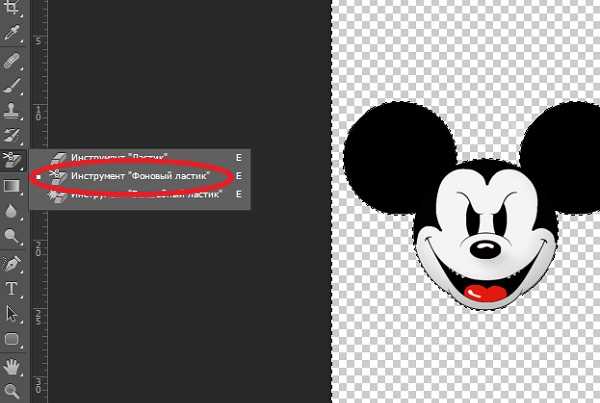
Для создания чистого и аккуратного фона изображения в Photoshop важно правильно выбрать и обработать фон. Первый шаг – это выделение фона с помощью инструментов, таких как «Волшебная палочка» или «Лассо», которые позволяют быстро изолировать фон от объекта. Важно помнить, что точность выделения напрямую влияет на качество конечного результата.
После выделения фона необходимо провести его корректировку. Используйте маски слоев для того, чтобы тонко настроить границы выделения и избавиться от нежелательных переходов между объектом и фоном. Это позволяет добиться более естественного вида изображения.
Для белого фона рекомендуется увеличить яркость и контрастность с помощью корректирующих слоев. Важно не переборщить с настройками, чтобы не потерять детали на объекте. Если фон должен быть чисто белым, уберите все оттенки серого с помощью инструмента «Цветовой баланс» или «Уровни».
Для финального шага, чтобы избежать появления ненужных шумов или пятен, тщательно осмотрите края объекта и устраните все несовершенства. Завершите работу сохранением изображения в нужном формате: для прозрачного фона используйте PNG, для белого – JPEG.
Подготовка изображения для выбеливания фона
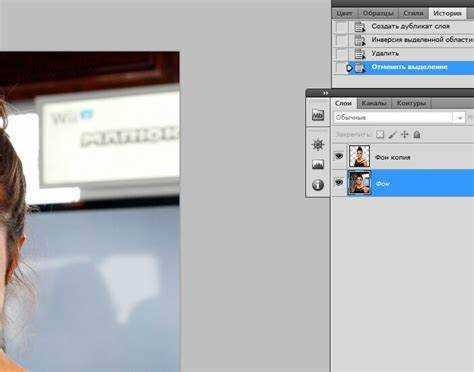
Перед началом работы над фоном в Photoshop важно удостовериться, что изображение имеет четкие границы между объектом и фоном. Начните с открытия изображения в Photoshop и ознакомьтесь с его разрешением. Для качественного выделения фона изображение должно иметь высокое разрешение. Если разрешение низкое, увеличьте его, но имейте в виду, что это может повлиять на резкость деталей.
Проверьте, не сливается ли объект с фоном по цвету или текстуре. Если это так, рекомендуется использовать инструмент «Уровни» для корректировки контраста. Это поможет выделить объект и сделать его более четким. Увлажнение фона или увеличение контраста на этом этапе значительно упростит процесс выделения.
После этого создайте дубликат слоя, чтобы сохранить оригинальное изображение нетронутым. Работая с дубликатом, вы сможете без последствий экспериментировать с инструментами выделения. Для повышения точности можно увеличить масштаб изображения, особенно если оно содержит мелкие детали, которые могут быть пропущены при низком масштабе.
Если фон содержит сильные текстуры или неравномерные области освещения, используйте инструмент «Кисть» для ручной корректировки фона перед выделением. Подготовка изображения на этом этапе – ключ к успешному выбеливанию фона и сохранению качества объекта.
Использование инструмента «Волшебная палочка» для выделения фона
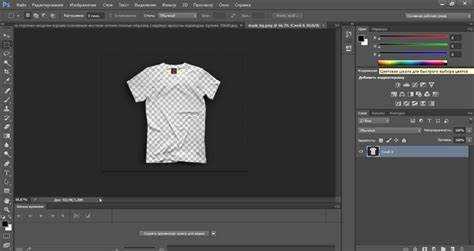
Инструмент «Волшебная палочка» – один из самых удобных для быстрого выделения однотонных или схожих по цвету областей фона. Чтобы использовать этот инструмент, выберите его на панели инструментов или нажмите W на клавиатуре. После этого просто кликните по фону, который хотите выделить. Волшебная палочка автоматически захватит все пиксели, схожие по цвету с точкой, по которой вы кликнули.
Если выделение слишком грубое, настройте параметр Допуск в верхней панели. Чем выше значение, тем больше схожих пикселей будет захвачено инструментом. Слишком высокий допуск может привести к захвату нежелательных областей, таких как детали на объекте, поэтому лучше начинать с низких значений и постепенно увеличивать их.
После того как фон выделен, проверьте края выделения. Если они слишком резкие, используйте опцию Реализация краев (Refine Edge), чтобы смягчить границы. Это особенно важно, если фон сложный или изображение содержит мягкие тени. Также можно использовать маски слоя, чтобы внести дополнительные корректировки в выделенную область.
Если после выделения остались лишние участки, которые не должны быть частью фона, используйте инструмент Ластик или добавьте в маску слой с дополнительной корректировкой. Это позволяет добиться более чистого и точного выделения фона.
Коррекция выделения с помощью маски слоя

После того как фон выделен, важно использовать маску слоя для точной корректировки границ выделенной области. Маска позволяет скрывать или показывать части слоя без их удаления, что дает больше гибкости при работе с изображением.
Для начала создайте маску слоя, кликнув по иконке маски на панели слоев. На маске будет отображаться белый прямоугольник, который соответствует всей видимой области. Черный цвет на маске скрывает пиксели, а белый – их показывает. Чтобы корректировать выделение, используйте кисть с черным цветом для удаления лишних участков фона, а кистью с белым цветом восстанавливайте детали, если что-то случайно было убрано.
Если границы выделения выглядят слишком жесткими или имеют резкие переходы, используйте инструмент Размытие (Gaussian Blur) на маске. Это поможет сделать переходы более плавными и естественными. Важно не переборщить с размытиями, чтобы не потерять четкость объекта на переднем плане.
Также используйте инструмент «Перемещение» или «Перо» для более точной настройки краев. Если требуется, можно вручную исправить маску с помощью инструментов рисования, добавляя или удаляя пиксели, чтобы сделать края выделения более плавными и естественными.
Маска слоя позволяет не только исправить грубые ошибки выделения, но и контролировать видимость отдельных областей, сохраняя гибкость в дальнейшей работе с изображением. Использование маски на каждом этапе позволяет избежать ненужных правок и сохранить качественное выделение фона.
Работа с яркостью и контрастностью для осветления фона
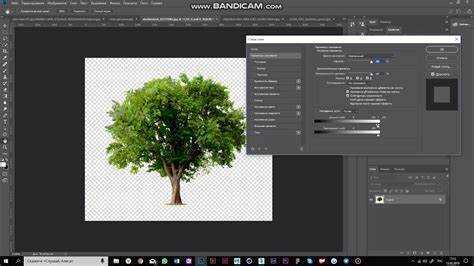
Для осветления фона изображения в Photoshop используйте корректирующие слои яркости и контрастности. Эти инструменты позволяют не только осветлить фон, но и улучшить его текстуру, сохраняя четкость объекта на переднем плане.
Начните с добавления корректирующего слоя Яркость/Контрастность. Чтобы осветлить фон, увеличьте значение яркости. Будьте осторожны с контрастом, чтобы не потерять детали на изображении. Регулируйте оба параметра одновременно, чтобы добиться баланса между яркостью фона и сохранением деталей на объекте.
Если фон имеет разные оттенки, используйте слой Изменение тональности/Насыщенности, чтобы корректировать только фон, не затронув объект. В меню «Тон/Насыщенность» уменьшите насыщенность фона, чтобы сделать его более нейтральным, и настройте оттенок, если фон имеет нежелательные цветовые искажения.
Для дополнительной коррекции используйте Уровни или Кривые – эти инструменты позволяют более точно контролировать диапазоны яркости на изображении. Поднимите белые точки в панели уровней, чтобы осветлить светлые участки фона, не затронув темные части изображения. Также можно вручную настроить кривые для достижения нужного эффекта освещения.
Для предотвращения пересвета на фоне, добавьте мягкое размытие (Gaussian Blur) к освещённым участкам. Это создаст более плавные переходы и предотвратит появление резких границ между объектом и фоном.
Устранение нежелательных пятен и градиентов на фоне
После осветления фона могут возникать нежелательные пятна или градиенты, которые нарушают общую гармонию изображения. Эти проблемы можно легко устранить с помощью инструментов коррекции и ретуши в Photoshop.
Для устранения пятен используйте инструмент Палец или Штамп. Штамп позволяет клонировать участки фона и аккуратно замещать пятна. Важно выбирать источники, которые максимально соответствуют текстуре фона. Чтобы избежать видимых следов, работайте с небольшими участками, тщательно подбирая образцы.
Для удаления градиентов, создайте новый корректирующий слой Градиент и используйте его в маске. Настройте градиент так, чтобы он плавно перекрывал нежелательные переходы на фоне. Важно следить за плавностью переходов между цветами, чтобы избежать резких линий.
Если пятна или градиенты сложные и их не удается удалить с помощью стандартных инструментов, используйте Инструмент «Заплатка». Этот инструмент позволяет выбрать область с проблемным фоном и заменить её на более подходящий участок. Заплатка идеально подходит для удаления больших пятен или нежелательных объектов на фоне.
| Инструмент | Описание | Примечания |
|---|---|---|
| Штамп | Клонирование части фона для удаления пятен | Регулируйте размер кисти и непрозрачность для точности |
| Палец | Растягивание пикселей для сглаживания переходов | Используйте для корректировки текстуры фона |
| Заплатка | Замена поврежденных участков фона на окружающие области | Подходит для работы с большими пятнами |
Работая с этими инструментами, убедитесь, что используете маски и корректирующие слои для минимизации ошибок и сохранения максимальной гибкости при редактировании фона.
Сохранение изображения с прозрачным фоном или белым фоном
Если вам нужно сохранить изображение с прозрачным фоном, выполните следующие шаги:
- Убедитесь, что фон действительно прозрачный, а не белый. Для этого проверьте наличие слоя с маской, которая скрывает фон, или используйте инструмент «Удалить фон».
- Перейдите в меню Файл > Сохранить как… и выберите формат PNG. Этот формат поддерживает прозрачность и сохраняет качество изображения без потерь.
- При сохранении в формате PNG убедитесь, что опция Прозрачность отмечена. Важно выбрать 8-битный или 16-битный цветовой режим для лучшего качества.
Если вы хотите сохранить изображение с белым фоном, выполните следующие шаги:
- Создайте новый слой и заполните его белым цветом. Переместите его на нижний уровень, чтобы он стал фоном для объекта.
- Перейдите в меню Файл > Сохранить как… и выберите формат JPEG. Этот формат идеально подходит для сохранения изображений с белым фоном.
- При сохранении в формате JPEG выберите качество изображения, соответствующее нуждам. Более высокое качество обеспечит четкость деталей, но размер файла будет больше.
При сохранении изображения с белым фоном важно учитывать, что JPEG не поддерживает прозрачность. Для сохранения высокого качества и небольшого размера файла, установите оптимальный баланс между качеством и компрессией.
В зависимости от ваших целей, выбирайте формат и настройки сохранения, чтобы достичь нужного результата и сохранить изображение в нужном формате.
Вопрос-ответ:
Как правильно выбрать инструмент для выделения фона в Photoshop?
Для выделения фона в Photoshop лучше всего использовать инструмент «Волшебная палочка». Он позволяет быстро выделить однородные области фона. Если фон имеет сложную текстуру или цвета, можно использовать инструмент «Лассо» для более точного выделения. После этого можно уточнить выделение с помощью маски слоя или корректировок яркости.
Как улучшить выделение фона, если оно получилось с неровными краями?
Если края выделения получились неровными, используйте маску слоя для улучшения результата. На маске можно рисовать кистью черным цветом для удаления лишних участков и белым для восстановления. Также можно применить фильтр «Реализация краев» (Refine Edge), который помогает сгладить границы и сделать их более естественными, особенно если объект имеет сложные контуры.
Можно ли выбелить фон, не затронув объект на изображении?
Да, это возможно. После того как фон выделен, используйте корректирующие слои для работы только с фоном, например, с помощью слоев «Яркость/Контрастность» или «Уровни». Эти инструменты позволяют осветлить фон, не затрагивая объект на переднем плане. Также можно использовать маски слоев, чтобы ограничить область изменения только фоном.
Почему на белом фоне остаются тени от объекта, и как их убрать?
Тени на белом фоне часто появляются из-за неправильного выделения или из-за того, что объект имеет мягкие границы. Чтобы избавиться от теней, можно использовать инструмент «Штамп» или «Заплатка» для корректировки области тени. Также полезно немного смягчить края выделения с помощью размытия и затем с помощью маски скрыть лишние элементы, чтобы фон стал ровным и чистым.
Как сохранить изображение с прозрачным фоном в Photoshop?
Для сохранения изображения с прозрачным фоном откройте меню «Файл» и выберите «Сохранить как…». Затем выберите формат PNG, который поддерживает прозрачность. При сохранении убедитесь, что в настройках выбран параметр «Прозрачность». Такой формат сохранит чистый фон без белых участков, что особенно важно для изображений с объектами, которые нужно использовать на различных фонах.
Как правильно выбелить фон изображения в фотошопе, не затронув объект?
Для того чтобы выбелить фон, не затронув объект, первым делом нужно точно выделить фон. Лучший инструмент для этого — Волшебная палочка. С её помощью можно выбрать однотонные области фона. Если выделение слишком грубое, используйте маску слоя. Маска позволяет корректировать выделение: чёрным цветом удалять лишние участки, а белым восстанавливать нужные. Далее используйте корректирующие слои, такие как «Яркость/Контрастность», чтобы осветлить фон. Эти слои можно применить только к выделенной области, что позволяет сохранить детали объекта. При необходимости используйте инструмент «Штамп» для удаления пятен или неточностей на фоне. Так вы получите чисто белый фон, не затронув объект.

 Загрузка...