Содержание статьи

Steam привязывает запуск игр к активной сессии аккаунта, поэтому при открытии второго проекта клиент обычно завершает первый. Это ограничение действует независимо от мощности компьютера и версии Windows и связано с системой лицензирования, а не с техническими возможностями устройства.
В ряде ситуаций параллельный запуск нужен на практике: одна игра работает в фоне, вторая используется активно; выполняется тестирование модов; запускается одиночный проект без сетевых функций. Для таких задач существуют проверенные решения, не требующие взлома клиента или изменения системных файлов.
Выбор способа зависит от типа игры. Онлайн-проекты с проверкой лицензии при каждом подключении требуют отдельной учетной записи Steam. Одиночные игры часто допускают запуск через исполняемый файл или работу в автономном режиме клиента. Также важно учитывать DRM издателя – часть игр блокирует повторный запуск даже вне Steam.
Далее рассматриваются практические варианты с указанием ограничений каждого метода, включая работу с несколькими аккаунтами, автономный режим, запуск сторонних приложений и типичные причины, по которым вторая игра не стартует.
Проверка ограничений Steam на одновременный запуск игр
Перед попыткой параллельного запуска важно определить, какие ограничения применяются именно в вашем случае. Steam накладывает их на уровне аккаунта, клиента и конкретной игры. Проверка занимает несколько минут и позволяет понять, какой способ запуска подойдет.
Проверка реакции клиента Steam
- Запустите первую игру обычным способом через библиотеку.
- Не закрывая её, попробуйте открыть вторую игру из Steam.
- Обратите внимание на результат: закрытие первой игры, отказ запуска второй или появление уведомления.
Если Steam сразу завершает первую игру, значит ограничение действует на уровне учетной записи.
Определение типа игры
- Онлайн-игры с обязательной авторизацией через Steam почти всегда блокируют второй запуск.
- Одиночные проекты часто продолжают работу даже при сворачивании клиента.
- Игры с дополнительной защитой DRM могут не запускаться повторно даже вне Steam.
Проверка наличия DRM
- Откройте страницу игры в магазине Steam.
- Найдите информацию о сторонней защите (Denuvo, Rockstar Launcher, Ubisoft Connect).
- Если используется отдельный лаунчер, ограничения могут устанавливаться именно им.
Тест запуска вне клиента
- Закройте Steam полностью.
- Перейдите в папку с установленной игрой.
- Запустите файл .exe напрямую.
Если игра стартует без клиента, она подходит для параллельного использования с другой игрой в Steam.
Проверка автономного режима
- В клиенте Steam выберите пункт перехода в автономный режим.
- Запустите первую игру.
- После этого попробуйте открыть вторую игру обычным способом.
Результаты этих проверок позволяют точно определить, какие ограничения действуют и какие способы одновременного запуска будут работать без ошибок.
Запуск второй игры через другой аккаунт Steam

Самый прямой способ запустить две игры параллельно – использовать два разных аккаунта Steam. Ограничение на одновременный запуск привязано к учетной записи, поэтому клиент разрешает работу нескольких игр, если каждая запущена под своим логином.
Для этого требуется заранее создать второй аккаунт Steam и войти в него через отдельную сессию. На одном компьютере это делается двумя способами: через переключение пользователей Windows или запуск второго экземпляра Steam с параметром командной строки -login. Обычный выход из аккаунта и повторный вход не подойдет, так как первая игра будет закрыта.
Если используется переключение пользователей Windows, первая игра запускается в основной учетной записи системы, после чего выполняется вход во второй профиль Windows и запуск Steam под другим аккаунтом. В этом случае обе игры работают одновременно, так как клиент и аккаунт полностью изолированы.
Важно учитывать лицензии. Каждая игра должна быть куплена на том аккаунте, под которым она запускается. Семейный доступ не позволяет играть в две игры одновременно с одной библиотеки, даже если используются разные учетные записи.
Онлайн-игры дополнительно проверяют уникальность сессии и могут требовать отдельные ключи, номера телефона или привязку к сторонним сервисам. Одиночные проекты обычно запускаются без дополнительных проверок, если лицензия подтверждена.
Этот способ подходит для любых игр, включая проекты с жесткой защитой и обязательной онлайн-авторизацией, так как не использует автономный режим и не вмешивается в работу клиента Steam.
Использование автономного режима Steam для первой игры

Автономный режим Steam позволяет запустить одиночную игру без постоянного подключения к серверам сервиса. После перехода в этот режим клиент перестает проверять активную игровую сессию, что дает возможность открыть вторую игру уже в обычном режиме.
Перед использованием автономного режима необходимо один раз запустить Steam онлайн, чтобы клиент сохранил данные аккаунта и лицензий. Без этого автономный режим будет недоступен, а игры не запустятся.
Порядок действий следующий: запустите Steam, дождитесь полной авторизации, выберите пункт перехода в автономный режим, перезапустите клиент по запросу и только после этого запускайте первую игру. Закрывать Steam после старта игры не требуется.
Когда первая игра уже работает, можно открыть Steam повторно, войти в тот же аккаунт в обычном режиме и запустить вторую игру. На практике этот способ работает с одиночными проектами, которые не используют сетевые функции и не требуют постоянной проверки лицензии.
Метод не подходит для онлайн-игр, проектов с обязательной синхронизацией сохранений или сторонних лаунчеров. Если игра при старте проверяет соединение или учетную запись, она завершится сразу после перехода в автономный режим.
Автономный режим удобен для старых игр и проектов без жесткой защиты, так как не требует второго аккаунта и дополнительных настроек системы.
Запуск одной игры вне Steam с сохранением клиента
Часть одиночных игр допускает запуск напрямую через исполняемый файл без активной сессии Steam. В этом случае клиент остается запущенным и позволяет открыть вторую игру стандартным способом.
Для проверки откройте папку установки игры через библиотеку Steam и найдите файл с расширением .exe. Запуск выполняйте двойным кликом, не закрывая клиент. Если игра стартует и не требует повторной авторизации, она подходит для такого сценария.
Что важно учитывать:
Игры со встроенным DRM, а также проекты, использующие сторонние лаунчеры, часто блокируют прямой запуск. При старте они либо автоматически открывают Steam, либо завершают работу без клиента.
Сохранения и достижения могут не синхронизироваться. Локальные сейвы обычно продолжают работать, а облачное хранилище и статистика Steam в этом режиме недоступны.
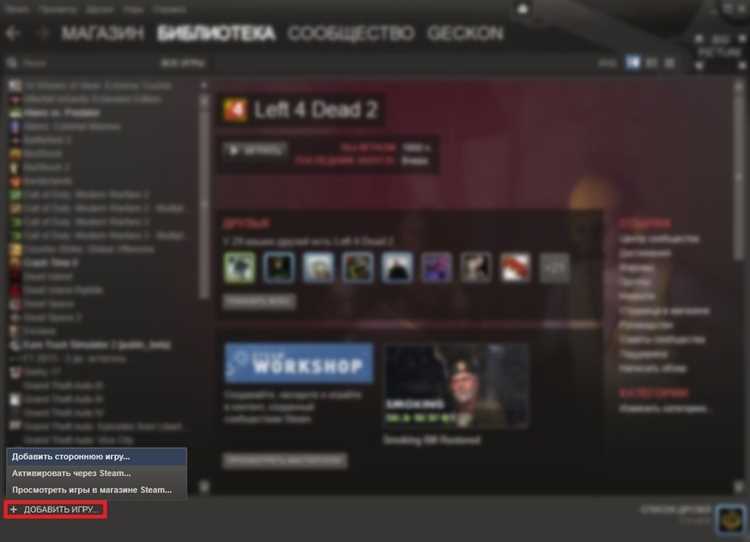
Если требуется сохранить доступ к оверлею или контроллерам Steam, игру можно добавить в библиотеку как стороннее приложение и запускать через соответствующий пункт меню. Такой вариант не всегда снимает ограничение на одновременный запуск, но иногда позволяет обойти его для старых проектов.
Метод подходит для одиночных игр без сетевых функций и проверки лицензии при каждом запуске, когда нужен быстрый параллельный старт без второго аккаунта.
Настройка семейного доступа для одновременной игры

Семейный доступ Steam позволяет делиться библиотекой игр между несколькими аккаунтами на одном устройстве. Однако при одновременном запуске нескольких игр с одной библиотеки существуют ограничения: библиотека доступна только одному пользователю в любой момент.
Для настройки откройте Настройки Steam → Семья → Авторизация общего доступа к библиотеке. Разрешите доступ выбранным аккаунтам на конкретном компьютере и убедитесь, что все учетные записи имеют двухфакторную авторизацию для корректной работы.
Чтобы запустить игры одновременно, необходимо, чтобы хотя бы одна игра была установлена на отдельном аккаунте. При попытке открыть две игры из одной библиотеки второй запуск будет заблокирован. Практический вариант – использовать семейный доступ для игры на втором аккаунте, а первую игру запускать напрямую или через автономный режим.
Важно проверять ограничения DRM и сетевых функций. Онлайн-игры часто проверяют лицензию на сервере и могут блокировать параллельный запуск, даже если активирован семейный доступ. Одиночные игры без обязательной авторизации работают корректно и позволяют использовать эту функцию для одновременной игры.
Семейный доступ удобен для разделения библиотеки между несколькими игроками, но не заменяет второй аккаунт, если требуется полноценный одновременный запуск двух проектов, особенно онлайн.
Использование виртуальных рабочих столов или отдельных сессий

Виртуальные рабочие столы Windows и отдельные пользовательские сессии позволяют запускать несколько экземпляров Steam независимо друг от друга. Каждая сессия работает с собственной средой и учетной записью, что снимает ограничение одновременного запуска игр.
Для виртуальных рабочих столов создайте новый стол через комбинацию Win + Tab → Новый рабочий стол. На практике это подходит для организации окон и задач, но для полноценного параллельного запуска игр с разными аккаунтами требуется отдельная сессия пользователя.
Создание отдельного пользователя Windows позволяет войти одновременно под двумя аккаунтами и запускать Steam в каждой сессии. Для этого первая игра запускается в текущей учетной записи, затем выполняется вход во вторую учетную запись через Ctrl + Alt + Del → Переключить пользователя и старт Steam под другим аккаунтом.
Метод работает с одиночными и онлайн-играми, если используются разные учетные записи Steam. Для онлайн-проектов важно учитывать привязку к IP и проверку уникальности сессий – некоторые игры могут блокировать второй запуск даже при разных пользователях Windows.
Использование отдельных сессий обеспечивает полную изоляцию процессов, сохраняет настройки и прогресс каждой игры, и является одним из надежных способов одновременного запуска двух проектов без вмешательства в работу клиента Steam.
Типичные ошибки при запуске двух игр и способы их устранения

При попытке параллельного запуска игр в Steam пользователи часто сталкиваются с ограничениями клиента и особенностями лицензирования. Ниже приведены наиболее распространенные ошибки и рекомендации по их устранению.
| Ошибка | Причина | Решение |
|---|---|---|
| Вторая игра не запускается | Steam блокирует одновременный запуск на одном аккаунте | Использовать второй аккаунт или перевести первую игру в автономный режим |
| Первая игра закрывается при старте второй | Ограничение на одновременное использование одной библиотеки | Запускать игры через разные учетные записи или сторонние исполняемые файлы |
| Ошибка DRM или проверка лицензии | Игра требует постоянного подключения к серверу или стороннему лаунчеру | Для онлайн-проектов использовать отдельный аккаунт или отдельную сессию Windows |
| Синхронизация сохранений не работает | Одна игра запущена вне клиента или в автономном режиме | Использовать локальные сохранения или дождаться синхронизации после выхода из автономного режима |
| Вторая игра выдает сообщение об уже запущенной библиотеке | Семейный доступ Steam ограничивает одновременное использование | Запускать первую игру через автономный режим или использовать отдельный аккаунт |
Тщательная проверка типа игры, лицензии и способа запуска позволяет заранее определить потенциальные ошибки и выбрать оптимальный метод параллельного старта двух проектов.
Вопрос-ответ:
Можно ли запустить две игры в Steam одновременно на одном аккаунте?
Нет, Steam ограничивает одновременный запуск игр на одном аккаунте. При попытке открыть вторую игру первая обычно закрывается или появляется уведомление об ошибке.
Как использовать второй аккаунт для параллельного запуска игр?
Для запуска второй игры требуется отдельный аккаунт Steam. Можно создать нового пользователя Windows и запустить Steam под ним, либо использовать параметр командной строки -login для второго экземпляра клиента. Каждая игра должна быть приобретена на соответствующем аккаунте.
Подходит ли автономный режим Steam для одновременного запуска игр?
Да, автономный режим позволяет открыть первую игру без проверки лицензии на сервере. После перевода в автономный режим первую игру можно оставить работающей и запустить вторую в обычном режиме. Метод применим к одиночным играм без сетевых функций.
Можно ли использовать семейный доступ для игры двух проектов одновременно?
Семейный доступ позволяет делиться библиотекой между аккаунтами, но одновременно использовать одну библиотеку невозможно. Для параллельного запуска одна игра должна быть на отдельном аккаунте, либо первая игра должна быть запущена в автономном режиме.
Что делать, если одна из игр не запускается из-за DRM или онлайн-проверки?
Онлайн-игры с обязательной проверкой лицензии блокируют второй запуск. Решение — запускать каждую игру под отдельным аккаунтом Steam, использовать автономный режим для одиночных проектов или отдельные сессии Windows, чтобы изолировать процессы.

 Загрузка...